PDF を Word に
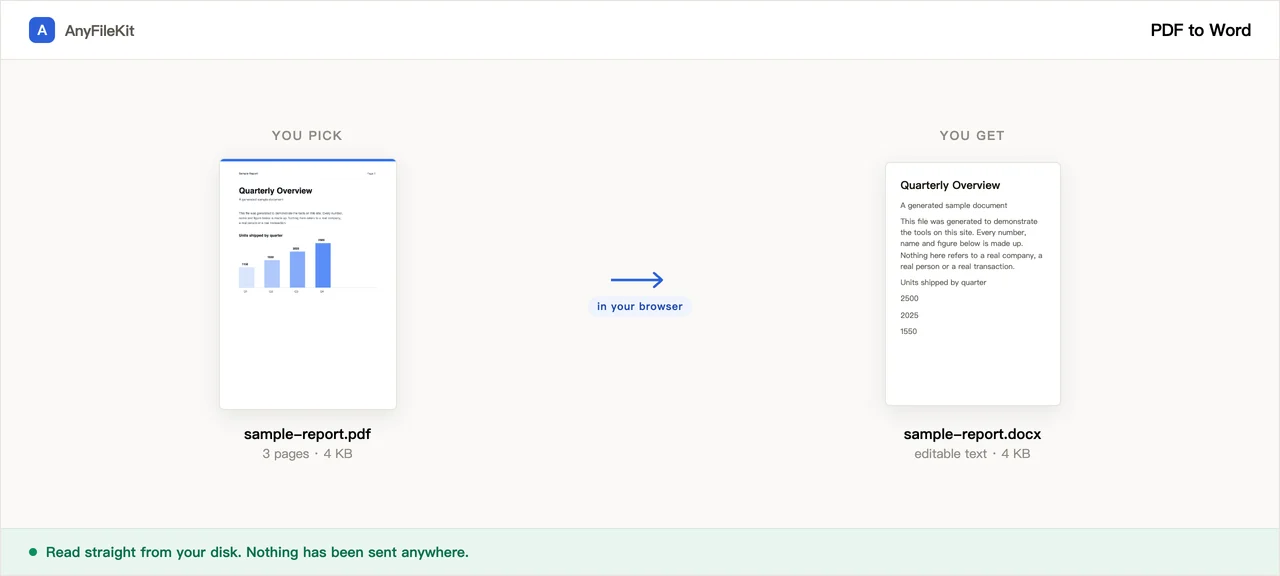
PDF に段落はありません。あるのはページ上の位置を持った文字だけです。このページはその位置を読み返して、段落と見出しと読む順序をもう一度割り出します。普通の一段組みの文書ではうまくいき、表組みのように並べられたものではうまくいきません。実行のたびに、どちらだったかをお伝えします。
- アカウント不要
- 透かしなし
- ファイル数の制限なし
あなたのファイル
普通の一段組みの文書で最もうまくいきます。表、多段組みのページ、図として描かれたものは元のままでは残りません。実行後の注記で、あなたの文書がどうなったかをお伝えします。
OCR に回すのは、文字がまったくないページだけです。初回は認識エンジンと、選んだ 1 つの言語パックを取得します。合わせて約 3.5 MB です。その後は 1 ページに数秒かかり、見出しも太字もない素のテキストが返ります。印刷された文字だけが対象で、手書きはどの言語を選んでも意味のない文字列になります。
既定はオフで、PDF の 2 ページにまたがって切れた段落はつなぎ直します。Word ファイルを PDF と同じところで改ページさせたいときにオンにしてください。
まだ何も選ばれていません。
このツールができること
始める前に知っておくとよい点。
1 行ずつではなく段落として
PDF が記録しているのは印刷された行であって段落ではありません。このツールは行をつなぎ直します。行末のハイフンで分かれた語も戻します。新しい段落を始めるのは、行間、字下げ、文字の大きさ、太さのどれかが変わったところだけです。
見出しは Word の見出しになる
本文より大きい文字は大きさの順に並べ、見出し 1、2、3 に割り当てます。そのためナビゲーションウィンドウが埋まり、参考資料 → 目次が使えます。太字と斜体は、その文字のかたまりを描いたフォントから取ります。
柱とページ番号は落とす
上下の余白にあって文書の半分以上で繰り返される行と、数字だけのページ番号は取り除きます。取り除いた数はお知らせします。
失敗した箇所を報告する
多段組みのページ、表の行のように見える行、切り出せなかった画像、横倒しの文字、文字がまったくないページを、それぞれ数えてダウンロードボタンの下で説明します。
使い方
PDF を 1 つ以上選びます。スキャンが混じっているなら、始める前に OCR にチェックを入れ、その言語を選んでください。
開始を押します。各ページを 2 回読むので、長い文書は時間がかかります。
.docx をダウンロードし、ボタンの下の注記を読んでください。何が残らなかったかが書いてあります。
どんなときに使うか
他人の PDF の 2 段落だけ直したい
取引先の条件の流用、契約書の一条項、報告書の一節。
打ち直さずに文字を取り出す
PDF でしか存在しない提案書、記事、マニュアル。その本文を、手を入れられる場所へ移したいとき。
そのファイルを見知らぬサーバーに渡せない
契約書、診断書、給与明細、秘密保持契約の対象になるもの。PDF はあなた自身のマシンで読み、何も送信しません。
よくある質問
Word ファイルは PDF と同じ見た目になりますか。
なりません。Word 自身のスタイルを使って読む順に文字を並べ直し、ページの大きさは元と同じ、余白は実際に文字がある位置から取ります。改行位置、正確なフォント、字間、段組み、ベクター画像として描かれたものは再現しません。
表はどうなりますか。
Word の表としては出てきません。1 行の中に広い空きがある場合、その空きはタブ文字になり、その行が 1 つの段落になります。データはすべて正しい順序で残ります。本物の表に戻すには、Word でその行を選び、挿入 → 表 → 文字列を表にする で区切り文字にタブを指定してください。何行がこの形で出たかは報告に書いてあります。
2 段組みのページはどうですか。
各段を順番に上から下へ読み、確認できるように報告します。3 段でも同じです。うまくいかないのは、段がページの途中で始まったり終わったりするページや、本文に重なる囲み記事があるページです。そういうページは順序が入り混じって出てきます。
PDF がスキャンで、Word ファイルが空です。
スキャンしたページの中には、読み取れる文字がありません。「スキャンしたページを OCR で読む」にチェックを入れ、スキャンの言語を指定してください。そのページは代わりに文字認識されます。読めるのは英語、簡体字中国語、繁体字中国語、スペイン語、ポルトガル語、ロシア語で、一度に 1 言語だけです。選び間違えると意味のない文字列が返ります。1 ページに数秒かかり、返ってくるのは見出しも太字もない素のテキストです。
太字と斜体は当てになりますか。
その文字のかたまりを描いたフォントから取っているので、文書が本物の太字や斜体のフォントを使っていれば正しく出ます。輪郭を二度描いて太字に見せかけた PDF では外れますし、斜めに傾けただけの通常フォントでも外れることがあります。下線、文字色、蛍光ペンは引き継ぎません。
複数のファイルをまとめて変換できますか。
できます。PDF ごとに .docx が 1 つできます。3 つを超えると 1 つの zip にまとめて届きます。2 GB を超える PDF はそもそも開けません。これはブラウザーの制限です。
ファイルはアップロードされますか。
されません。PDF はこのページがあなたのディスクから読み、Word ファイルはこのタブの中で組み立て、ダウンロードはあなた自身のブラウザーから出てきます。動いている間、ネットワークタブを開いて見ていてかまいません。PDF の読み取り部品と OCR エンジンは初回にこのサイトから取得しますが、あなたの文書はその通信には含まれません。
ほかのツール
画像を圧縮
アップロードせずに写真を小さくする
PDF 圧縮
アップロードせずに PDF を小さくする
動画を圧縮
動画ファイルを小さくする
動画を切り抜く
映像の上で枠をドラッグして、その部分だけを残します
動画を GIF に変換
動画の一部分を動く GIF にする
PDF 結合
複数の PDF を 1 つにまとめる
PDF 分割
PDF からページを取り出す
PDF を JPG に変換
PDF の全ページを画像にする
音声カット
音声ファイルを切り出す
動画カット
再エンコードせずに動画を切り出す
画像の切り抜き
画像の上に枠をドラッグして、必要なら回します
画像の結合
何枚かの画像を 1 つのファイルにまとめます
HEIC を JPG に
iPhone の写真を JPG に変換する
JPG を PDF に
JPG と PNG の画像を 1 つの PDF にする
動画を MP3 に
動画から音声だけ取り出す
Word を PDF に変換
.docx を PDF にする、または 1 ページずつ PDF にする
Markdown を Word に
.md ファイルを .docx にします
Markdown を PowerPoint に
Markdown のアウトラインをスライドにする
画像を文字に
画像から文字を読み取る
Excel のシート分割
シート 1 枚がファイル 1 つ
Excel の行分割
1 行がファイル 1 つ