画像を圧縮
選んだ画質で画像を再エンコードします。すべて自分のパソコン上で行われ、元より大きくなってしまう場合は元のファイルをそのまま残します。
- アカウント不要
- 透かしなし
- ファイル数の制限なし
あなたのファイル
まだ何も選ばれていません。
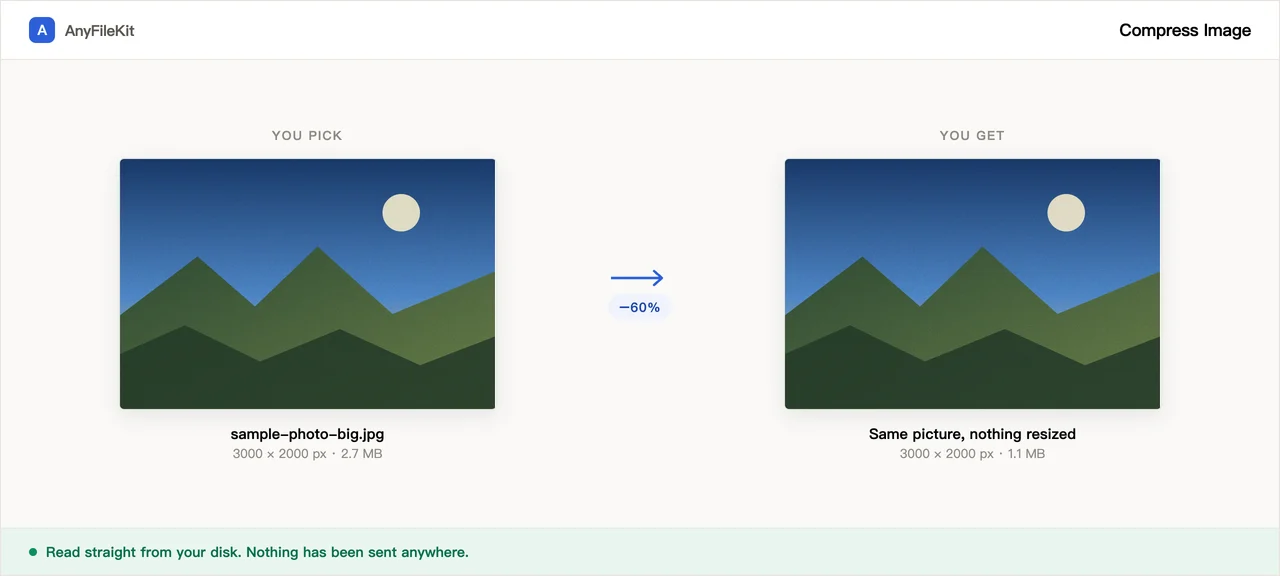
このツールができること
始める前に知っておくとよい点。
釣り合いは自分で決める
中身の分からないプリセットではなくスライダーです。動かせば、ファイルごとにどれだけ減ったかがそのまま分かります。
大きくなったファイルは返しません
すでに最適化された画像は再エンコードで大きくなることがよくあります。そうなった場合は元のファイルをそのまま返します。
PNG は WebP になります
スクリーンショットや図版では、WebP は同じ画質で PNG よりはるかに小さく、最近のブラウザはどれも読み込めます。
写真はディスクに残ったまま
アップロードがないということは、順番待ちもサイズの上限もなく、あとでサーバーに控えが残ることもないということです。
使い方
画像を選びます。
画質のスライダーを設定します。70 から始めるとよいでしょう。
開始を押して、小さくなったファイルをダウンロードします。
どんなときに使うか
写真が大きすぎるとフォームに断られる
行政サイトや求人サイトでは 1MB や 2MB のアップロード制限がよくあります。画質を少し下げれば収まります。
ページの表示を速くする
スマホから出したままの写真は 1 枚で数メガバイトあることが多く、その大半は画面サイズでは見えません。
写真をまとめてメールで送る
メールサーバーの添付制限はたいてい 25MB 前後です。先に圧縮すれば 1 通に全部入ります。
よくある質問
見た目は悪くなりますか。
画質 70 なら、たいていの写真は通常の表示サイズで元と見分けるのが難しい程度です。違いが分かる場合はスライダーを上げてください。
PNG が WebP になったのはなぜですか。
PNG は形式を変えないとこれ以上あまり小さくできません。WebP は同じ画質でずっと小さくなり、最近の環境ならどこでも表示できます。
画像はアップロードされますか。
いいえ。デコードも再エンコードも自分のブラウザが行います。
圧縮して大きくなったらどうなりますか。
元のファイルが返ります。すでに最適化されていた画像で起こります。
枚数に制限はありますか。
ありません。パソコンが扱えるだけ追加してください。
ほかのツール
PDF 圧縮
アップロードせずに PDF を小さくする
動画を圧縮
動画ファイルを小さくする
動画を切り抜く
映像の上で枠をドラッグして、その部分だけを残します
動画を GIF に変換
動画の一部分を動く GIF にする
PDF 結合
複数の PDF を 1 つにまとめる
PDF 分割
PDF からページを取り出す
PDF を JPG に変換
PDF の全ページを画像にする
PDF を Word に
PDF を編集できる .docx にする
音声カット
音声ファイルを切り出す
動画カット
再エンコードせずに動画を切り出す
画像の切り抜き
画像の上に枠をドラッグして、必要なら回します
画像の結合
何枚かの画像を 1 つのファイルにまとめます
HEIC を JPG に
iPhone の写真を JPG に変換する
JPG を PDF に
JPG と PNG の画像を 1 つの PDF にする
動画を MP3 に
動画から音声だけ取り出す
Word を PDF に変換
.docx を PDF にする、または 1 ページずつ PDF にする
Markdown を Word に
.md ファイルを .docx にします
Markdown を PowerPoint に
Markdown のアウトラインをスライドにする
画像を文字に
画像から文字を読み取る
Excel のシート分割
シート 1 枚がファイル 1 つ
Excel の行分割
1 行がファイル 1 つ