PDF para Word
Um PDF não contém parágrafos, só caracteres com uma posição na página. Esta página lê essas posições de volta e reconstrói os parágrafos, os títulos e a ordem de leitura. Isso funciona bem em um documento comum de uma coluna e mal em qualquer coisa diagramada como uma grade. Depois de cada execução ele diz qual dos dois você tinha.
- Sem cadastro
- Sem marca d'água
- Sem limite de arquivo
Seus arquivos
Melhor em documentos comuns de uma coluna. Tabelas, páginas em várias colunas e qualquer coisa desenhada como diagrama não sobrevivem inteiras. As observações depois da execução dizem o que aconteceu com o seu.
Só as páginas sem texto nenhum vão para o OCR. Na primeira vez ele baixa o motor de reconhecimento e o pacote do idioma que você escolheu (cerca de 3,5 MB no total), leva vários segundos por página e devolve texto simples, sem títulos e sem negrito. Ele só lê texto impresso: letra à mão volta sem sentido, não importa o idioma escolhido.
Desligado por padrão, então um parágrafo dividido entre duas páginas do PDF é juntado de novo. Ligue se o arquivo do Word tiver que paginar igual ao PDF.
Nada escolhido ainda.
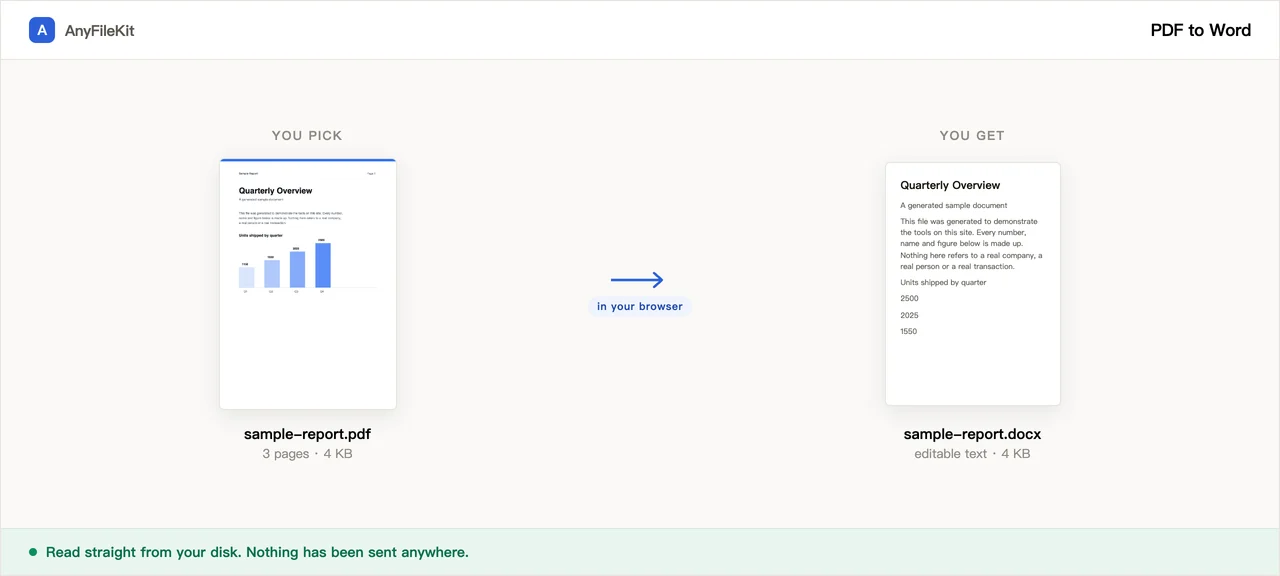
O que esta ferramenta faz por você
O que vale saber antes de começar.
Parágrafos, e não uma linha cada
Um PDF guarda linhas impressas, não parágrafos. Este aqui junta as linhas de novo, inclusive palavras partidas com hífen no fim da linha, e só começa um parágrafo novo onde o espaçamento, o recuo, o tamanho da fonte ou o negrito de fato mudam.
Títulos viram títulos do Word
O texto maior que o corpo é ordenado por tamanho e mapeado para Título 1, 2 e 3, então o painel de navegação se preenche e Inserir → Sumário funciona. Negrito e itálico vêm da fonte com que cada trecho de caracteres foi desenhado.
Cabeçalhos repetidos e números de página são descartados
Linhas que ficam na margem de cima ou de baixo e se repetem em metade do documento, e números de página soltos, são removidos. A quantidade removida é informada.
Ele avisa onde falhou
Páginas em várias colunas, linhas parecidas com tabela, imagens que ele não conseguiu recortar, texto deitado e páginas sem texto nenhum são contados e explicados embaixo do botão de download.
Como usar
Escolha um ou mais PDFs. Se algum for escaneado, marque a caixa de OCR e escolha o idioma antes de começar.
Clique em Iniciar. Cada página é lida duas vezes, então um documento longo demora.
Baixe o .docx e depois leia as observações embaixo do botão. Elas dizem o que não sobreviveu.
Quando as pessoas usam
Você precisa editar dois parágrafos do PDF de outra pessoa
Reaproveitar as condições de um fornecedor, uma cláusula de um contrato, uma seção de um relatório.
Tirar as palavras de lá sem redigitar
Uma proposta, um artigo ou um manual que só existe em PDF, e o texto do corpo precisa ir parar em algum lugar onde dê para trabalhar nele.
O arquivo não pode ir para o servidor de um estranho
Contratos, laudos médicos, holerites, qualquer coisa sob NDA. O PDF é lido na sua própria máquina e nada é enviado.
Perguntas
O arquivo do Word vai ficar igual ao PDF?
Não. Ele recoloca o texto na ordem de leitura usando os estilos do próprio Word, em uma página do mesmo tamanho da original e com as margens tiradas de onde o texto de fato está. Quebras de linha, fontes exatas, espaçamento entre letras, colunas e tudo que foi desenhado como arte vetorial não são reproduzidos.
O que acontece com as tabelas?
Elas não saem como tabelas do Word. Quando uma linha tem espaços largos dentro dela, esses espaços viram tabulações e a linha vira um parágrafo próprio, então os dados estão todos lá e na ordem certa. Para ter uma tabela de verdade de volta, selecione essas linhas no Word e use Inserir → Tabela → Converter Texto em Tabela, com Tabulações como separador. O relatório diz quantas linhas saíram assim.
E as páginas de duas colunas?
Cada coluna é lida de cima para baixo, uma de cada vez, e isso é informado para você conferir. Três colunas funcionam do mesmo jeito. O que quebra é uma página em que as colunas começam e terminam no meio dela, ou uma barra lateral que invade o texto principal; essas saem intercaladas.
Meu PDF é um escaneamento e o arquivo do Word veio vazio.
Uma página escaneada não tem caracteres dentro para ler. Marque “Ler páginas escaneadas com OCR”, diga em que idioma está o seu escaneamento, e essas páginas passam a ser reconhecidas. Escolha o idioma do escaneamento na lista; ele lê um idioma de cada vez, então a escolha errada volta sem sentido nenhum. Leva vários segundos por página, e o que volta é texto simples, sem títulos e sem negrito.
Negrito e itálico são confiáveis?
Eles vêm da fonte com que cada trecho de caracteres foi desenhado, então acertam sempre que o documento usou uma fonte negrito ou itálico de verdade. Erram quando um PDF fingiu negrito desenhando cada contorno duas vezes, e podem errar com uma fonte comum inclinada. Sublinhado, cor do texto e realce não são levados.
Dá para converter vários arquivos de uma vez?
Dá. Cada PDF vira o seu próprio .docx. Acima de três arquivos eles chegam em um único zip. Um PDF acima de 2 GB não abre de jeito nenhum; esse limite é do navegador.
Meu arquivo é enviado?
Não. O PDF é lido do seu disco por esta página, o arquivo do Word é montado nesta aba, e o download sai do seu próprio navegador. Você pode ficar de olho na aba de rede enquanto ele roda. O leitor de PDF e o motor de OCR são baixados deste site na primeira vez; o seu documento não faz parte disso.
Outras ferramentas
Compactar Imagem
Fotos menores sem ter que enviar nada
Compactar PDF
Diminua um PDF sem enviá-lo
Compactar Vídeo
Deixe um arquivo de vídeo menor
Recortar vídeo
Arraste uma caixa sobre a imagem e fique só com aquela parte
Vídeo para GIF
Transforme um trecho de vídeo em um GIF animado
Juntar PDF
Junte vários PDFs em um só
Dividir PDF
Tire páginas de um PDF
PDF para JPG
Transforme cada página de um PDF em uma imagem
Cortar Áudio
Corte um arquivo de áudio
Cortar Vídeo
Corte um vídeo sem recodificar
Recortar imagem
Arraste uma caixa sobre ela e gire se for preciso
Juntar imagens
Coloque várias imagens em um arquivo só
HEIC para JPG
Converta fotos do iPhone para JPG
JPG para PDF
Transforme imagens JPG e PNG em um PDF
Vídeo para MP3
Tire o áudio de um vídeo
Word para PDF
Transforme um .docx em PDF, ou em um PDF por página
Markdown para Word
Transforme um arquivo .md em um .docx
Markdown para PowerPoint
Transforme um roteiro em Markdown em slides
Imagem para Texto
Leia o texto que está numa imagem
Dividir planilhas do Excel
Uma planilha, um arquivo
Dividir linhas do Excel
Uma linha, um arquivo