Da PDF a Word
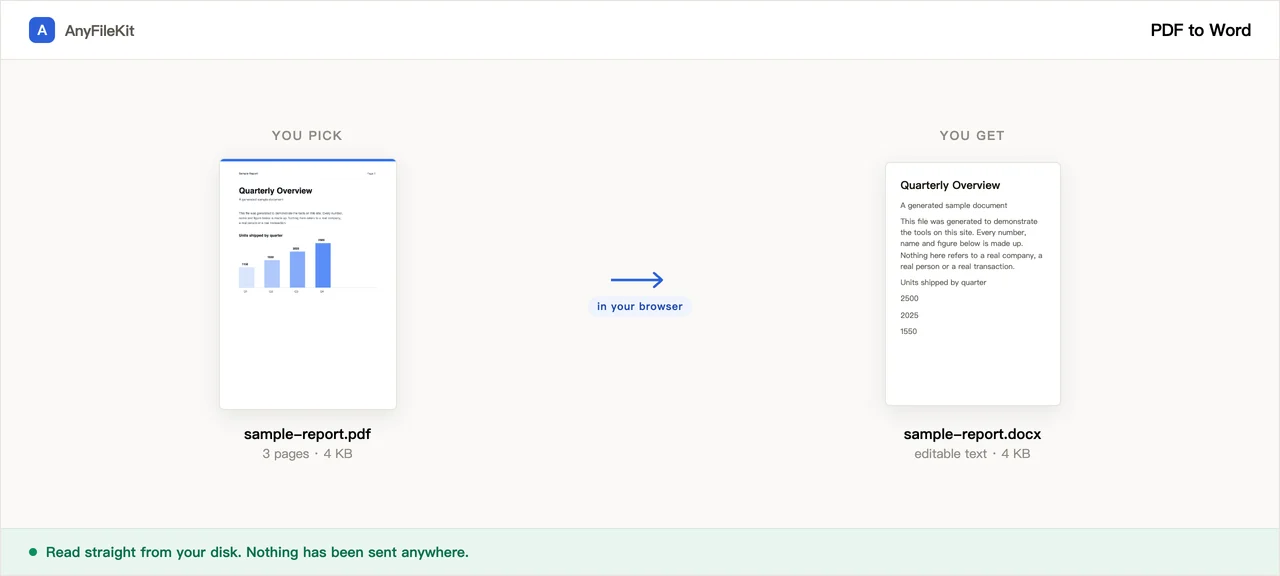
Un PDF non contiene paragrafi, solo caratteri con una posizione sulla pagina. Questa pagina rilegge quelle posizioni e ricava di nuovo i paragrafi, i titoli e l'ordine di lettura. Con un normale documento a una colonna funziona bene, con qualsiasi cosa impaginata a griglia funziona male. Dopo ogni esecuzione ti dice quale dei due avevi.
- Nessun account
- Nessuna filigrana
- Nessun limite di dimensione
I tuoi file
Funziona meglio con normali documenti a una colonna. Le tabelle, le pagine su più colonne e tutto ciò che è disegnato come schema non ne escono intatti. Le note dopo l'esecuzione dicono che cosa è successo al tuo.
All'OCR vanno solo le pagine che non contengono alcun testo. La prima volta vengono scaricati il motore di riconoscimento e l'unico pacchetto di lingua che hai scelto, circa 3,5 MB in tutto. Poi ci vogliono alcuni secondi a pagina e torna testo semplice, senza titoli e senza grassetto. Solo testo stampato: la scrittura a mano torna come caratteri senza senso, qualunque lingua tu scelga.
Disattivato di serie, così un paragrafo spezzato fra due pagine del PDF viene riunito. Attivalo se il file di Word deve impaginarsi come il PDF.
Non hai ancora scelto niente.
Cosa fa per te questo strumento
Le cose che vale la pena sapere prima di iniziare.
Paragrafi, non una riga ciascuno
Un PDF registra righe stampate, non paragrafi. Questo strumento riunisce le righe, comprese le parole spezzate a fine riga da un trattino, e apre un paragrafo nuovo solo dove cambiano davvero l'interlinea, il rientro, il corpo del carattere o il grassetto.
I titoli diventano titoli di Word
Il testo più grande del corpo viene ordinato per dimensione e assegnato a Titolo 1, 2 e 3, così il riquadro di spostamento si riempie e Riferimenti → Sommario funziona. Grassetto e corsivo vengono dal carattere con cui è stata disegnata ogni sequenza di caratteri.
Le intestazioni ripetute e i numeri di pagina vengono tolti
Le righe che stanno nel margine superiore o inferiore e si ripetono su metà del documento, e i numeri di pagina da soli, vengono rimossi. Quante ne sono state tolte viene indicato.
Dice dove ha fallito
Le pagine su più colonne, le righe che sembrano di una tabella, le immagini che non è riuscito a ritagliare, il testo di traverso e le pagine senza alcun testo vengono contati e spiegati uno per uno sotto il pulsante di download.
Come si usa
Scegli uno o più PDF. Se qualcuno è una scansione, spunta la casella OCR e scegli la sua lingua prima di iniziare.
Premi Avvia. Ogni pagina viene letta due volte, quindi un documento lungo richiede tempo.
Scarica il .docx, poi leggi le note sotto il pulsante. Dicono che cosa non è sopravvissuto.
Quando si usa
Devi modificare due paragrafi del PDF di qualcun altro
Riutilizzare le condizioni di un fornitore, una clausola di un contratto, una sezione di una relazione.
Tirare fuori il testo senza ribatterlo
Una proposta, un articolo o un manuale che esiste solo in PDF, e il testo deve finire da qualche parte dove puoi lavorarci.
Il file non può andare sul server di uno sconosciuto
Contratti, referti medici, buste paga, tutto quello che è coperto da un accordo di riservatezza. Il PDF viene letto sul tuo computer e non viene inviato nulla.
Domande
Il file di Word avrà lo stesso aspetto del PDF?
No. Rimette il testo nell'ordine di lettura con gli stili di Word, su una pagina della stessa dimensione dell'originale e con i margini ricavati da dove il testo si trova davvero. Le interruzioni di riga, i caratteri esatti, la spaziatura tra le lettere, le colonne e tutto ciò che è disegnato come grafica vettoriale non vengono riprodotti.
Che cosa succede alle tabelle?
Non escono come tabelle di Word. Quando una riga contiene spazi larghi al suo interno, quegli spazi diventano caratteri di tabulazione e la riga diventa un paragrafo a sé, così i dati ci sono tutti e nel giusto ordine. Per riavere una tabella vera, seleziona quelle righe in Word e usa Inserisci → Tabella → Converti testo in tabella, con Tabulazioni come separatore. Il resoconto dice quante righe sono uscite così.
E le pagine su due colonne?
Ogni colonna viene letta dall’alto in basso, una alla volta, e la cosa viene segnalata perché tu possa controllare. Con tre colonne funziona allo stesso modo. Quello che manda tutto a monte è una pagina in cui le colonne iniziano e finiscono a metà altezza, o una barra laterale che si sovrappone al testo principale; quelle escono mescolate.
Il mio PDF è una scansione e il file di Word è vuoto.
In una pagina scansionata non ci sono caratteri da leggere. Spunta «Leggi le pagine scansionate con OCR», indica in quale lingua è la tua scansione e quelle pagine vengono riconosciute. Legge inglese, cinese semplificato e tradizionale, spagnolo, portoghese e russo, una lingua alla volta, quindi una scelta sbagliata torna come caratteri senza senso. Ci vogliono alcuni secondi a pagina e quello che torna è testo semplice, senza titoli e senza grassetto.
Grassetto e corsivo sono affidabili?
Vengono dal carattere con cui è stata disegnata ogni sequenza di caratteri, quindi sono giusti ogni volta che il documento ha usato un vero carattere grassetto o corsivo. Sbagliano quando un PDF ha finto il grassetto disegnando due volte ogni contorno, e possono sbagliare con un carattere normale inclinato. Sottolineato, colore del testo ed evidenziazione non vengono riportati.
Posso convertire più file in una volta?
Sì. Ogni PDF diventa il suo .docx. Oltre i tre file arrivano in un unico zip. Un PDF oltre i 2 GB non si può proprio aprire; è il limite del browser.
Il mio file viene caricato?
No. Il PDF viene letto dal tuo disco da questa pagina, il file di Word viene montato nella scheda e il download esce dal tuo browser. Puoi tenere aperto il pannello di rete mentre gira. Il lettore di PDF e il motore OCR vengono scaricati da questo sito la prima volta; il tuo documento non fa parte di quel traffico.
Altri strumenti
Comprimi immagini
Rimpicciolisci le foto senza caricarle
Comprimi PDF
Riduci un PDF senza caricarlo
Comprimi video
Riduci le dimensioni di un file video
Ritaglia video
Trascina un riquadro sull'immagine e tieni solo quella parte
Da video a GIF
Trasforma una parte di un video in una GIF animata
Unisci PDF
Metti insieme più PDF in uno solo
Dividi PDF
Estrai pagine da un PDF
Da PDF a JPG
Trasforma ogni pagina di un PDF in un'immagine
Taglia audio
Accorcia un file audio
Accorcia video
Taglia un video senza ricodificarlo
Ritaglia immagine
Traccia un riquadro sulla foto, e se serve ruotala
Unisci immagini
Metti più foto in un solo file
HEIC in JPG
Converti le foto dell’iPhone in JPG
JPG in PDF
Unisci immagini JPG e PNG in un unico PDF
Video in MP3
Estrai l’audio da un video
Da Word a PDF
Trasforma un .docx in un PDF, o in un PDF per pagina
Da Markdown a Word
Trasforma un file .md in un .docx
Da Markdown a PowerPoint
Trasforma una scaletta in Markdown in slide
Immagine in testo
Estrai il testo da un’immagine
Dividi fogli Excel
Un foglio, un file
Dividi righe Excel
Una riga, un file