PDF a Word
Un PDF no contiene párrafos, solo caracteres con su posición en la página. Esta página vuelve a leer esas posiciones y reconstruye los párrafos, los títulos y el orden de lectura. Eso funciona bien con un documento normal a una columna y mal con cualquier cosa maquetada como una cuadrícula. Después de cada ejecución te dice cuál de las dos tenías.
- Sin cuenta
- Sin marca de agua
- Sin límite de archivos
Tus archivos
Funciona mejor con documentos normales a una columna. Las tablas, las páginas a varias columnas y todo lo que esté dibujado como diagrama no salen intactos; las notas de después de la ejecución dicen qué pasó con el tuyo.
Al OCR solo van las páginas que no tienen nada de texto. La primera vez descarga el motor de reconocimiento y el paquete del idioma que hayas elegido (unos 3,5 MB en total), tarda varios segundos por página y devuelve texto plano: sin títulos y sin negrita. Solo lee texto impreso: la letra manuscrita vuelve sin sentido, elijas el idioma que elijas.
Desactivado por defecto, de modo que un párrafo partido entre dos páginas del PDF se vuelve a unir. Actívalo si el archivo de Word tiene que paginar como el PDF.
Todavía no has elegido nada.
Qué hace esta herramienta por ti
Lo que conviene saber antes de empezar.
Párrafos, no una línea por párrafo
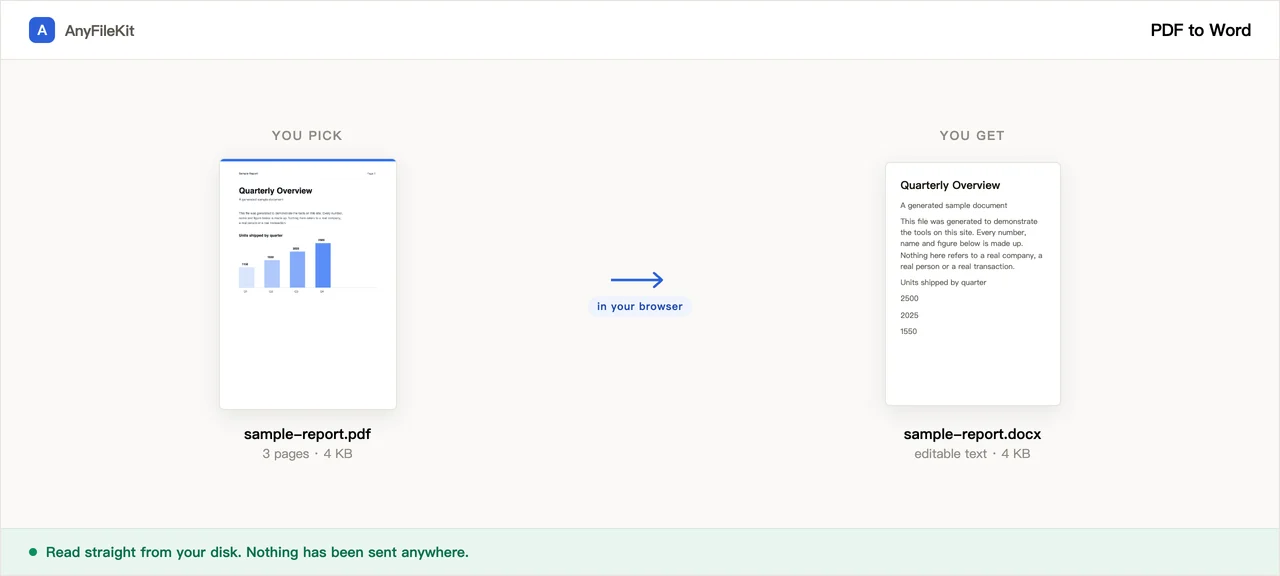
Un PDF guarda líneas impresas, no párrafos. Este vuelve a unir las líneas, incluidas las palabras partidas con guion al final de la línea, y solo abre un párrafo nuevo donde el interlineado, la sangría, el cuerpo de letra o la negrita cambian de verdad.
Los títulos pasan a ser títulos de Word
El texto más grande que el cuerpo se ordena por tamaño y se asigna a Título 1, 2 y 3, así que el panel de navegación se rellena y Referencias → Tabla de contenido funciona. La negrita y la cursiva salen de la fuente con la que se dibujó cada tramo de caracteres.
Los encabezados repetidos y los números de página se quitan
Las líneas que caen en el margen superior o inferior y se repiten en más de la mitad del documento, y los números de página sueltos, se eliminan. Se te dice cuántas se quitaron.
Dice dónde falló
Las páginas a varias columnas, las filas que parecen de una tabla, las imágenes que no pudo recortar, el texto girado y las páginas sin nada de texto se cuentan y se explican una por una debajo del botón de descarga.
Cómo se usa
Elige uno o varios PDF. Si alguno es un escaneo, marca la casilla de OCR y elige su idioma antes de empezar.
Arranca la conversión. Cada página se lee dos veces, así que un documento largo tarda.
Descarga el .docx y lee después las notas que hay debajo del botón: ahí dice qué no sobrevivió.
Cuándo viene bien
Necesitas editar dos párrafos del PDF de otra persona
Reaprovechar las condiciones de un proveedor, una cláusula de un contrato, un apartado de un informe.
Sacar el texto sin volver a teclearlo
Una propuesta, un artículo o un manual que solo existe en PDF, y el cuerpo del texto tiene que acabar en algún sitio donde puedas trabajarlo.
El archivo no puede ir al servidor de un desconocido
Contratos, informes médicos, documentos personales, cualquier cosa bajo un acuerdo de confidencialidad. El PDF se lee en tu propio equipo y no se envía nada.
Preguntas
¿El archivo de Word se verá igual que el PDF?
No. Coloca el texto en orden de lectura con los estilos propios de Word, en una página del mismo tamaño que el original y con los márgenes tomados de donde está el texto en realidad. Los saltos de línea, las fuentes exactas, el espaciado entre letras, las columnas y todo lo que esté dibujado como gráfico vectorial no se reproducen.
¿Qué pasa con las tablas?
No salen como tablas de Word. Cuando una línea tiene huecos anchos dentro, esos huecos se convierten en tabulaciones y la línea forma su propio párrafo, así que los datos están todos y en el orden correcto. Para recuperar una tabla de verdad, selecciona esas líneas en Word y usa Insertar → Tabla → Convertir texto en tabla, con Tabulaciones como separador. El informe dice cuántas líneas salieron así.
¿Y las páginas a dos columnas?
Cada columna se lee de arriba abajo por turnos, y se te dice para que lo compruebes. Con tres columnas funciona igual. Lo que lo rompe es una página donde las columnas empiezan y terminan a media altura, o una barra lateral que se solapa con el texto principal: eso sale entremezclado.
Mi PDF es un escaneo y el archivo de Word sale vacío.
Una página escaneada no tiene caracteres dentro que leer. Marca «Leer las páginas escaneadas con OCR», di en qué idioma está tu escaneo y esas páginas se reconocen en lugar de leerse. Elige el idioma del escaneo en la lista; lee un idioma cada vez, así que si eliges mal sale texto sin sentido. Tarda varios segundos por página y devuelve texto plano, sin títulos y sin negrita.
¿La negrita y la cursiva son fiables?
Salen de la fuente con la que se dibujó cada tramo de caracteres, así que aciertan siempre que el documento usara una negrita o una cursiva de verdad. Fallan cuando un PDF finge la negrita dibujando cada contorno dos veces, y pueden fallar con una fuente normal inclinada. El subrayado, el color del texto y el resaltado no se conservan.
¿Puedo convertir varios archivos a la vez?
Sí. Cada PDF sale en su propio .docx. Con más de tres archivos llegan en un único zip. Un PDF de más de 2 GB no se puede ni abrir: ese es el límite del navegador.
¿Se sube mi archivo?
No. Esta página lee el PDF desde tu disco, el archivo de Word se monta en la pestaña y la descarga sale de tu propio navegador. Puedes tener abierto el panel de red mientras se ejecuta. El lector de PDF y el motor de OCR se descargan de este sitio la primera vez; tu documento no forma parte de eso.
Otras herramientas
Comprimir imágenes
Reduce tus fotos sin subirlas
Comprimir PDF
Reduce un PDF sin subirlo a ninguna parte
Comprimir video
Reduce el tamaño de un video
Recortar video
Arrastra un recuadro sobre la imagen y quédate solo con esa parte
Video a GIF
Convierte un tramo de video en un GIF animado
Unir PDF
Junta varios PDF en uno solo
Dividir PDF
Saca páginas sueltas de un PDF
PDF a JPG
Convierte cada página de un PDF en una imagen
Cortar audio
Recorta un archivo de audio
Cortar video
Corta un trozo de video sin recodificarlo
Recortar imagen
Arrastra un recuadro y, si hace falta, gira la foto antes
Unir imágenes
Varias fotos en un solo archivo
HEIC a JPG
Convierte fotos de iPhone a JPG
JPG a PDF
Convierte imágenes JPG y PNG en un solo PDF
Video a MP3
Saca el audio de un video
Word a PDF
Convierte un .docx en un PDF, o en un PDF por página
Markdown a Word
Convierte un archivo .md en un .docx
Markdown a PowerPoint
Convierte un esquema en Markdown en diapositivas
Imagen a texto
Saca el texto de una imagen
Dividir hojas de Excel
Una hoja, un archivo
Dividir filas de Excel
Una fila, un archivo