PDF ke Word
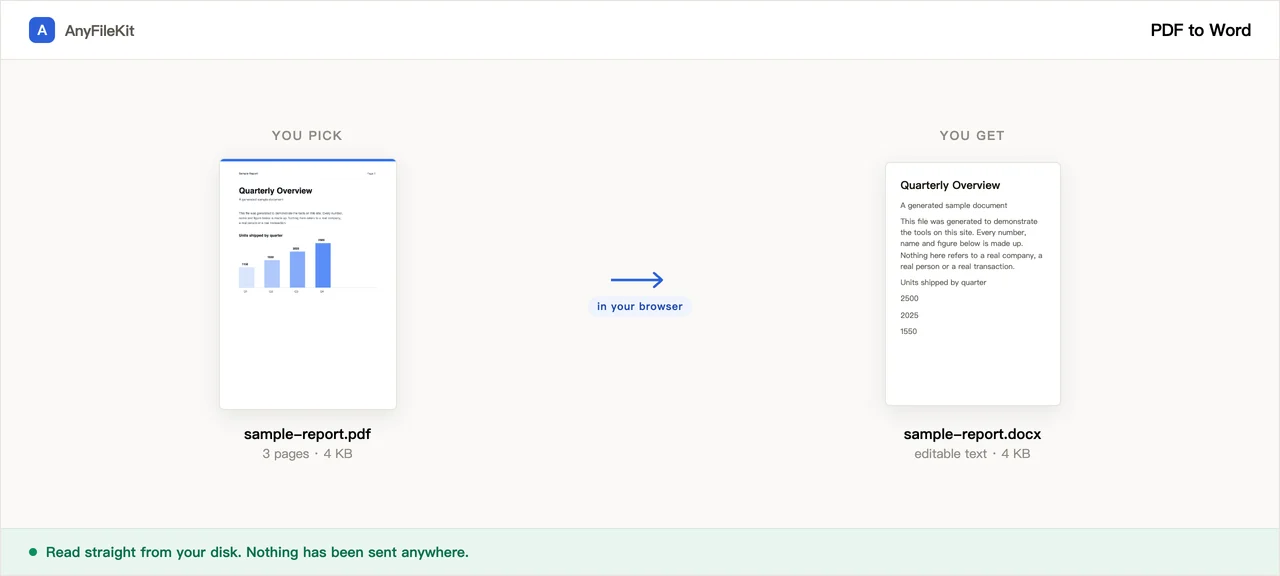
PDF tidak berisi paragraf, hanya karakter yang punya posisi di halaman. Halaman ini membaca kembali posisi-posisi itu lalu menyusun ulang paragraf, judul bagian, dan urutan bacanya. Itu berhasil baik pada dokumen satu kolom biasa dan buruk pada apa pun yang ditata seperti kisi-kisi. Setiap kali selesai, alat ini memberi tahu Anda dokumen Anda termasuk yang mana.
- Tanpa akun
- Tanpa tanda air
- Tanpa batas ukuran
File Anda
Paling baik pada dokumen satu kolom biasa. Tabel, halaman berkolom banyak, dan apa pun yang digambar sebagai diagram tidak selamat utuh. Catatan setelah proses selesai menyebutkan apa yang terjadi pada dokumen Anda.
Hanya halaman yang sama sekali tidak berteks yang dikirim ke OCR. Jalan pertama mengunduh mesin pengenalannya dan satu paket bahasa yang Anda pilih, kira-kira 3,5 MB seluruhnya. Sesudah itu perlu beberapa detik per halaman dan yang kembali adalah teks polos, tanpa judul bagian dan tanpa huruf tebal. Hanya tulisan cetak: tulisan tangan kembali sebagai teks kacau, bahasa mana pun yang Anda pilih.
Mati secara bawaan, jadi paragraf yang terbelah di dua halaman PDF disambung kembali. Nyalakan kalau file Word-nya harus berganti halaman seperti PDF-nya.
Belum ada yang dipilih.
Apa yang alat ini lakukan untuk Anda
Hal-hal yang layak diketahui sebelum mulai.
Paragraf, bukan satu baris satu paragraf
PDF mencatat baris cetak, bukan paragraf. Alat ini menyambung baris-baris itu kembali, termasuk kata yang terpenggal tanda hubung di ujung baris, dan memulai paragraf baru hanya di tempat jarak baris, indentasi, ukuran huruf, atau ketebalannya berubah.
Judul bagian menjadi judul Word
Teks yang dicetak lebih besar daripada isi diurutkan menurut ukurannya dan dipetakan ke Heading 1, 2, dan 3, sehingga panel navigasi terisi dan Referensi → Daftar Isi berfungsi. Huruf tebal dan miring diambil dari font yang dipakai menggambar tiap potongan karakter.
Kepala halaman berulang dan nomor halaman dibuang
Baris yang duduk di margin atas atau bawah dan berulang di lebih dari separuh dokumen, serta nomor halaman yang berdiri sendiri, dihapus. Jumlah yang dihapus dilaporkan.
Alat ini melaporkan di mana ia gagal
Halaman berkolom banyak, baris yang mirip baris tabel, gambar yang tidak berhasil dipotong, teks yang miring ke samping, dan halaman yang sama sekali tidak berteks masing-masing dihitung dan dijelaskan di bawah tombol unduh.
Cara memakainya
Pilih satu PDF atau lebih. Kalau ada yang berupa hasil pindai, centang kotak OCR dan pilih bahasanya sebelum mulai.
Tekan Mulai. Setiap halaman dibaca dua kali, jadi dokumen panjang perlu waktu.
Unduh .docx-nya, lalu baca catatan di bawah tombol. Di situ tertulis apa saja yang tidak selamat.
Kapan orang memakainya
Anda perlu mengedit dua paragraf dari PDF orang lain
Memakai ulang syarat dari pemasok, satu klausul kontrak, satu bagian laporan.
Mengeluarkan teksnya tanpa mengetik ulang
Proposal, artikel, atau manual yang hanya ada dalam bentuk PDF, sementara isinya harus berakhir di tempat yang bisa Anda garap.
File itu tidak boleh sampai ke server orang asing
Kontrak, surat dokter, slip gaji, apa pun yang terikat perjanjian kerahasiaan. PDF dibaca di komputer Anda sendiri dan tidak ada yang dikirim.
Pertanyaan
Apakah file Word-nya akan terlihat seperti PDF-nya?
Tidak. Alat ini menaruh teksnya kembali dalam urutan baca memakai gaya bawaan Word, pada halaman seukuran aslinya, dengan margin yang diambil dari tempat teks itu sebenarnya berada. Tempat baris berganti, font persisnya, jarak antarhuruf, kolom, dan apa pun yang digambar sebagai grafik vektor tidak ditiru.
Tabelnya bagaimana?
Tabel tidak keluar sebagai tabel Word. Ketika sebuah baris punya celah lebar di dalamnya, celah itu menjadi karakter tab dan baris itu menjadi paragraf tersendiri, jadi datanya lengkap dan urutannya benar. Untuk mendapatkan tabel sungguhan kembali, pilih baris-baris itu di Word lalu gunakan Sisipkan → Tabel → Konversi Teks ke Tabel dengan Tab sebagai pemisahnya. Laporannya menyebutkan berapa baris yang keluar seperti itu.
Kalau halaman berkolom dua?
Tiap kolom dibaca dari atas ke bawah secara bergiliran, dan hal itu dilaporkan supaya Anda bisa memeriksanya. Tiga kolom berjalan dengan cara yang sama. Yang merusaknya adalah halaman yang kolomnya mulai dan berhenti di tengah-tengah, atau bilah samping yang bertindihan dengan teks utama; yang seperti itu keluar berselang-seling.
PDF saya hasil pindai dan file Word-nya kosong.
Halaman hasil pindai tidak punya karakter di dalamnya untuk dibaca. Centang “Baca halaman hasil pindai dengan OCR”, sebutkan bahasa apa yang ada di pindaian Anda, dan halaman-halaman itu akan dikenali. Alat ini membaca Inggris, Tionghoa Sederhana dan Tradisional, Spanyol, Portugis, dan Rusia, satu bahasa dalam satu kali jalan, jadi pilihan yang salah kembali sebagai teks kacau. Perlu beberapa detik per halaman, dan yang kembali adalah teks polos tanpa judul bagian dan tanpa huruf tebal.
Apakah huruf tebal dan miringnya bisa dipercaya?
Keduanya diambil dari font yang dipakai menggambar tiap potongan karakter, jadi keduanya benar setiap kali dokumennya memakai font tebal atau miring yang sungguhan. Keduanya salah ketika sebuah PDF memalsukan huruf tebal dengan menggambar tiap garis luar dua kali, dan bisa salah pada font biasa yang dimiringkan. Garis bawah, warna teks, dan penyorotan tidak dibawa serta.
Bisakah saya mengonversi beberapa file sekaligus?
Bisa. Tiap PDF menjadi .docx-nya sendiri. Lewat tiga file, semuanya datang sebagai satu zip. PDF di atas 2 GB tidak bisa dibuka sama sekali; itu batas dari browser.
Apakah file saya diunggah?
Tidak. PDF dibaca dari disk Anda oleh halaman ini, file Word dirakit di dalam tab ini, dan unduhannya keluar dari browser Anda sendiri. Anda bisa memperhatikan tab jaringan selagi alat ini berjalan. Pembaca PDF dan mesin OCR diunduh dari situs ini pada kali pertama; dokumen Anda bukan bagian dari itu.
Alat lain
Kompres Gambar
Perkecil foto tanpa mengunggahnya
Kompres PDF
Perkecil PDF tanpa mengunggahnya
Kompres Video
Perkecil ukuran file video
Crop Video
Tarik sebuah kotak di atas gambar dan simpan bagian itu saja
Video ke GIF
Ubah sepotong video menjadi GIF bergerak
Gabung PDF
Satukan beberapa PDF jadi satu
Pisah PDF
Ambil halaman dari dalam PDF
PDF ke JPG
Ubah setiap halaman PDF menjadi gambar
Potong Audio
Potong sebagian dari file audio
Potong Durasi Video
Ambil satu bagian video tanpa encode ulang
Pangkas Gambar
Tarik kotak di atasnya, lalu putar kalau perlu
Gabungkan Gambar
Satukan beberapa gambar jadi satu file
HEIC ke JPG
Ubah foto iPhone menjadi JPG
JPG ke PDF
Jadikan gambar JPG dan PNG satu PDF
Video ke MP3
Ambil audio dari dalam video
Word ke PDF
Ubah .docx menjadi PDF, atau satu PDF per halaman
Markdown ke Word
Ubah file .md jadi .docx
Markdown ke PowerPoint
Ubah kerangka Markdown menjadi slide
Gambar ke Teks
Baca teks dari dalam gambar
Pisah Lembar Excel
Satu lembar, satu file
Pisah Baris Excel
Satu baris, satu file