PDF en Word
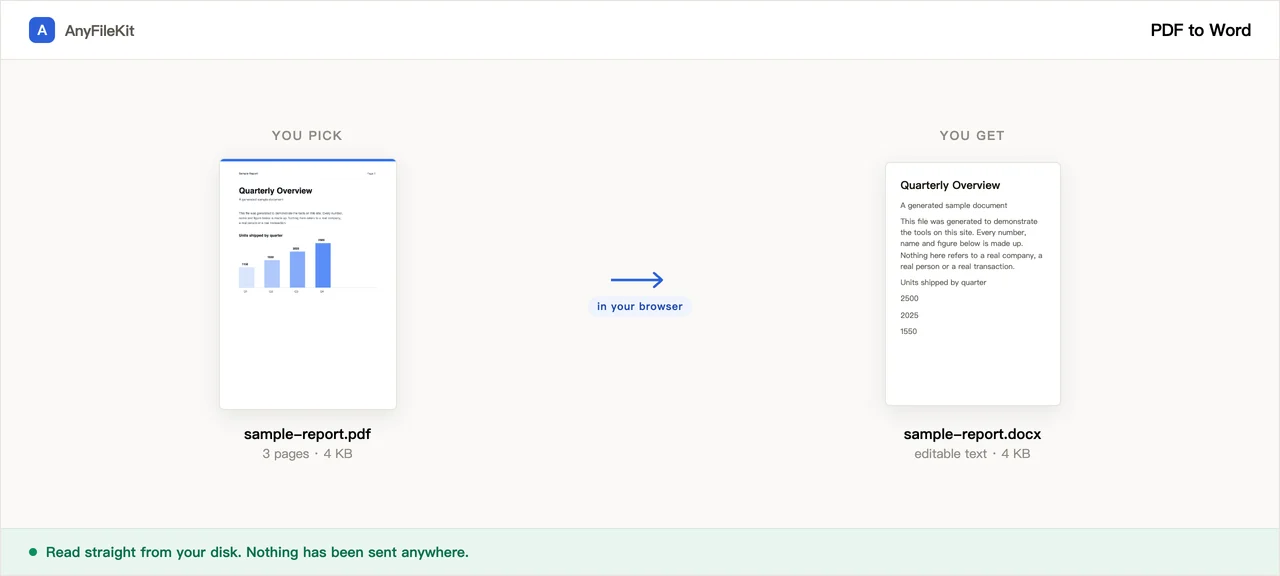
Un PDF ne contient pas de paragraphes, seulement des caractères avec une position sur la page. Cette page relit ces positions et en redéduit les paragraphes, les titres et l'ordre de lecture. Cela marche bien sur un document ordinaire à une colonne et mal sur tout ce qui est mis en page comme une grille. Après chaque exécution, elle vous dit lequel des deux vous aviez.
- Aucun compte
- Aucun filigrane
- Aucune limite de taille
Vos fichiers
Le résultat est le meilleur sur des documents ordinaires à une colonne. Les tableaux, les pages à plusieurs colonnes et tout ce qui est dessiné comme un schéma n'en sortent pas intacts. Les notes affichées après la conversion disent ce qui est arrivé au vôtre.
Seules les pages sans aucun texte passent par l'OCR. Au premier lancement, le moteur de reconnaissance et le seul pack de langue que vous avez choisi sont téléchargés, environ 3,5 Mo en tout. Ensuite cela prend plusieurs secondes par page et rend du texte brut, sans titres et sans gras. Texte imprimé uniquement : l'écriture manuscrite revient en charabia, quelle que soit la langue choisie.
Désactivé par défaut, pour qu'un paragraphe coupé entre deux pages du PDF soit recollé. Activez-le si le fichier Word doit se paginer comme le PDF.
Rien de choisi pour l’instant.
Ce que cet outil fait pour vous
Ce qu’il vaut mieux savoir avant de commencer.
Des paragraphes, pas une ligne chacun
Un PDF enregistre des lignes imprimées, pas des paragraphes. Celui-ci recolle les lignes, y compris les mots coupés par un trait d'union en fin de ligne, et n'ouvre un nouveau paragraphe que là où l'interligne, le retrait, le corps ou la graisse changent.
Les titres deviennent des titres Word
Le texte plus grand que le corps est classé par taille et associé à Titre 1, 2 et 3, si bien que le volet de navigation se remplit et que Références → Table des matières fonctionne. Le gras et l'italique viennent de la police avec laquelle chaque suite de caractères a été dessinée.
Les en-têtes courants et les numéros de page sont écartés
Les lignes situées dans la marge du haut ou du bas qui se répètent sur la moitié du document, et les numéros de page isolés, sont supprimés. Le nombre de lignes supprimées est indiqué.
Il signale là où il a échoué
Les pages à plusieurs colonnes, les lignes qui ressemblent à un tableau, les images qu'il n'a pas pu découper, le texte de travers et les pages sans aucun texte sont comptés et expliqués un par un sous le bouton de téléchargement.
Comment s’en servir
Choisissez un ou plusieurs PDF. Si certains sont des scans, cochez la case OCR et choisissez leur langue avant de commencer.
Lancez la conversion. Chaque page est lue deux fois, un document long prend donc du temps.
Téléchargez le .docx, puis lisez les notes sous le bouton. Elles disent ce qui n'a pas survécu.
Quand on s’en sert
Vous devez modifier deux paragraphes du PDF de quelqu'un d'autre
Reprendre les conditions d'un fournisseur, une clause d'un contrat, une section d'un rapport.
Récupérer le texte sans le retaper
Une proposition, un article ou un manuel qui n'existe qu'en PDF, et le corps du texte doit finir quelque part où vous pouvez le travailler.
Le fichier ne peut pas partir sur le serveur d'un inconnu
Contrats, courriers médicaux, bulletins de paie, tout ce qui est couvert par un accord de confidentialité. Le PDF est lu sur votre propre machine et rien n’est envoyé.
Questions
Le fichier Word ressemblera-t-il au PDF ?
Non. Il remet le texte dans l'ordre de lecture avec les styles propres à Word, sur une page de la même taille que l'original et avec des marges prises là où le texte se trouve réellement. Les retours à la ligne, les polices exactes, l'espacement des lettres, les colonnes et tout ce qui est dessiné en vectoriel ne sont pas reproduits.
Que deviennent les tableaux ?
Ils ne sortent pas en tableaux Word. Quand une ligne contient de larges espaces, ces espaces deviennent des tabulations et la ligne devient un paragraphe à part, donc les données sont toutes là et dans le bon ordre. Pour retrouver un vrai tableau, sélectionnez ces lignes dans Word et utilisez Insertion → Tableau → Convertir le texte en tableau, avec les tabulations comme séparateur. Le rapport indique combien de lignes sont sorties ainsi.
Et les pages à deux colonnes ?
Chaque colonne est lue de haut en bas à tour de rôle, et c'est signalé pour que vous puissiez vérifier. Trois colonnes fonctionnent pareil. Ce qui casse, c'est une page où les colonnes commencent et s'arrêtent à mi-hauteur, ou un encadré latéral qui chevauche le texte principal ; celles-là sortent entremêlées.
Mon PDF est un scan et le fichier Word est vide.
Une page scannée ne contient aucun caractère à lire. Cochez « Lire les pages scannées avec l'OCR », indiquez la langue de votre scan, et ces pages seront reconnues à la place. Il lit l'anglais, le chinois simplifié et traditionnel, l'espagnol, le portugais et le russe, une langue à la fois, donc un mauvais choix revient en charabia. Cela prend plusieurs secondes par page, et ce qui revient est du texte brut, sans titres et sans gras.
Le gras et l'italique sont-ils fiables ?
Ils viennent de la police avec laquelle chaque suite de caractères a été dessinée, ils sont donc justes chaque fois que le document a utilisé une vraie police grasse ou italique. Ils se trompent quand un PDF a simulé le gras en dessinant chaque contour deux fois, et ils peuvent se tromper sur une police normale penchée. Le soulignement, la couleur du texte et le surlignage ne sont pas repris.
Puis-je convertir plusieurs fichiers à la fois ?
Oui. Chaque PDF devient son propre .docx. Au-delà de trois fichiers, ils arrivent dans une seule archive zip. Un PDF de plus de 2 Go ne peut pas être ouvert du tout ; c'est la limite du navigateur.
Mon fichier est-il envoyé quelque part ?
Non. Le PDF est lu sur votre disque par cette page, le fichier Word est assemblé dans l'onglet, et le téléchargement sort de votre propre navigateur. Vous pouvez garder l'onglet réseau ouvert pendant l'exécution. Le lecteur de PDF et le moteur d'OCR sont téléchargés depuis ce site la première fois ; votre document n'en fait pas partie.
Autres outils
Compresser une image
Réduire des photos sans les envoyer
Compresser un PDF
Réduire un PDF sans l’envoyer
Compresser une vidéo
Réduire la taille d’un fichier vidéo
Recadrer une vidéo
Tracez un cadre sur l'image et ne gardez que cette partie
Vidéo en GIF
Transformez un passage de vidéo en GIF animé
Fusionner des PDF
Réunir plusieurs PDF en un seul
Diviser un PDF
Extraire des pages d’un PDF
PDF en JPG
Chaque page d'un PDF devient une image
Découper un audio
Raccourcir un fichier audio
Découper une vidéo
Raccourcir une vidéo sans la réencoder
Rogner une image
Tracez un cadre dessus, puis faites-la pivoter si besoin
Assembler des images
Mettre plusieurs images dans un seul fichier
HEIC vers JPG
Convertir des photos d’iPhone en JPG
JPG vers PDF
Réunir des images JPG et PNG dans un seul PDF
Vidéo vers MP3
Extraire le son d’une vidéo
Word en PDF
Transformez un .docx en PDF, ou en un PDF par page
Markdown vers Word
Transformez un fichier .md en .docx
Markdown en PowerPoint
Transformez un plan en Markdown en diapositives
Image vers texte
Lire le texte présent sur une image
Diviser les feuilles Excel
Une feuille, un fichier
Diviser les lignes Excel
Une ligne, un fichier