PDF ke Word
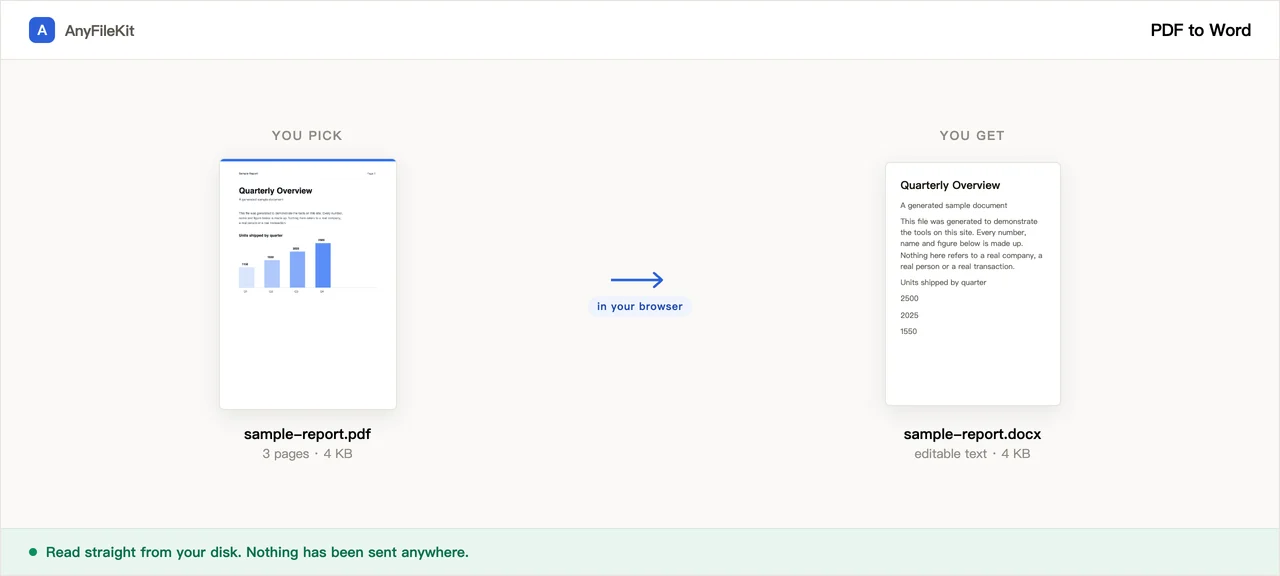
PDF tidak mengandungi perenggan, hanya aksara dengan kedudukannya pada halaman. Halaman ini membaca semula kedudukan itu dan menyusun kembali perenggan, tajuk dan urutan bacaan. Ia berjaya pada dokumen satu lajur yang biasa dan gagal pada apa-apa yang disusun seperti grid. Selepas setiap kali pemprosesan, ia memberitahu anda fail anda termasuk yang mana antara kedua-duanya.
- Tanpa akaun
- Tanpa tera air
- Tanpa had fail
Fail anda
Paling elok pada dokumen satu lajur yang biasa. Jadual, halaman berbilang lajur dan apa-apa yang dilukis sebagai rajah tidak kekal utuh. Nota selepas pemprosesan memberitahu apa yang berlaku pada fail anda.
Hanya halaman yang langsung tiada teks yang dihantar ke OCR. Kali pertama, halaman ini memuat turun enjin pengecaman dan satu pakej bahasa yang anda pilih, kira-kira 3.5 MB kesemuanya. Selepas itu ia mengambil beberapa saat bagi setiap halaman dan memberi teks biasa, tanpa tajuk dan tanpa huruf tebal. Teks bercetak sahaja: tulisan tangan kembali sebagai teks yang tidak bermakna, apa pun bahasa yang anda pilih.
Dimatikan secara lalai, jadi perenggan yang terbelah pada dua halaman PDF disambung semula. Hidupkannya jika pembahagian halaman fail Word perlu sama seperti PDF.
Belum ada apa-apa yang dipilih.
Apa yang alat ini buat untuk anda
Perkara yang berbaloi diketahui sebelum anda mula.
Perenggan, bukan satu baris satu perenggan
PDF merekodkan baris bercetak, bukan perenggan. Di sini baris disambung semula, termasuk perkataan yang terpotong di hujung baris dengan sempang, dan perenggan baharu bermula hanya di tempat jarak baris, inden, saiz huruf atau ketebalannya benar-benar berubah.
Tajuk menjadi tajuk Word
Teks yang lebih besar daripada teks badan disusun mengikut saiz dan dipetakan ke Heading 1, 2 dan 3, jadi anak tetingkap navigasi terisi dan Insert → Table of Contents berfungsi. Huruf tebal dan condong datang daripada fon yang digunakan untuk melukis setiap jujukan aksara.
Pengepala berulang dan nombor halaman dibuang
Baris yang berada di jidar atas atau bawah dan berulang pada separuh daripada halaman dokumen, serta nombor halaman yang berdiri sendiri, dibuang. Berapa banyak yang dibuang akan dilaporkan.
Ia melaporkan di mana ia gagal
Halaman berbilang lajur, baris yang menyerupai baris jadual, gambar yang tidak dapat dipotong keluar, teks yang dicetak melintang dan halaman yang langsung tiada teks, semuanya dikira dan diterangkan di bawah butang muat turun.
Cara menggunakannya
Pilih satu atau lebih PDF. Jika ada antaranya hasil imbasan, tandakan kotak OCR dan pilih bahasanya sebelum anda mula.
Tekan Mula. Setiap halaman dibaca dua kali, jadi dokumen yang panjang mengambil masa.
Muat turun .docx itu, kemudian baca nota di bawah butang. Nota itu memberitahu apa yang tidak terbawa.
Bila orang menggunakannya
Anda perlu menyunting dua perenggan daripada PDF orang lain
Menggunakan semula terma pembekal, satu klausa daripada kontrak, satu bahagian daripada laporan.
Mengeluarkan teksnya tanpa menaip semula
Cadangan, rencana atau manual yang hanya wujud sebagai PDF, sedangkan teks badannya perlu berpindah ke tempat yang boleh anda kerjakan.
Fail ini tidak boleh dihantar ke pelayan orang lain
Kontrak, surat perubatan, slip gaji, apa-apa yang terikat perjanjian kerahsiaan. PDF dibaca pada komputer anda sendiri dan tiada apa-apa dihantar.
Soalan
Adakah fail Word akan kelihatan seperti PDF itu?
Tidak. Ia meletakkan teks semula mengikut urutan bacaan menggunakan gaya Word sendiri, pada halaman bersaiz sama seperti yang asal, dengan jidar diambil daripada kedudukan sebenar teks. Pemisah baris, fon yang tepat, jarak huruf, lajur dan apa-apa yang dilukis sebagai seni vektor tidak dihasilkan semula.
Apa jadi dengan jadual?
Ia tidak keluar sebagai jadual Word. Apabila satu baris mempunyai jurang lebar di dalamnya, jurang itu menjadi aksara tab dan baris itu menjadi perenggannya sendiri, jadi datanya ada semua dan mengikut susunan yang betul. Untuk mendapatkan jadual sebenar semula, pilih baris itu dalam Word dan gunakan Insert → Table → Convert Text to Table dengan Tabs sebagai pemisah. Laporan itu menyatakan berapa baris keluar sebegitu.
Bagaimana pula dengan halaman dua lajur?
Setiap lajur dibaca dari atas ke bawah secara bergilir, dan ini dilaporkan supaya anda boleh menyemak. Tiga lajur pun sama. Yang merosakkannya ialah halaman yang lajurnya bermula dan berhenti di pertengahan, atau kotak sisi yang bertindih dengan teks utama; itu keluar bercampur aduk.
PDF saya hasil imbasan dan fail Word saya kosong.
Halaman imbasan tidak mempunyai aksara di dalamnya untuk dibaca. Tandakan “Baca halaman imbasan dengan OCR”, nyatakan bahasa imbasan anda, dan halaman itu akan dikenal pasti melalui OCR sebagai gantinya. Ia membaca Inggeris, Cina Ringkas dan Cina Tradisional, Sepanyol, Portugis dan Rusia, satu bahasa pada satu masa, jadi pilihan yang salah kembali sebagai teks yang tidak bermakna. Ia mengambil beberapa saat bagi setiap halaman, dan yang kembali ialah teks biasa, tanpa tajuk dan tanpa huruf tebal.
Bolehkah huruf tebal dan condong dipercayai?
Kedua-duanya datang daripada fon yang digunakan untuk melukis setiap jujukan aksara, jadi ia betul setiap kali dokumen itu menggunakan fon tebal atau condong yang sebenar. Ia salah apabila sesebuah PDF memalsukan huruf tebal dengan melukis setiap garis bentuk dua kali, dan ia boleh salah bagi fon biasa yang disengetkan. Garis bawah, warna teks dan penyorotan tidak dibawa bersama.
Bolehkah saya menukar beberapa fail sekali gus?
Boleh. Setiap PDF menjadi .docx tersendiri. Lebih daripada tiga fail, semuanya dihantar sebagai satu zip. PDF melebihi 2 GB langsung tidak boleh dibuka; itu had pelayar.
Adakah fail saya dimuat naik?
Tidak. PDF dibaca dari cakera anda oleh halaman ini, fail Word disusun di dalam tab, dan muat turunnya keluar dari pelayar anda sendiri. Anda boleh memerhati tab rangkaian semasa ia berjalan. Pembaca PDF dan enjin OCR dimuat turun dari laman ini pada kali pertama; dokumen anda bukan sebahagian daripada itu.
Alat lain
Mampatkan Gambar
Kecilkan foto tanpa muat naik
Mampatkan PDF
Kecilkan fail PDF tanpa memuat naiknya
Mampatkan Video
Jadikan fail video lebih kecil
Pangkas Video
Seret satu kotak di atas gambar dan simpan bahagian itu sahaja
Video ke GIF
Jadikan sebahagian video sebagai GIF bergerak
Cantum PDF
Gabungkan beberapa fail PDF menjadi satu
Pisah PDF
Keluarkan halaman daripada fail PDF
PDF ke JPG
Jadikan setiap halaman PDF sebagai imej
Potong Audio
Pendekkan fail audio
Potong Video
Pendekkan video tanpa mengekod semula
Pangkas Imej
Seret kotak di atasnya, kemudian putarkan jika perlu
Gabung Imej
Letakkan beberapa gambar ke dalam satu fail
HEIC ke JPG
Tukar foto iPhone kepada JPG
JPG ke PDF
Jadikan gambar JPG dan PNG satu fail PDF
Video ke MP3
Keluarkan audio daripada video
Word ke PDF
Tukar .docx menjadi PDF, atau satu PDF untuk satu halaman
Markdown ke Word
Tukar fail .md menjadi .docx
Markdown ke PowerPoint
Jadikan rangka Markdown sebagai slaid
Gambar ke Teks
Baca teks yang ada di dalam gambar
Pisah Helaian Excel
Satu helaian, satu fail
Pisah Baris Excel
Satu baris, satu fail