PDF से Word
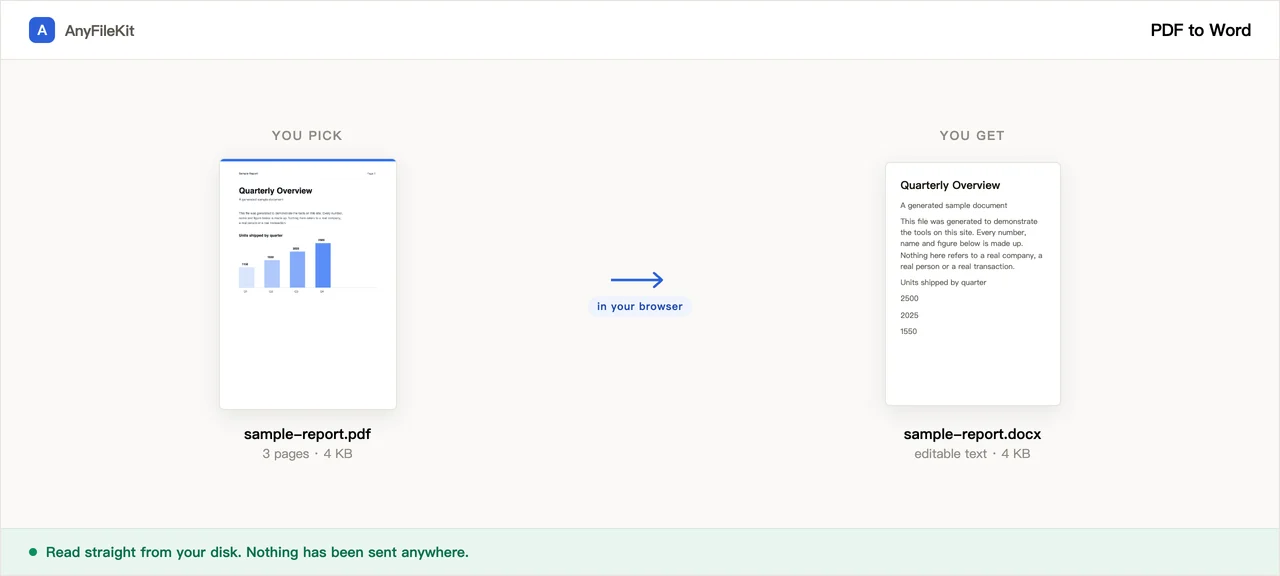
PDF में अनुच्छेद होते ही नहीं, सिर्फ़ अक्षर होते हैं और पेज पर उनकी जगह होती है। यह पेज उन जगहों को वापस पढ़ता है और अनुच्छेद, शीर्षक तथा पढ़ने का क्रम दोबारा निकालता है। साधारण एक-कॉलम दस्तावेज़ पर यह अच्छा काम करता है और जालीनुमा सजाई गई किसी भी चीज़ पर ख़राब। हर बार चलने के बाद यह बता देता है कि आपका दस्तावेज़ इन दोनों में से कौन सा था।
- अकाउंट नहीं
- वॉटरमार्क नहीं
- फ़ाइल की सीमा नहीं
आपकी फ़ाइलें
साधारण एक-कॉलम दस्तावेज़ों पर सबसे अच्छा चलता है। तालिकाएँ, कई कॉलम वाले पेज और आरेख के रूप में बनी कोई भी चीज़ पूरी तरह नहीं बचती। चलने के बाद की टिप्पणियाँ बताती हैं कि आपके दस्तावेज़ के साथ क्या हुआ।
OCR के पास सिर्फ़ वही पेज भेजे जाते हैं जिनमें बिल्कुल टेक्स्ट नहीं है। पहली बार चलाने पर पहचान इंजन और आपका चुना हुआ एक भाषा पैकेट डाउनलोड होता है, दोनों मिलाकर लगभग 3.5 MB। उसके बाद हर पेज में कई सेकंड लगते हैं और सादा टेक्स्ट वापस मिलता है, न शीर्षक न मोटे अक्षर। सिर्फ़ छपा हुआ अक्षर पढ़ा जाता है: हाथ की लिखाई किसी भी भाषा में बेमतलब अक्षर बनकर लौटती है।
तयशुदा रूप से बंद है, इसलिए PDF के दो पेजों में बँटा अनुच्छेद वापस जोड़ दिया जाता है। अगर Word फ़ाइल को PDF की तरह ही पेज बदलने हैं तो इसे चालू करें।
अभी कुछ नहीं चुना गया।
यह टूल आपके लिए क्या करता है
शुरू करने से पहले जान लेने लायक बातें।
अनुच्छेद मिलते हैं, हर पंक्ति का अलग अनुच्छेद नहीं
PDF छपी हुई पंक्तियाँ दर्ज करता है, अनुच्छेद नहीं। यह टूल पंक्तियों को वापस जोड़ता है, उन शब्दों समेत जो पंक्ति के आख़िर में योजक चिह्न से टूटे हों, और नया अनुच्छेद सिर्फ़ वहीं शुरू करता है जहाँ पंक्ति-अंतर, हाशिया, अक्षरों का आकार या मोटाई सचमुच बदलती है।
शीर्षक असली Word शीर्षक बनते हैं
मुख्य पाठ से बड़े अक्षरों वाले टेक्स्ट को आकार के हिसाब से क्रम दिया जाता है और Heading 1, 2 तथा 3 से जोड़ा जाता है, जिससे नेविगेशन फलक भर जाता है और References → Table of Contents काम करता है। मोटा और तिरछा उस फ़ॉन्ट से आता है जिससे अक्षरों का वह टुकड़ा बनाया गया था।
दोहराए जाने वाले हेडर-फ़ुटर और पेज नंबर हटा दिए जाते हैं
ऊपर या नीचे के हाशिये में बैठी वे पंक्तियाँ जो आधे से ज़्यादा दस्तावेज़ में दोहराई जाती हैं, और अकेले पड़े पेज नंबर, हटा दिए जाते हैं। कितने हटाए गए यह बता दिया जाता है।
कहाँ चूका, यह भी बताता है
कई कॉलम वाले पेज, तालिका की पंक्ति जैसी दिखने वाली पंक्तियाँ, जो तस्वीरें काटी नहीं जा सकीं, बग़ल में लेटा हुआ टेक्स्ट, और बिल्कुल टेक्स्ट-रहित पेज — हर एक की गिनती करके डाउनलोड बटन के नीचे उसकी वजह लिखी जाती है।
इस्तेमाल कैसे करें
एक या एक से ज़्यादा PDF चुनें। अगर उनमें कोई स्कैन है, तो शुरू करने से पहले OCR का डिब्बा टिक करें और उसकी भाषा चुनें।
शुरू दबाएँ। हर पेज दो बार पढ़ा जाता है, इसलिए लंबे दस्तावेज़ में समय लगता है।
.docx डाउनलोड करें, फिर बटन के नीचे लिखी टिप्पणियाँ पढ़ें। वहाँ लिखा है कि क्या-क्या बच नहीं पाया।
लोग इसे कब इस्तेमाल करते हैं
किसी और की PDF में से दो अनुच्छेद संपादित करने हैं
आपूर्तिकर्ता की शर्तें, अनुबंध की कोई धारा, या रिपोर्ट का कोई हिस्सा दोबारा इस्तेमाल करना।
दोबारा टाइप किए बिना शब्द बाहर निकालना
कोई प्रस्ताव, लेख या मैनुअल सिर्फ़ PDF के रूप में मौजूद है, और उसका मुख्य पाठ ऐसी जगह पहुँचाना है जहाँ आप उस पर काम कर सकें।
यह फ़ाइल किसी अजनबी के सर्वर पर नहीं जा सकती
अनुबंध, डॉक्टर के पत्र, वेतन पर्चियाँ, और गोपनीयता समझौते में बँधी कोई भी चीज़। PDF आपके अपने कंप्यूटर पर पढ़ी जाती है और कुछ भी भेजा नहीं जाता।
सवाल
क्या Word फ़ाइल PDF जैसी दिखेगी?
नहीं। यह टेक्स्ट को पढ़ने के क्रम में Word की अपनी शैलियों के साथ वापस रखता है, मूल जितने ही आकार के पेज पर, और हाशिये वहीं से लेता है जहाँ टेक्स्ट असल में बैठा है। पंक्ति कहाँ टूटती है, असली फ़ॉन्ट, अक्षरों के बीच का अंतर, कॉलम, और वेक्टर से बनी कोई भी चीज़ दोबारा नहीं बनाई जाती।
तालिकाओं का क्या होता है?
वे Word की तालिका बनकर नहीं निकलतीं। जब किसी पंक्ति के भीतर चौड़े अंतराल होते हैं, तो वे अंतराल टैब अक्षर बन जाते हैं और वह पंक्ति अपना अलग अनुच्छेद बन जाती है, इसलिए डेटा पूरा रहता है और क्रम भी सही रहता है। असली तालिका वापस पाने के लिए Word में उन पंक्तियों को चुनें और Insert → Table → Convert Text to Table का इस्तेमाल करें, विभाजक में Tabs चुनकर। रिपोर्ट बताती है कि कितनी पंक्तियाँ इस तरह निकलीं।
दो कॉलम वाले पेजों का क्या?
हर कॉलम बारी-बारी से ऊपर से नीचे पढ़ा जाता है, और यह बता भी दिया जाता है ताकि आप जाँच सकें। तीन कॉलम भी इसी तरह चलते हैं। जो चीज़ इसे तोड़ती है वह है ऐसा पेज जिसमें कॉलम बीच में शुरू और ख़त्म होते हैं, या ऐसा साइडबार जो मुख्य पाठ पर चढ़ जाता है; वैसे पेज गड्डमड्ड होकर निकलते हैं।
मेरी PDF स्कैन है और Word फ़ाइल ख़ाली आई।
स्कैन किए हुए पेज में पढ़ने लायक़ अक्षर होते ही नहीं। “स्कैन किए पेज OCR से पढ़ें” पर टिक करें, बताएँ कि आपका स्कैन किस भाषा में है, और वे पेज पढ़े जाने की जगह पहचाने जाएँगे। यह अंग्रेज़ी, सरलीकृत और पारंपरिक चीनी, स्पेनिश, पुर्तगाली और रूसी पढ़ता है, एक बार में एक भाषा, इसलिए ग़लत चुनने पर बेमतलब अक्षर वापस आते हैं। हर पेज में कई सेकंड लगते हैं, और जो वापस आता है वह सादा टेक्स्ट होता है, न शीर्षक न मोटे अक्षर।
क्या मोटे और तिरछे अक्षर भरोसेमंद हैं?
वे उस फ़ॉन्ट से आते हैं जिससे अक्षरों का हर टुकड़ा बनाया गया था, इसलिए जब भी दस्तावेज़ में सचमुच का मोटा या तिरछा फ़ॉन्ट इस्तेमाल हुआ हो, वे सही होते हैं। वे तब ग़लत होते हैं जब PDF ने हर अक्षर की रूपरेखा दो बार बनाकर मोटापन कॉपीी तरीक़े से दिखाया हो, और झुकाए गए साधारण फ़ॉन्ट पर भी ग़लत हो सकते हैं। रेखांकन, टेक्स्ट का रंग और हाइलाइट बिल्कुल नहीं ले जाए जाते।
क्या एक साथ कई फ़ाइलें बदली जा सकती हैं?
हाँ। हर PDF से अपनी अलग .docx बनती है। तीन से ज़्यादा फ़ाइलें एक ही zip में आती हैं। 2 GB से बड़ी PDF खुलती ही नहीं; यह ब्राउज़र की सीमा है।
क्या मेरी फ़ाइल अपलोड होती है?
नहीं। PDF को यही पेज आपकी डिस्क से पढ़ता है, Word फ़ाइल इसी टैब में जुड़ती है, और डाउनलोड आपके अपने ब्राउज़र से निकलता है। यह चलते समय आप नेटवर्क टैब खोलकर देख सकते हैं। PDF पढ़ने वाला हिस्सा और OCR इंजन पहली बार इसी साइट से डाउनलोड होते हैं; आपका दस्तावेज़ उसका हिस्सा नहीं है।
दूसरे टूल
इमेज कंप्रेस
बिना अपलोड किए तस्वीरें छोटी करें
PDF कंप्रेस
बिना अपलोड किए PDF छोटी करें
वीडियो कंप्रेस
वीडियो फ़ाइल का आकार घटाएँ
वीडियो क्रॉप करें
तस्वीर पर एक बॉक्स खींचें और सिर्फ़ उतना हिस्सा रखें
वीडियो से GIF
वीडियो के एक हिस्से को चलती GIF में बदलें
PDF जोड़ें
कई PDF को एक में मिलाएँ
PDF अलग करें
PDF में से पेज निकालें
PDF से JPG
PDF के हर पेज को इमेज में बदलें
ऑडियो कटर
ऑडियो फ़ाइल में से एक हिस्सा काटें
वीडियो ट्रिमर
समय के हिसाब से वीडियो का एक हिस्सा काटें
इमेज क्रॉप करें
उस पर एक चौखटा खींचें, और ज़रूरत हो तो घुमा लें
इमेज जोड़ें
कई तस्वीरें एक ही फ़ाइल में
HEIC से JPG
iPhone की तस्वीरें JPG में बदलें
JPG से PDF
JPG और PNG तस्वीरों को एक PDF बनाएँ
वीडियो से MP3
वीडियो में से आवाज़ निकालें
Word से PDF
.docx को PDF में बदलें, या हर पेज की एक PDF
Markdown से Word
.md फ़ाइल को .docx में बदलें
Markdown से PowerPoint
Markdown की रूपरेखा को स्लाइड में बदलें
इमेज से टेक्स्ट
तस्वीर में लिखा टेक्स्ट पढ़ें
Excel शीट अलग करें
एक शीट, एक फ़ाइल
Excel पंक्तियाँ अलग करें
एक पंक्ति, एक फ़ाइल