PDF سے Word
PDF میں پیراگراف ہوتے ہی نہیں، صرف حروف ہوتے ہیں جن کی صفحے پر ایک جگہ ہوتی ہے۔ یہ صفحہ وہی جگہیں واپس پڑھتا ہے اور ان سے پیراگراف، سرخیاں اور پڑھنے کی ترتیب دوبارہ نکالتا ہے۔ عام، ایک کالم والی دستاویز پر یہ اچھا چلتا ہے اور خانوں میں بندھی کسی بھی چیز پر برا۔ ہر بار چلنے کے بعد یہ بتا دیتا ہے کہ آپ کی فائل ان دونوں میں سے کون سی تھی۔
- اکاؤنٹ نہیں
- واٹر مارک نہیں
- فائل کی حد نہیں
آپ کی فائلیں
عام، ایک کالم والی دستاویزوں پر یہ سب سے بہتر چلتا ہے۔ جدول، کئی کالم والے صفحات اور نقشے کی طرح بنی ہوئی چیزیں سالم نہیں رہتیں۔ چلنے کے بعد نیچے لکھی سطریں بتاتی ہیں کہ آپ کی فائل کے ساتھ کیا ہوا۔
OCR کو صرف وہی صفحات بھیجے جاتے ہیں جن میں بالکل متن نہیں۔ پہلی بار پہچان کا انجن اور آپ کا چنا ہوا ایک ہی زبان پیکج ڈاؤن لوڈ ہوتے ہیں، دونوں مل کر تقریباً 3.5 MB۔ پھر ہر صفحے پر کئی سیکنڈ لگتے ہیں اور سادہ متن واپس آتا ہے، نہ سرخیاں نہ موٹے حروف۔ صرف چھپی ہوئی تحریر: ہاتھ کی لکھائی کوئی بھی زبان چنیں، بےمعنی حروف ہی دیتی ہے۔
بطور طے شدہ بند ہے، اس لیے دو PDF صفحات پر پھیلا پیراگراف دوبارہ جوڑ دیا جاتا ہے۔ اگر Word فائل کی صفحہ بندی PDF جیسی ہی چاہیے تو اسے چالو کریں۔
ابھی کچھ منتخب نہیں کیا گیا۔
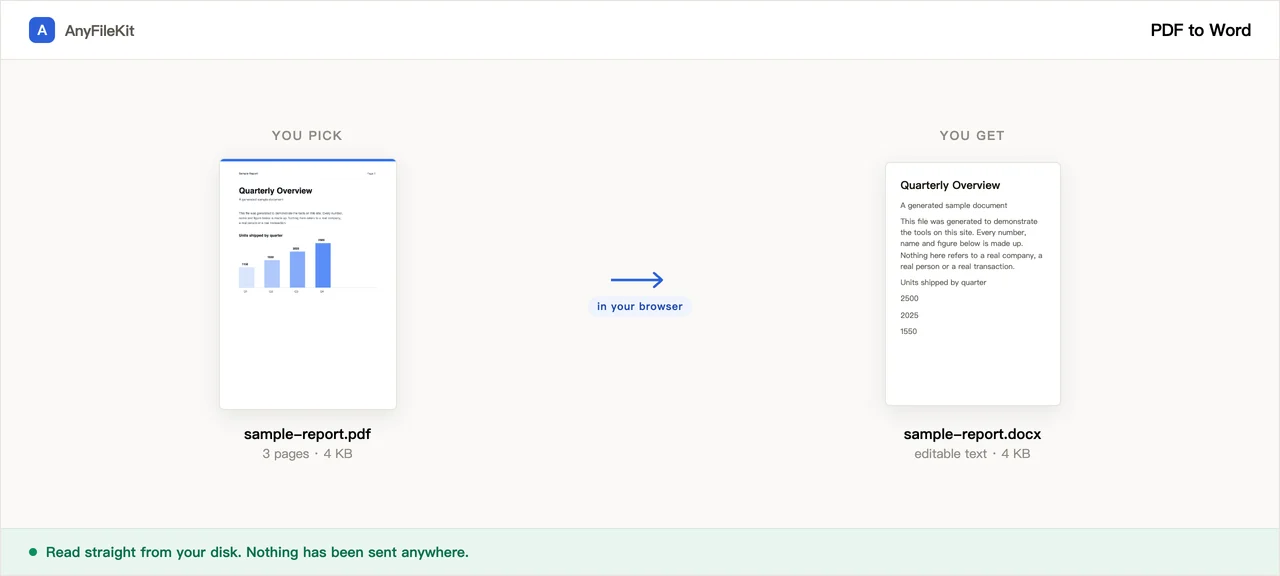
یہ ٹول آپ کے لیے کیا کرتا ہے
شروع کرنے سے پہلے جان لینے کی باتیں۔
پیراگراف نکلتے ہیں، ہر سطر الگ پیراگراف نہیں
PDF چھپی ہوئی سطریں محفوظ کرتی ہے، پیراگراف نہیں۔ یہاں سطریں دوبارہ جوڑ دی جاتی ہیں، بشمول وہ لفظ جو سطر کے آخر میں ہائفن سے ٹوٹا ہو، اور نیا پیراگراف صرف وہیں شروع ہوتا ہے جہاں سطروں کا فاصلہ، حاشیہ، حروف کا سائز یا ان کی موٹائی واقعی بدلتی ہے۔
سرخیاں Word کی اصل سرخیاں بنتی ہیں
مرکزی متن سے بڑے حروف کو سائز کے حساب سے درجہ دے کر Heading 1، 2 اور 3 سے جوڑا جاتا ہے، اس لیے نیویگیشن پین بھر جاتا ہے اور Insert → Table of Contents کام کرتا ہے۔ موٹے اور ترچھے حروف اسی فونٹ سے آتے ہیں جس سے حروف کا ہر ٹکڑا بنایا گیا تھا۔
دہرائے جانے والے ہیڈر، فوٹر اور صفحہ نمبر ہٹا دیے جاتے ہیں
اوپر یا نیچے کے حاشیے میں بیٹھی وہ سطریں جو آدھی سے زیادہ دستاویز میں دہرائی جاتی ہیں، اور تنہا صفحہ نمبر، ہٹا دیے جاتے ہیں۔ کتنے ہٹے، یہ بتا دیا جاتا ہے۔
جہاں یہ ناکام ہوا، وہ بھی بتاتا ہے
کئی کالم والے صفحات، جدول کی قطاروں جیسی سطریں، وہ تصویریں جو کاٹی نہ جا سکیں، ایک طرف کو چھپی تحریر، اور بالکل بے متن صفحات: ہر ایک گنا جاتا ہے اور ڈاؤن لوڈ کے بٹن کے نیچے اس کی وجہ لکھی جاتی ہے۔
استعمال کیسے کریں
ایک یا کئی PDF چنیں۔ اگر ان میں اسکین شامل ہیں تو شروع کرنے سے پہلے OCR کا خانہ نشان زد کریں اور ان کی زبان چنیں۔
شروع کا بٹن دبائیں۔ ہر صفحہ دو بار پڑھا جاتا ہے، اس لیے لمبی دستاویز میں وقت لگتا ہے۔
docx ڈاؤن لوڈ کریں، پھر بٹن کے نیچے لکھی سطریں پڑھ لیں۔ وہ بتاتی ہیں کہ کیا کچھ منتقل نہیں ہوا۔
لوگ اسے کب استعمال کرتے ہیں
کسی اور کی PDF میں سے دو پیراگراف میں ترمیم کرنی ہے
کسی سپلائر کی شرائط، معاہدے کی کوئی شق، یا رپورٹ کا کوئی حصہ دوبارہ استعمال کرنا۔
دوبارہ ٹائپ کیے بغیر الفاظ باہر نکالنا
کوئی تجویز، مضمون یا کتابچہ صرف PDF کی شکل میں موجود ہے، اور اس کا متن ایسی جگہ پہنچانا ہے جہاں اس پر کام ہو سکے۔
یہ فائل کسی اجنبی سرور پر نہیں جا سکتی
معاہدے، ڈاکٹر کے خط، تنخواہ کی پرچیاں، اور رازداری کے معاہدے میں بندھی ہر چیز۔ PDF آپ ہی کے کمپیوٹر پر پڑھی جاتی ہے اور کچھ بھی باہر نہیں بھیجا جاتا۔
سوالات
کیا Word فائل PDF جیسی دکھے گی؟
نہیں۔ یہ متن کو پڑھنے کی ترتیب میں Word کے اپنے اسٹائل کے ساتھ رکھتا ہے، اصل جتنے ہی ناپ کے صفحے پر، اور حاشیے وہیں سے لیتا ہے جہاں متن اصل میں بیٹھا ہے۔ سطر کہاں ٹوٹتی ہے، اصل فونٹ، حروف کے درمیان کا فاصلہ، کالم، اور ویکٹر سے بنی کوئی بھی چیز دوبارہ نہیں بنائی جاتی۔
جدولوں کا کیا ہوتا ہے؟
وہ Word کے جدول بن کر نہیں نکلتے۔ جب کسی سطر کے اندر چوڑے خلا ہوں تو وہ خلا ٹیب کے حروف بن جاتے ہیں اور وہ سطر اپنا الگ پیراگراف بن جاتی ہے، اس لیے ڈیٹا پورا رہتا ہے اور ترتیب بھی درست۔ اصل جدول واپس پانے کے لیے Word میں وہ سطریں منتخب کریں اور Insert → Table → Convert Text to Table استعمال کریں، جدا کرنے والے میں Tabs چن کر۔ رپورٹ بتاتی ہے کہ کتنی سطریں اس طرح نکلیں۔
دو کالم والے صفحات کا کیا؟
ہر کالم باری باری اوپر سے نیچے پڑھا جاتا ہے، اور یہ بتا بھی دیا جاتا ہے تاکہ جانچا جا سکے۔ تین کالم بھی اسی طرح چلتے ہیں۔ جو چیز اسے توڑتی ہے وہ ایسا صفحہ ہے جس میں کالم بیچ میں شروع اور ختم ہوتے ہیں، یا ایسا سائیڈ بار جو مرکزی متن پر چڑھ جائے؛ ایسے صفحات گڈمڈ ہو کر نکلتے ہیں۔
میری PDF اسکین ہے اور Word فائل خالی آئی۔
اسکین کیے صفحے میں پڑھنے لائق حروف ہوتے ہی نہیں۔ «اسکین کیے صفحات OCR سے پڑھیں» پر نشان لگائیں، بتائیں کہ آپ کا اسکین کس زبان میں ہے، اور وہ صفحات پڑھے جانے کے بجائے پہچانے جائیں گے۔ یہ انگریزی، آسان اور روایتی چینی، ہسپانوی، پرتگالی اور روسی پڑھتا ہے، ایک وقت میں ایک زبان، اس لیے غلط زبان چننے پر بےمعنی حروف واپس آتے ہیں۔ ہر صفحے پر کئی سیکنڈ لگتے ہیں، اور جو واپس آتا ہے وہ سادہ متن ہوتا ہے، نہ سرخیاں نہ موٹے حروف۔
کیا موٹے اور ترچھے حروف بھروسے کے لائق ہیں؟
وہ اسی فونٹ سے آتے ہیں جس سے حروف کا ہر ٹکڑا بنایا گیا تھا، اس لیے جب بھی دستاویز میں سچ مچ کا موٹا یا ترچھا فونٹ استعمال ہوا ہو، وہ درست ہوتے ہیں۔ غلط وہاں ہوتے ہیں جہاں PDF نے ہر حرف کا خاکہ دو بار بنا کر جعلی موٹائی دکھائی ہو، اور کبھی ترچھا کیے گئے سادہ فونٹ پر بھی۔ انڈر لائن، متن کا رنگ اور ہائی لائٹ بالکل منتقل نہیں ہوتے۔
کیا ایک ساتھ کئی فائلیں بدلی جا سکتی ہیں؟
ہاں۔ ہر PDF سے اپنی الگ docx بنتی ہے۔ تین سے زیادہ فائلیں ایک ہی zip میں آتی ہیں۔ 2 GB سے بڑی PDF کھلتی ہی نہیں؛ یہ براؤزر کی حد ہے۔
کیا میری فائل اپ لوڈ ہوتی ہے؟
نہیں۔ PDF کو یہی صفحہ آپ کی ڈسک سے پڑھتا ہے، Word فائل اسی ٹیب میں جڑتی ہے، اور ڈاؤن لوڈ آپ ہی کے براؤزر سے نکلتا ہے۔ چلتے وقت نیٹ ورک ٹیب کھول کر یہ دیکھا جا سکتا ہے۔ PDF پڑھنے والا حصہ اور OCR انجن پہلی بار اسی سائٹ سے ڈاؤن لوڈ ہوتے ہیں؛ آپ کی دستاویز اس کا حصہ نہیں۔
دوسرے ٹولز
تصویر کمپریس
تصویریں اپ لوڈ کیے بغیر چھوٹی کریں
PDF کمپریس
PDF کو اپ لوڈ کیے بغیر چھوٹا کریں
ویڈیو کمپریس
ویڈیو فائل کا حجم کم کریں
ویڈیو کراپ کریں
تصویر پر ایک خانہ کھینچیں اور صرف وہی حصہ رکھیں
ویڈیو سے GIF
ویڈیو کا ایک حصہ چلتی پھرتی GIF میں بدلیں
PDF ملائیں
کئی PDF کو ایک بنائیں
PDF الگ کریں
PDF میں سے صفحات نکالیں
PDF سے JPG
PDF کا ہر صفحہ ایک تصویر میں بدلیں
آڈیو کٹر
آڈیو فائل میں سے حصہ کاٹیں
ویڈیو کٹر
ویڈیو میں سے حصہ کاٹیں، دوبارہ انکوڈ کیے بغیر
تصویر کراپ کریں
اس پر ایک خانہ کھینچیں، ضرورت ہو تو گھما لیں
تصاویر جوڑیں
کئی تصویریں ایک ہی فائل میں
HEIC سے JPG
iPhone کی تصویریں JPG میں بدلیں
JPG سے PDF
JPG اور PNG تصویروں کو ایک PDF بنائیں
ویڈیو سے MP3
ویڈیو میں سے آواز نکالیں
Word سے PDF
DOCX کو PDF میں بدلیں، یا ہر صفحے کی الگ PDF
Markdown سے Word
Markdown فائل کو DOCX میں بدلیں
Markdown سے PowerPoint
Markdown کے خاکے کو سلائیڈوں میں بدلیں
تصویر سے متن
تصویر میں سے متن پڑھیں
Excel شیٹس الگ کریں
ایک شیٹ، ایک فائل
Excel قطاریں الگ کریں
ایک قطار، ایک فائل