PDF în Word
Un PDF nu conține paragrafe, ci doar caractere cu o poziție pe pagină. Pagina aceasta citește pozițiile înapoi și reface paragrafele, titlurile și ordinea citirii. Merge bine pe un document obișnuit, pe o singură coloană, și prost pe orice este aranjat ca o grilă. După fiecare rulare vă spune în care dintre cele două situații a fost documentul dumneavoastră.
- Fără cont
- Fără filigran
- Fără limită de mărime
Fișierele dumneavoastră
Merge cel mai bine pe documente obișnuite, pe o singură coloană. Tabelele, paginile pe mai multe coloane și orice este desenat ca o diagramă nu rămân intacte. Notele de după rulare spun ce s-a întâmplat cu fișierul dumneavoastră.
Prin OCR trec doar paginile care nu au deloc text. Prima rulare descarcă motorul de recunoaștere și doar pachetul de limbă pe care l-ați ales, aproximativ 3,5 MB împreună. Apoi durează câteva secunde pe pagină și rezultă text simplu, fără titluri și fără aldine. Doar text tipărit: scrisul de mână iese ca text fără sens, indiferent ce limbă alegeți.
Este oprit implicit, așa că un paragraf împărțit pe două pagini de PDF este lipit la loc. Porniți-l dacă fișierul Word trebuie să se pagineze ca PDF-ul.
Nu ați ales încă nimic.
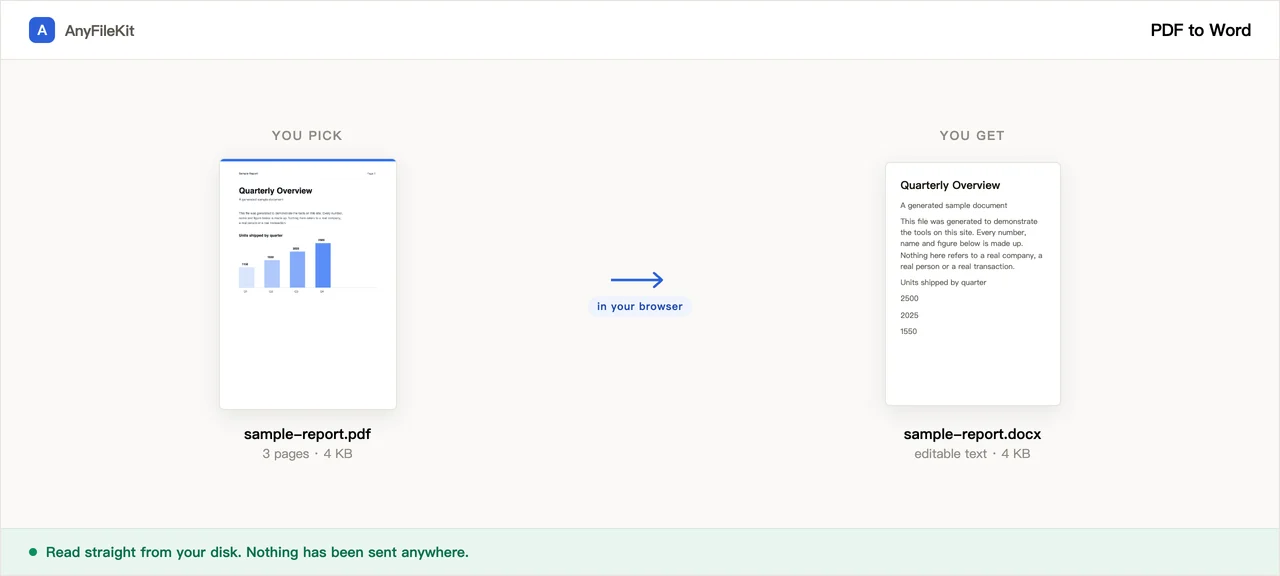
Ce face pentru dumneavoastră această unealtă
Lucrurile care merită știute înainte de a începe.
Paragrafe, nu câte un rând fiecare
Un PDF înregistrează rânduri tipărite, nu paragrafe. Aici rândurile sunt lipite la loc, inclusiv cuvintele despărțite la capăt de rând cu cratimă, iar un paragraf nou începe doar acolo unde se schimbă spațierea, alineatul, mărimea literei sau grosimea ei.
Titlurile devin titluri Word
Textul mai mare decât textul de bază este ordonat după mărime și pus pe Titlu 1, 2 și 3, așa că panoul de navigare se umple, iar Inserare → Cuprins funcționează. Aldinele și cursivele vin din fontul cu care a fost desenată fiecare serie de caractere.
Antetele repetate și numerele de pagină sunt scoase
Rândurile care stau în marginea de sus sau de jos și se repetă pe jumătate din pagini, precum și numerele de pagină singure, sunt eliminate. Vă spunem câte au fost eliminate.
Spune unde a dat greș
Paginile pe mai multe coloane, rândurile care seamănă cu rânduri de tabel, imaginile pe care nu le-a putut decupa, textul tipărit pe lateral și paginile fără niciun text sunt numărate și explicate fiecare sub butonul de descărcare.
Cum se folosește
Alegeți unul sau mai multe PDF-uri. Dacă vreunul este scanare, bifați căsuța OCR și alegeți limba în care sunt, înainte de a porni.
Apăsați Pornire. Fiecare pagină este citită de două ori, așa că un document lung durează.
Descărcați .docx-ul, apoi citiți notele de sub buton. Ele spun ce nu a supraviețuit.
Când se folosește
Trebuie să modificați două paragrafe din PDF-ul altcuiva
Refolosirea condițiilor unui furnizor, a unei clauze dintr-un contract, a unei secțiuni dintr-un raport.
Scoateți cuvintele fără să le rescrieți
O propunere, un articol sau un manual care există doar ca PDF, iar textul trebuie să ajungă undeva unde se poate lucra la el.
Fișierul nu poate ajunge pe serverul unui necunoscut
Contracte, scrisori medicale, fluturași de salariu, orice ține de un acord de confidențialitate. PDF-ul este citit pe calculatorul dumneavoastră și nu se trimite nimic.
Întrebări
Va arăta fișierul Word ca PDF-ul?
Nu. Pune textul înapoi în ordinea citirii, folosind stilurile proprii ale Word, pe o pagină de aceeași mărime ca originalul, cu margini luate de acolo unde stă de fapt textul. Întreruperile de rând, fonturile exacte, spațierea literelor, coloanele și orice este desenat ca grafică vectorială nu sunt reproduse.
Ce se întâmplă cu tabelele?
Nu ies ca tabele Word. Când un rând are goluri largi în interior, acele goluri devin caractere tab, iar rândul devine propriul paragraf, așa că datele sunt toate acolo și în ordinea corectă. Ca să obțineți un tabel adevărat, selectați rândurile acelea în Word și folosiți Inserare → Tabel → Conversie text în tabel, cu tabulatorii ca separator. Raportul spune câte rânduri au ieșit astfel.
Dar paginile pe două coloane?
Fiecare coloană este citită de sus în jos, pe rând, iar acest lucru este raportat ca să puteți verifica. La fel și la trei coloane. Problemele apar la o pagină în care coloanele încep și se opresc la jumătate, sau o bară laterală care se suprapune peste textul principal; acestea ies amestecate.
PDF-ul meu este scanat, iar fișierul Word este gol.
O pagină scanată nu are caractere în ea, ca să fie citite. Bifați „Citiți paginile scanate cu OCR”, spuneți în ce limbă este scanarea, iar paginile acelea vor fi recunoscute. Citește engleză, chineză simplificată și tradițională, spaniolă, portugheză și rusă, o singură limbă o dată, așa că o alegere greșită dă text fără sens. Durează câteva secunde pe pagină, iar ce rezultă este text simplu, fără titluri și fără aldine.
Sunt de încredere aldinele și cursivele?
Vin din fontul cu care a fost desenată fiecare serie de caractere, deci sunt corecte ori de câte ori documentul a folosit un font aldin sau cursiv adevărat. Sunt greșite când un PDF a imitat aldinele desenând fiecare contur de două ori și pot fi greșite pentru un font obișnuit înclinat. Sublinierea, culoarea textului și evidențierea nu sunt preluate.
Pot converti mai multe fișiere deodată?
Da. Fiecare PDF devine propriul .docx. Peste trei fișiere, primiți o singură arhivă zip. Un PDF de peste 2 GB nu poate fi deschis deloc; aceasta este limita browserului.
Fișierul meu este încărcat?
Nu. PDF-ul este citit de pe discul dumneavoastră de către această pagină, fișierul Word este asamblat în filă, iar descărcarea iese din propriul dumneavoastră browser. Puteți urmări fila de rețea în timp ce rulează. Cititorul de PDF și motorul OCR sunt descărcate de pe acest site prima dată; documentul dumneavoastră nu face parte din asta.
Alte unelte
Comprimare imagini
Poze mai mici, fără încărcare
Comprimare PDF
Micșorați un PDF fără să îl încărcați nicăieri
Comprimare video
Faceți un fișier video mai mic
Decupare video
Trageți un chenar peste imagine și păstrați doar partea aceea
Video în GIF
O bucată de video devine un GIF animat
Îmbinare PDF
Uniți mai multe fișiere PDF într-unul singur
Împărțire PDF
Scoateți pagini dintr-un PDF
PDF în JPG
Fiecare pagină dintr-un PDF devine o imagine
Tăiere audio
Scurtați un fișier audio
Tăiere video
Scurtați un videoclip fără să îl recodificați
Decupare imagine
Trageți un chenar peste ea, apoi rotiți dacă e nevoie
Îmbinare imagini
Puneți mai multe imagini într-un singur fișier
HEIC în JPG
Transformați pozele de pe iPhone în JPG
JPG în PDF
Adunați imagini JPG și PNG într-un singur PDF
Video în MP3
Scoateți sunetul dintr-un videoclip
Word în PDF
Un .docx devine PDF, sau câte un PDF pe pagină
Markdown în Word
Un fișier .md devine .docx
Markdown în PowerPoint
O schiță în Markdown devine slide-uri
Imagine în text
Citiți textul dintr-o poză
Împărțire foi Excel
O foaie, un fișier
Împărțire rânduri Excel
Un rând, un fișier