PDF を JPG に変換
各ページは選んだ解像度で描かれ、それぞれ別の画像として保存されます。10 ページの PDF なら 10 ファイル、3 枚を超えると 1 つの zip にまとまります。PDF はこのタブの中で読み込まれ、パソコンの外には出ません。
- アカウント不要
- 透かしなし
- ファイル数の制限なし
あなたのファイル
PNG は画質の設定を見ません。ピクセルは描かれたまま残るので、文字のページでは同じページの JPG の 3 倍から 10 倍になるのが普通です。
150 DPI では US Letter サイズのページが 1275 × 1650 ピクセルになります。300 DPI は縦横が 2 倍になり、バイト数はおよそ 4 倍です。
まだ何も選ばれていません。
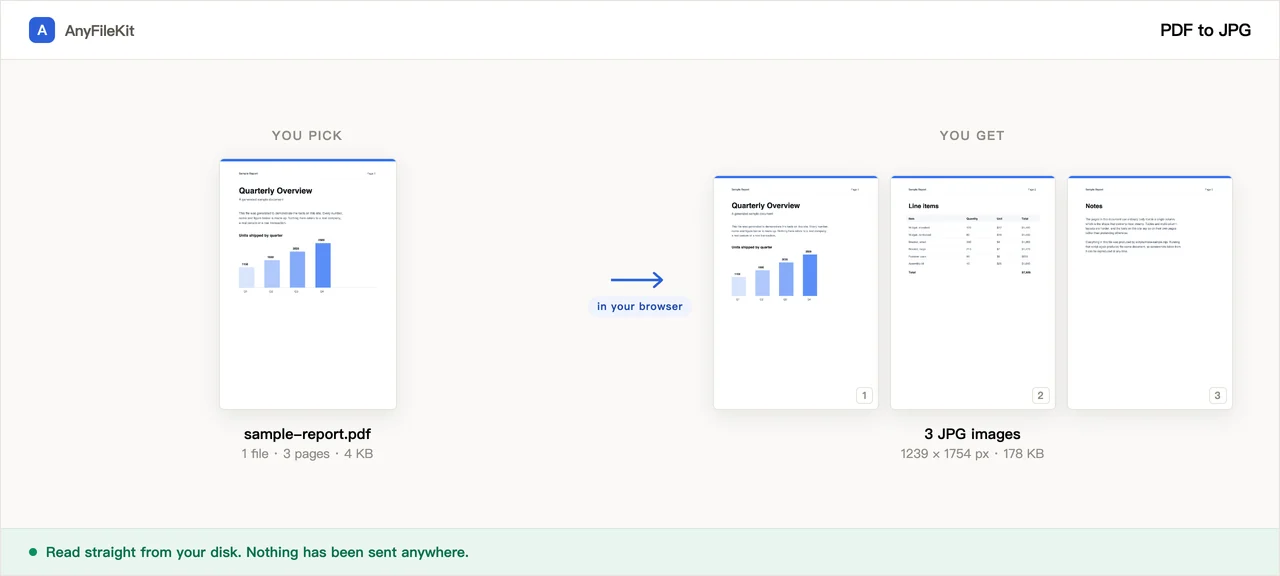
このツールができること
始める前に知っておくとよい点。
ページごとに 1 枚、順番に番号が付く
1 ページ目は 名前-01.jpg、2 ページ目は 名前-02.jpg というように付くので、どのファイル管理ソフトでも読む順番のまま並びます。3 枚までは個別にダウンロードされ、4 枚からは 1 つの zip になります。
解像度は自分で決める
72、150、200、300 DPI。US Letter サイズのページは 150 DPI で 1275 × 1650 ピクセルになり、画面で読むには十分です。300 DPI では縦横が 2 倍になり、バイト数はおよそ 4 倍です。実際に出たピクセル寸法は結果の横に表示されます。
JPG か PNG
2 つのうち小さいのは JPG です。PNG は何も捨てないので、文字の輪郭も細い線も描かれたとおりに残ります。同じページで JPG の 3 倍から 10 倍のファイルサイズになるのが普通です。
自分で選んでいないページ数の上限はない
アカウントも順番待ちも容量プランもありません。1 回の実行は 300 ページで止まります。できあがった画像はダウンロードするまでこのタブに置かれているからです。
使い方
PDF を 1 つ以上ドロップします。
JPG か PNG、画質、解像度を選びます。
開始を押します。ページは 1 枚ずつ描かれ、ファイル名の横に枚数が出ます。終わったら画像を、3 枚を超えていれば zip をダウンロードしてください。
どんなときに使うか
ページをスライドや文書に入れる
プレゼンソフトも文書ソフトも画像ならどこにでも置けます。PDF のページを PDF のまま入れると、たいていページではなく添付のアイコンになります。
相手のスマホで開けないページを送る
画像ならどのチャットアプリでもメールソフトでもそのまま表示されます。何かを入れる必要も、タップする必要もありません。
契約書、給与明細、医療の書類
画像にしてほしいと言われることが一番多いのがこれです。ここではすでに開いているこのタブの中で描かれます。
よくある質問
ここで PDF を JPG にするには?
ファイルをドロップし、解像度と画質を選んで開始を押します。各ページがそれぞれ JPG になって戻ってきます。アップロードなし、登録なし、透かしも付きません。変換できるファイル数にも制限はありません。
20 ページの PDF を変換したらファイルが 1 つしか出てこない
そのファイルは zip で、中に 20 枚の画像が入っています。4 枚からは結果が zip にまとまります。3 枚までは別々の画像としてダウンロードされます。
どの解像度を選べばいい?
150 DPI が初期値で、画面で読む場合やページをスライドに入れる場合にちょうどよい設定です。Letter サイズなら 1275 × 1650 ピクセルになります。印刷する場合や一部を切り出して拡大する場合は 300 DPI、サムネイルや掲示板への投稿なら 72 DPI で足ります。バイト数は解像度の 2 乗で増えるので、300 DPI は 150 DPI のおよそ 4 倍です。
文字の輪郭がぼやけて見える
画質を上げるか、解像度を上げるか、PNG にしてください。PNG は輪郭を描かれたとおりに保ちますが、ファイルは数倍になります。
PDF がスキャンです。変換すると何か失われますか?
少し失われます。スキャンしたページは PDF の中ですでに圧縮された写真なので、ここで出す JPG は圧縮を 2 回通ったことになります。テキスト層のない PDF を見つけると、ページがその旨を知らせます。画質を高にするか PNG にすれば、2 回目は目立ちません。300 DPI では画像の合計が元の PDF より大きくなることもあります。
何ページまで処理できますか?
1 回の実行は 300 ページで止まり、どこで止まったかを表示します。先に PDF を分割するか、残りを 2 回目の実行で変換してください。これとは別に、どのブラウザもおよそ 2 GB を超えるファイルを一度に読むことはできません。その場合は画面が固まるのではなく、その旨のメッセージが出ます。
PDF がここで開けません
パスワードで保護されている場合は、一覧のその行に表示されます。このページはパスワードを尋ねません。作成したソフトかリーダーで保護を外し、パスワードなしのコピーを保存して、それを持ってきてください。
PDF はアップロードされますか?
されません。PDF を描画するプログラムはこのサイトからブラウザに読み込まれ、ディスクから直接ファイルを読みます。ネットワークパネルをずっと開いたままにしておいても、外に出るものはありません。
ほかのツール
画像を圧縮
アップロードせずに写真を小さくする
PDF 圧縮
アップロードせずに PDF を小さくする
動画を圧縮
動画ファイルを小さくする
動画を切り抜く
映像の上で枠をドラッグして、その部分だけを残します
動画を GIF に変換
動画の一部分を動く GIF にする
PDF 結合
複数の PDF を 1 つにまとめる
PDF 分割
PDF からページを取り出す
PDF を Word に
PDF を編集できる .docx にする
音声カット
音声ファイルを切り出す
動画カット
再エンコードせずに動画を切り出す
画像の切り抜き
画像の上に枠をドラッグして、必要なら回します
画像の結合
何枚かの画像を 1 つのファイルにまとめます
HEIC を JPG に
iPhone の写真を JPG に変換する
JPG を PDF に
JPG と PNG の画像を 1 つの PDF にする
動画を MP3 に
動画から音声だけ取り出す
Word を PDF に変換
.docx を PDF にする、または 1 ページずつ PDF にする
Markdown を Word に
.md ファイルを .docx にします
Markdown を PowerPoint に
Markdown のアウトラインをスライドにする
画像を文字に
画像から文字を読み取る
Excel のシート分割
シート 1 枚がファイル 1 つ
Excel の行分割
1 行がファイル 1 つ