PDF у Word
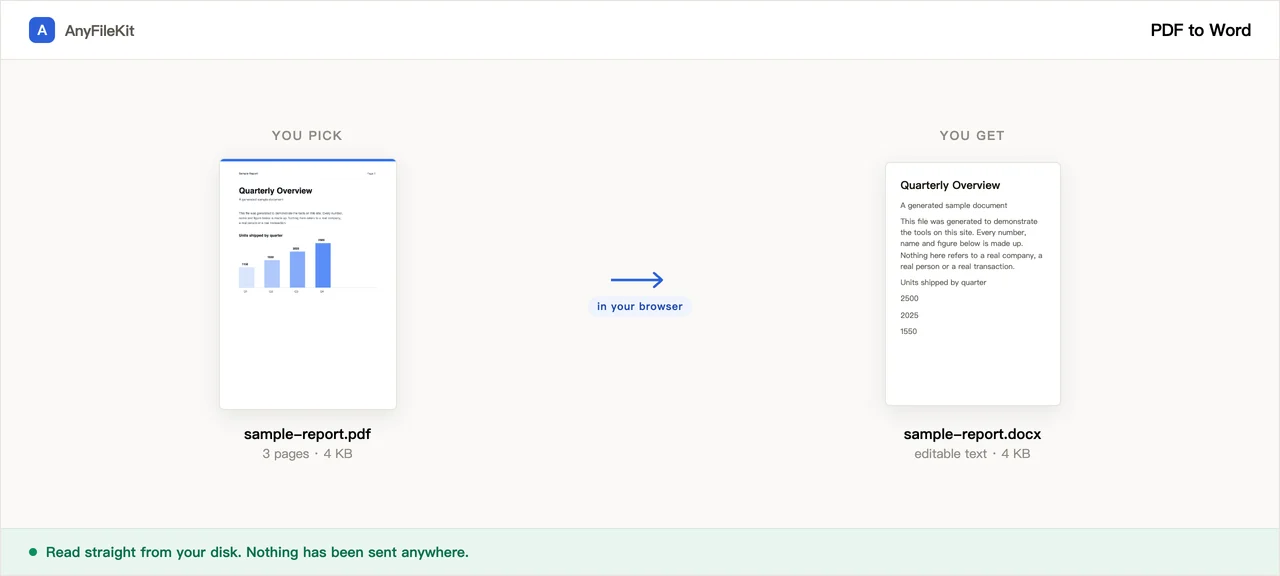
У PDF немає абзаців, є лише символи з позицією на сторінці. Ця сторінка читає ті позиції назад і наново виводить абзаци, заголовки й порядок читання. На звичайному одноколонковому документі це працює добре, а на всьому, що зверстано сіткою, погано. Після кожного запуску інструмент каже, що з двох було у вас.
- Без реєстрації
- Без водяних знаків
- Без обмежень на файли
Ваші файли
Найкраще виходить на звичайних одноколонкових документах. Таблиці, сторінки в кілька колонок і все, що намальовано як схема, цілими не вціліють. Примітки після запуску розкажуть, що сталося з вашим файлом.
До OCR потрапляють лише сторінки, де тексту немає зовсім. При першому запуску завантажується рушій розпізнавання й один вибраний вами мовний пакет, разом близько 3,5 МБ. Далі йде по кілька секунд на сторінку, а повертається простий текст без заголовків і без напівжирного. Тільки друкований текст: рукописний повернеться нісенітницею, хоч яку мову виберіть.
Типово вимкнено, тож абзац, розрізаний між двома сторінками PDF, склеюється назад. Увімкніть, якщо файл Word має розбиватися на сторінки так само, як PDF.
Поки нічого не вибрано.
Що цей інструмент робить для вас
Те, що варто знати перед початком.
Абзаци, а не рядок на абзац
PDF зберігає надруковані рядки, а не абзаци. Тут рядки склеюються назад, разом зі словами, розірваними дефісом на межі рядка, і новий абзац починається тільки там, де справді змінюється міжрядковий інтервал, відступ, кегль або насиченість.
Заголовки стають заголовками Word
Текст, більший за основний, ранжується за розміром і розкладається по стилях «Заголовок 1», «Заголовок 2» і «Заголовок 3», тож область навігації заповнюється, а Посилання → Зміст спрацьовує. Напівжирне й курсивне накреслення беруться зі шрифту, яким намальовано кожен відрізок символів.
Повторювані колонтитули й номери сторінок відкидаються
Рядки, що стоять у верхньому або нижньому полі й повторюються на половині документа, а також самотні номери сторінок, видаляються. Кількість видалених повідомляється.
Він повідомляє, де не впорався
Сторінки в кілька колонок, рядки, схожі на рядки таблиці, зображення, які не вдалося вирізати, повернутий текст і сторінки зовсім без тексту підраховуються і пояснюються під кнопкою завантаження.
Як користуватися
Виберіть один або кілька PDF. Якщо серед них є скани, поставте позначку OCR і виберіть їхню мову до запуску.
Натисніть «Почати». Кожна сторінка читається двічі, тож довгий документ іде довго.
Завантажте .docx, а потім прочитайте примітки під кнопкою. Там написано, що не вціліло.
Коли це потрібно
Треба виправити два абзаци в чужому PDF
Узяти умови постачальника, пункт договору, розділ звіту.
Дістати текст, не набираючи його заново
Комерційна пропозиція, стаття чи інструкція існують лише в PDF, а основний текст має опинитися там, де з ним можна працювати.
Файл не можна віддавати на чужий сервер
Договори, медичні висновки, розрахункові листки, усе під угодою про нерозголошення. PDF читається на вашому власному комп’ютері, і нічого не надсилається.
Питання
Чи виглядатиме файл Word так само, як PDF?
Ні. Він ставить текст назад у порядку читання власними стилями Word, на сторінці того самого розміру, що й оригінал, з полями, узятими звідти, де текст стоїть насправді. Місця перенесення рядків, точні шрифти, міжлітерний інтервал, колонки і все, що намальовано векторною графікою, не відтворюються.
Що стається з таблицями?
Таблицями Word вони не виходять. Коли всередині рядка є широкі проміжки, ці проміжки стають знаками табуляції, а сам рядок — окремим абзацом, тож дані всі на місці й у правильному порядку. Щоб повернути справжню таблицю, виділіть ці рядки у Word і виберіть Вставлення → Таблиця → Перетворити на таблицю, вказавши знак табуляції як роздільник. У звіті написано, скільки рядків вийшло таким чином.
А сторінки у дві колонки?
Кожну колонку читають згори вниз по черзі, і про це повідомляється, щоб ви могли перевірити. Три колонки працюють так само. Ламається це на сторінці, де колонки починаються й закінчуються на середині, або де бічна врізка налізає на основний текст: таке виходить упереміш.
Мій PDF сканований, а файл Word порожній.
У сканованій сторінці немає символів, які можна прочитати. Поставте позначку «Читати скановані сторінки через OCR», укажіть мову вашого скана, і такі сторінки будуть розпізнані. Рушій читає англійську, китайську спрощену й традиційну, іспанську, португальську та російську, по одній мові за раз, тож при хибному виборі повернеться нісенітниця. Іде по кілька секунд на сторінку, а повертається простий текст без заголовків і без напівжирного.
Наскільки надійні напівжирне й курсивне накреслення?
Вони беруться зі шрифту, яким намальовано кожен відрізок символів, тому вони правильні щоразу, коли в документі використано справжній напівжирний або курсивний шрифт. Вони помиляються, коли PDF підробив напівжирне, обвівши кожен контур двічі, і можуть помилитися на нахиленому звичайному шрифті. Підкреслення, колір тексту й виділення маркером не переносяться.
Чи можна конвертувати кілька файлів одразу?
Так. Кожен PDF стає власним .docx. Понад три файли приходять одним zip-архівом. PDF більший за 2 ГБ не відкрити взагалі: це межа браузера.
Чи надсилається мій файл кудись?
Ні. PDF читається з вашого диска цією сторінкою, файл Word збирається в цій самій вкладці, а завантаження виходить із вашого власного браузера. Можете дивитися на вкладку мережі, поки він працює. Читач PDF і рушій OCR завантажуються з цього сайту при першому запуску; вашого документа в цьому немає.
Інші інструменти
Стиснути зображення
Зменшити фотографії без надсилання
Стиснути PDF
Зменшити PDF, не надсилаючи його
Стиснути відео
Зробити відеофайл меншим
Кадрувати відео
Потягніть рамку по зображенню і залиште тільки цю частину
Відео у GIF
Шматок відео стає рухомим GIF
Об’єднати PDF
Скласти кілька PDF в один
Розділити PDF
Дістати сторінки з PDF
PDF у JPG
Кожна сторінка PDF стає зображенням
Обрізка аудіо
Вирізати шматок з аудіофайлу
Нарізка відео
Вирізати шматок відео за часом, без перекодування
Обрізати зображення
Натягніть рамку, а якщо треба, ще й поверніть
Об’єднати зображення
Кілька зображень в один файл
HEIC у JPG
Перетворити фотографії з iPhone на JPG
JPG у PDF
Скласти зображення JPG і PNG в один PDF
Відео в MP3
Дістати звук із відео
Word у PDF
Перетворіть .docx на PDF — цілим файлом або окремим PDF на кожну сторінку
Markdown у Word
Перетворіть файл .md на .docx
Markdown у PowerPoint
План у Markdown стає слайдами
Зображення в текст
Прочитати текст із картинки
Розділити аркуші Excel
Один аркуш — один файл
Розділити рядки Excel
Один рядок — один файл