PDF'den Word'e
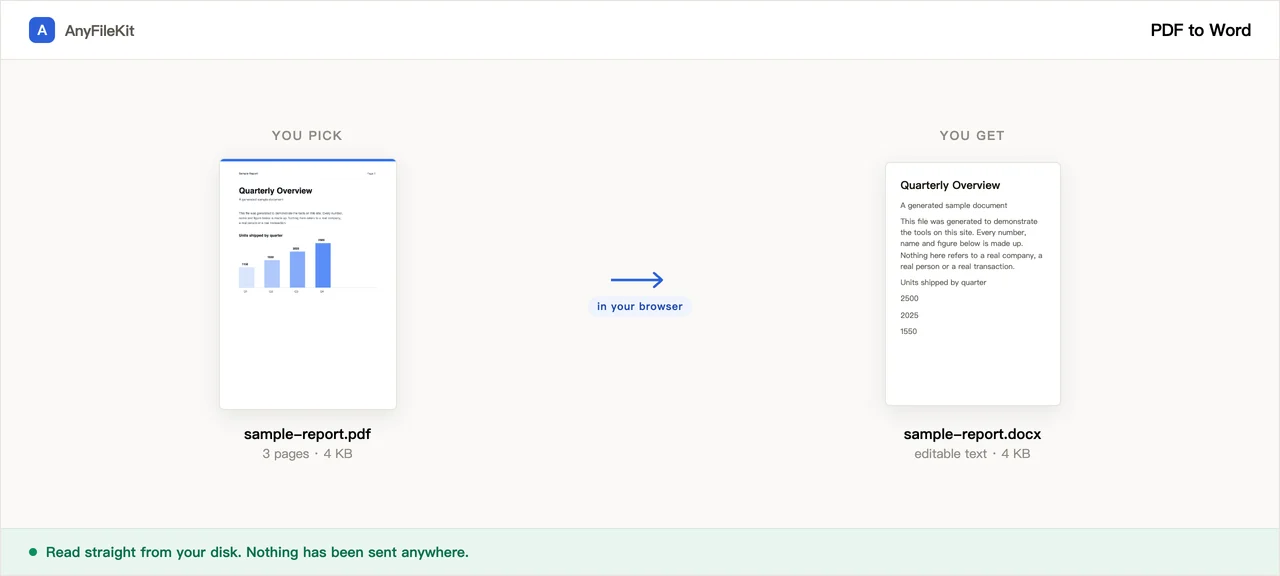
Bir PDF paragraf içermez, yalnızca sayfada bir konumu olan karakterler içerir. Bu sayfa o konumları geri okur ve paragrafları, başlıkları ve okuma sırasını yeniden çıkarır. Sıradan tek sütunlu bir belgede iyi, ızgara gibi yerleştirilmiş her şeyde kötü sonuç verir. Her çalıştırmadan sonra sizinkinin hangisi olduğunu söyler.
- Hesap yok
- Filigran yok
- Dosya sınırı yok
Dosyalarınız
En iyi sonucu sıradan tek sütunlu belgelerde verir. Tablolar, çok sütunlu sayfalar ve şema olarak çizilmiş her şey olduğu gibi kalmaz. Çalıştırmadan sonraki notlar sizin belgenize ne olduğunu söyler.
OCR'a yalnızca hiç metin içermeyen sayfalar gider. İlk çalıştırmada tanıma motoru ile seçtiğiniz tek dil paketi indirilir, ikisi birlikte yaklaşık 3,5 MB. Sonrasında sayfa başına birkaç saniye sürer ve başlıksız, kalınsız düz metin döner. Yalnızca basılı metin: el yazısı, hangi dili seçerseniz seçin anlamsız karakterler olarak döner.
Varsayılan olarak kapalıdır, böylece PDF'in iki sayfasına bölünmüş bir paragraf geri birleştirilir. Word dosyasının PDF ile aynı yerlerde sayfa bölmesi gerekiyorsa açın.
Henüz bir şey seçilmedi.
Bu araç sizin için ne yapıyor
Başlamadan önce bilmeye değer kısımlar.
Satır satır değil, paragraf paragraf
Bir PDF basılı satırları kaydeder, paragrafları değil. Bu araç satırları geri birleştirir; satır sonunda tireyle bölünmüş sözcükler de buna dahildir. Yeni paragrafa yalnızca satır aralığı, girinti, punto ya da kalınlık gerçekten değiştiği yerde başlar.
Başlıklar Word başlığı olur
Gövde metninden büyük punto ile dizilmiş metin boyutuna göre sıralanıp Başlık 1, 2 ve 3 stillerine eşlenir; böylece gezinti bölmesi dolar ve Başvurular → İçindekiler Tablosu çalışır. Kalın ve eğik, her karakter dizisinin çizildiği yazı tipinden gelir.
Yinelenen üst bilgiler ve sayfa numaraları atılır
Üst ya da alt kenar boşluğunda duran ve belgenin yarısında yinelenen satırlar ile tek başına sayfa numaraları kaldırılır. Kaç tanesinin kaldırıldığı bildirilir.
Nerede başaramadığını söyler
Çok sütunlu sayfalar, tablo satırına benzeyen satırlar, kesip çıkaramadığı resimler, yan duran metin ve hiç metin içermeyen sayfalar tek tek sayılır ve indirme düğmesinin altında açıklanır.
Nasıl kullanılır
Bir ya da daha çok PDF seçin. Aralarında tarama varsa, başlamadan önce OCR kutusunu işaretleyin ve taramanın dilini seçin.
Başlat düğmesine basın. Her sayfa iki kez okunur, bu yüzden uzun bir belge zaman alır.
.docx dosyasını indirin, sonra düğmenin altındaki notları okuyun. Neyin aktarılamadığı orada yazar.
Ne zaman kullanılıyor
Başkasının PDF'indeki iki paragrafı düzenlemeniz gerekiyor
Bir tedarikçinin koşullarını yeniden kullanmak, bir sözleşme maddesi, bir raporun bir bölümü.
Metni yeniden yazmadan çıkarmak
Yalnızca PDF olarak var olan bir teklif, makale ya da kılavuz; gövde metninin üzerinde çalışabileceğiniz bir yere gitmesi gerekiyor.
Bu dosya yabancı bir sunucuya gidemez
Sözleşmeler, doktor raporları, maaş bordroları, gizlilik sözleşmesi kapsamındaki her şey. PDF kendi bilgisayarınızda okunur ve hiçbir şey gönderilmez.
Sorular
Word dosyası PDF'e benzeyecek mi?
Hayır. Metni Word'ün kendi stilleriyle okuma sırasına göre yerleştirir; sayfa boyutu özgün belgeyle aynıdır, kenar boşlukları da metnin gerçekte durduğu yerden alınır. Satır sonları, tam olarak aynı yazı tipleri, harf aralığı, sütunlar ve vektörel çizim olarak yapılmış her şey yeniden üretilmez.
Tablolara ne olur?
Word tablosu olarak çıkmazlar. Bir satırın içinde geniş boşluklar varsa, o boşluklar sekme karakterine dönüşür ve satır kendi başına bir paragraf olur; böylece veriler eksiksiz ve doğru sırada kalır. Gerçek bir tabloyu geri almak için o satırları Word'de seçin ve Ekle → Tablo → Metni Tabloya Dönüştür yolunu, ayırıcı olarak Sekmeler ile kullanın. Kaç satırın böyle çıktığı raporda yazar.
Peki iki sütunlu sayfalar?
Her sütun sırayla yukarıdan aşağıya okunur ve kontrol edebilmeniz için bu bildirilir. Üç sütun da aynı şekilde çalışır. İşi bozan şey, sütunların sayfanın ortasında başlayıp bittiği bir sayfa ya da ana metnin üstüne binen bir kenar kutusudur; bunlar iç içe geçmiş olarak çıkar.
PDF'im tarama ve Word dosyası boş çıktı.
Taranmış bir sayfanın içinde okunacak karakter yoktur. “Taranmış sayfaları OCR ile oku” kutusunu işaretleyin, taramanızın dilini belirtin; o sayfalar bunun yerine tanınır. İngilizce, Basitleştirilmiş ve Geleneksel Çince, İspanyolca, Portekizce ve Rusça okunur, bir seferde tek dil, bu yüzden yanlış seçim anlamsız karakterler olarak döner. Sayfa başına birkaç saniye sürer ve geri gelen şey başlıksız, kalınsız düz metindir.
Kalın ve eğik yazı güvenilir mi?
Her karakter dizisinin çizildiği yazı tipinden gelirler, yani belge gerçek bir kalın ya da eğik yazı tipi kullandıysa her zaman doğrudur. Bir PDF her harfin dış çizgisini iki kez çizerek kalınlık taklidi yaptıysa yanılırlar; eğik duran normal bir yazı tipinde de yanılabilirler. Altı çizili, metin rengi ve vurgulama aktarılmaz.
Birkaç dosyayı bir seferde dönüştürebilir miyim?
Evet. Her PDF kendi .docx dosyasına dönüşür. Üç dosyadan sonrası tek bir zip içinde gelir. 2 GB üzerindeki bir PDF hiç açılamaz; bu tarayıcının sınırıdır.
Dosyam yükleniyor mu?
Hayır. PDF bu sayfa tarafından diskinizden okunur, Word dosyası bu sekmede birleştirilir ve indirme kendi tarayıcınızdan çıkar. Çalışırken ağ sekmesini açık tutabilirsiniz. PDF okuyucu ile OCR motoru ilk seferde bu siteden indirilir; belgeniz bu trafiğin parçası değildir.
Diğer araçlar
Görsel sıkıştırma
Fotoğrafları yüklemeden küçültün
PDF sıkıştırma
PDF’i yüklemeden küçültün
Video sıkıştırma
Video dosyasını küçültün
Videoyu kırp
Görüntünün üstüne bir kutu sürükleyin, yalnızca o parça kalsın
Videodan GIF'e
Bir videonun bir bölümünü hareketli GIF yapın
PDF birleştirme
Birkaç PDF’i tek dosyada toplayın
PDF bölme
PDF’ten sayfa çıkarın
PDF'den JPG'ye
Bir PDF'in her sayfasını görsele çevirin
Ses kısaltma
Bir ses dosyasını kısaltın
Video kısaltma
Videoyu yeniden kodlamadan kısaltın
Görsel kırpma
Resmin üzerine bir çerçeve çizin, gerekiyorsa önce döndürün
Görselleri birleştirme
Birkaç resmi tek dosyada toplayın
HEIC’ten JPG’ye
iPhone fotoğraflarını JPG’ye çevirin
JPG’den PDF’e
JPG ve PNG görselleri tek bir PDF yapın
Videodan MP3’e
Videonun sesini ayırıp alın
Word'den PDF'e
Bir .docx dosyasını PDF'e, ya da sayfa başına bir PDF'e çevirin
Markdown'dan Word'e
Bir .md dosyasını .docx yapın
Markdown'dan PowerPoint'e
Markdown taslağını slaytlara dönüştürün
Görselden metne
Resmin içindeki yazıyı çıkarın
Excel Sayfalarını Ayırma
Bir sayfa, bir dosya
Excel Satırlarını Ayırma
Bir satır, bir dosya