PDF به Word
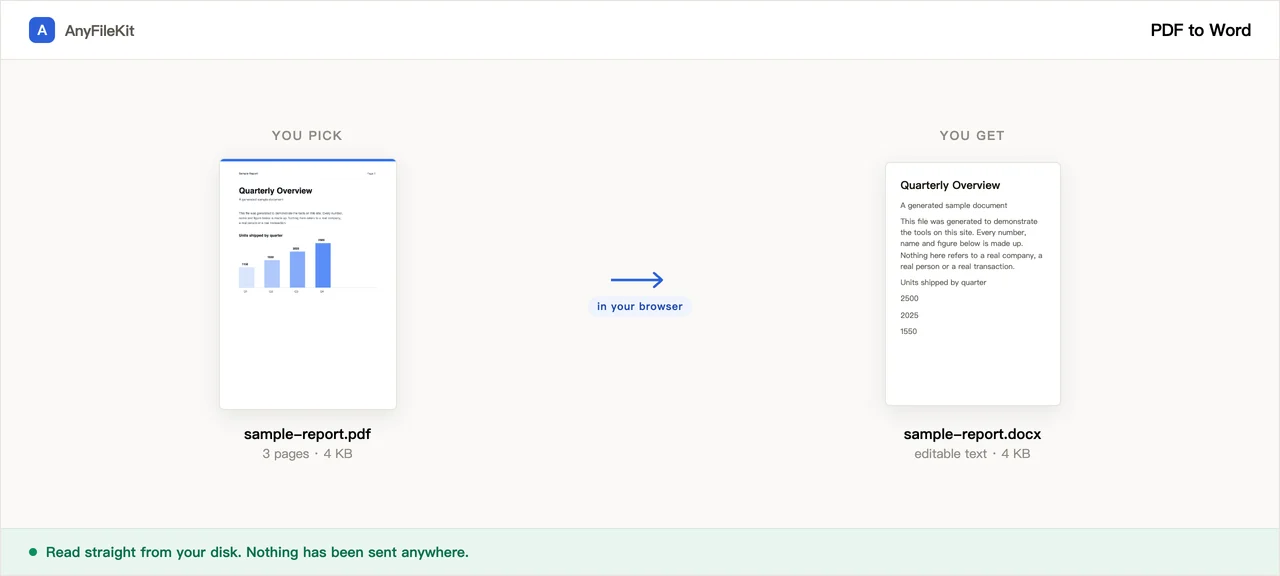
فایل PDF پاراگراف ندارد، فقط نویسههایی دارد که هر کدام جایی روی صفحه ایستادهاند. این صفحه همان جایگاهها را دوباره میخواند و از رویشان پاراگرافها، عنوانها و ترتیب خواندن را بازمیسازد. روی سند معمولی یکستونی خوب کار میکند و روی هر چیزی که مثل جدول چیده شده بد. بعد از هر بار اجرا به شما میگوید سند شما کدامیک بوده است.
- بدون حساب کاربری
- بدون واترمارک
- بدون محدودیت فایل
فایلهای شما
روی سندهای معمولی یکستونی بهترین نتیجه را میدهد. جدولها، صفحههای چندستونی و هر چیزی که مثل نمودار کشیده شده باشد سالم نمیماند. یادداشتهای بعد از اجرا میگوید سر سند شما چه آمده است.
فقط صفحههایی که اصلاً متن ندارند به OCR فرستاده میشود. بار اول موتور بازشناسی و همان یک بسته زبانی که انتخاب کردهاید دانلود میشود، روی هم حدود 3.5 MB. بعد از آن هر صفحه چند ثانیه طول میکشد و متن ساده تحویل میدهد، بدون عنوان و بدون متن توپر. فقط متن چاپی: دستخط هر زبانی هم که انتخاب کنید بیمعنا برمیگردد.
بهطور پیشفرض خاموش است، پس پاراگرافی که بین دو صفحه PDF شکسته شده دوباره به هم وصل میشود. اگر فایل Word باید مثل PDF صفحهبندی شود آن را روشن کنید.
هنوز چیزی انتخاب نشده است.
این ابزار چه کاری برایتان میکند
چیزهایی که بهتر است پیش از شروع بدانید.
پاراگراف، نه یک سطر یک پاراگراف
فایل PDF سطرهای چاپشده را ثبت میکند، نه پاراگرافها. اینجا سطرها دوباره به هم وصل میشوند، از جمله کلمهای که با خط تیره سر سطر شکسته شده، و پاراگراف تازه فقط جایی شروع میشود که فاصله سطرها، تورفتگی، اندازه حروف یا ضخامتشان عوض شده باشد.
عنوانها به Heading واقعی Word تبدیل میشوند
متنی که از متن اصلی درشتتر است بر اساس اندازه رتبهبندی و به Heading 1 و 2 و 3 نگاشته میشود، پس پنجره ناوبری پر میشود و Insert ← Table of Contents کار میکند. توپر و ایتالیک از همان قلمی میآید که هر رشته از نویسهها با آن کشیده شده است.
سرصفحهها و پاصفحههای تکراری و شماره صفحهها برداشته میشود
سطرهایی که در حاشیه بالا یا پایین نشستهاند و در نیمی از صفحههای سند تکرار میشوند، و همچنین شماره صفحههای تنها، حذف میشوند. تعداد حذفشدهها گزارش میشود.
میگوید کجا از پس کار برنیامده
صفحههای چندستونی، سطرهایی که شبیه سطر جدولاند، تصویرهایی که نتوانسته جدا کند، متن چاپشده از پهلو و صفحههایی که اصلاً متن ندارند، هر کدام شمرده و زیر دکمه دانلود توضیح داده میشود.
چطور استفاده کنید
یک یا چند PDF انتخاب کنید. اگر هر کدامشان اسکن است، پیش از شروع تیک OCR را بزنید و زبانشان را انتخاب کنید.
دکمه شروع را بزنید. هر صفحه دو بار خوانده میشود، پس کار روی سند طولانی بیشتر طول میکشد.
فایل docx را دانلود کنید و بعد یادداشتهای زیر دکمه را بخوانید. آنجا نوشته چه چیزی منتقل نشده است.
کجا به کار میآید
باید دو پاراگراف از PDF کس دیگری را ویرایش کنید
استفاده دوباره از شرایط یک تأمینکننده، یک بند از قرارداد، یک بخش از گزارش.
بیرون کشیدن متن بدون تایپ دوباره
پیشنهادی، مقالهای یا دفترچه راهنمایی که فقط به شکل PDF وجود دارد و متنش باید جایی برود که بتوانید رویش کار کنید.
این فایل نباید به سرور یک غریبه برود
قرارداد، نامه پزشکی، فیش حقوقی، هر چیزی که زیر توافق محرمانگی است. فایل PDF روی کامپیوتر خودتان خوانده میشود و چیزی فرستاده نمیشود.
پرسشها
آیا فایل Word شبیه همان PDF میشود؟
نه. متن را به ترتیب خواندن و با سبکهای خود Word برمیگرداند، روی صفحهای هماندازه صفحه اصلی و با حاشیههایی که از جای واقعی متن گرفته شده است. شکستن سطرها، قلمهای دقیق، فاصله حروف، ستونها و هر چیزی که به شکل گرافیک برداری کشیده شده بازسازی نمیشود.
سر جدولها چه میآید؟
به شکل جدول Word بیرون نمیآیند. وقتی داخل یک سطر فاصلههای پهن باشد، آن فاصلهها به نویسه تب تبدیل میشود و آن سطر پاراگراف خودش میشود، پس دادهها همه هستند و ترتیبشان هم درست است. برای اینکه دوباره جدول واقعی بگیرید، آن سطرها را در Word انتخاب کنید و از Insert ← Table ← Convert Text to Table با جداکننده Tabs استفاده کنید. گزارش میگوید چند سطر اینطور بیرون آمده است.
صفحههای دوستونی چطور؟
هر ستون به نوبت از بالا به پایین خوانده میشود، و چندستونیبودن صفحه هم در گزارش میآید تا بتوانید بررسی کنید. سه ستون هم همینطور. چیزی که خرابش میکند صفحهای است که ستونهایش وسط صفحه شروع و تمام میشوند، یا ستون کناریای که روی متن اصلی میافتد؛ آنها درهم بیرون میآیند.
فایل PDF من اسکن است و فایل Word خالی درآمد.
صفحه اسکنشده هیچ نویسهای برای خواندن در خود ندارد. گزینه «خواندن صفحههای اسکنشده با OCR» را تیک بزنید، بگویید اسکن شما به چه زبانی است، تا آن صفحهها به جایش بازشناسی شوند. انگلیسی، چینی سادهشده و سنتی، اسپانیایی، پرتغالی و روسی را میخواند، هر بار یک زبان، پس انتخاب اشتباه خروجی بیمعنا میدهد. هر صفحه چند ثانیه طول میکشد و آنچه برمیگردد متن ساده است، بدون عنوان و بدون متن توپر.
آیا توپر و ایتالیک قابل اعتماد است؟
هر دو از همان قلمی میآید که هر رشته از نویسهها با آن کشیده شده، پس هر جا سند از قلم توپر یا ایتالیک واقعی استفاده کرده باشد درست است. جایی اشتباه میشود که یک PDF توپر را تقلید کرده باشد، یعنی هر خط دور حرف را دو بار کشیده باشد، و برای قلم معمولیای که کج شده هم ممکن است اشتباه باشد. زیرخط، رنگ متن و هایلایت منتقل نمیشود.
میتوانم چند فایل را با هم تبدیل کنم؟
بله. هر PDF فایل docx خودش میشود. بیشتر از سه فایل، همه در یک zip میآید. فایل PDF بزرگتر از 2 GB اصلاً باز نمیشود؛ این محدودیت مرورگر است.
آیا فایل من آپلود میشود؟
نه. همین صفحه فایل PDF را از روی دیسک شما میخواند، فایل Word داخل همین زبانه ساخته میشود و دانلود از خود مرورگر شما بیرون میآید. میتوانید حین اجرا زبانه شبکه را باز بگذارید و نگاه کنید. خواننده PDF و موتور OCR بار اول از همین سایت دانلود میشود؛ سند شما جزو آن نیست.
ابزارهای دیگر
فشردهسازی عکس
عکسها را بدون آپلود کوچک کنید
فشردهسازی PDF
حجم یک فایل PDF را بدون آپلود کم کنید
فشردهسازی ویدیو
حجم فایل ویدیو را کم کنید
برش ویدیو
یک کادر روی تصویر بکشید و فقط همان بخش را نگه دارید
ویدیو به GIF
بخشی از یک ویدیو را به GIF متحرک تبدیل کنید
چسباندن PDF
چند فایل PDF را یکی کنید
جدا کردن صفحههای PDF
صفحهها را از دل یک فایل PDF بیرون بکشید
PDF به JPG
هر صفحه از یک PDF به یک تصویر تبدیل میشود
کوتاه کردن صدا
یک فایل صوتی را کوتاه کنید
کوتاه کردن ویدیو
یک تکه از ویدیو را بدون کدگذاری دوباره نگه دارید
برش تصویر
یک کادر رویش بکشید، اگر لازم بود بچرخانید
ترکیب تصاویر
چند تصویر را در یک فایل بگذارید
HEIC به JPG
عکسهای آیفون را به JPG تبدیل کنید
JPG به PDF
عکسهای JPG و PNG را یک فایل PDF کنید
ویدیو به MP3
صدا را از دل ویدیو بیرون بکشید
Word به PDF
یک فایل docx را به PDF تبدیل کنید، یا هر صفحه را یک PDF
Markdown به Word
یک فایل md را به docx تبدیل کنید
Markdown به PowerPoint
یک طرح کلی Markdown را به اسلاید تبدیل کنید
عکس به متن
متن داخل یک عکس را بخوانید
جدا کردن کاربرگهای Excel
هر کاربرگ، یک فایل
جدا کردن ردیفهای Excel
هر ردیف، یک فایل