PDF naar Word
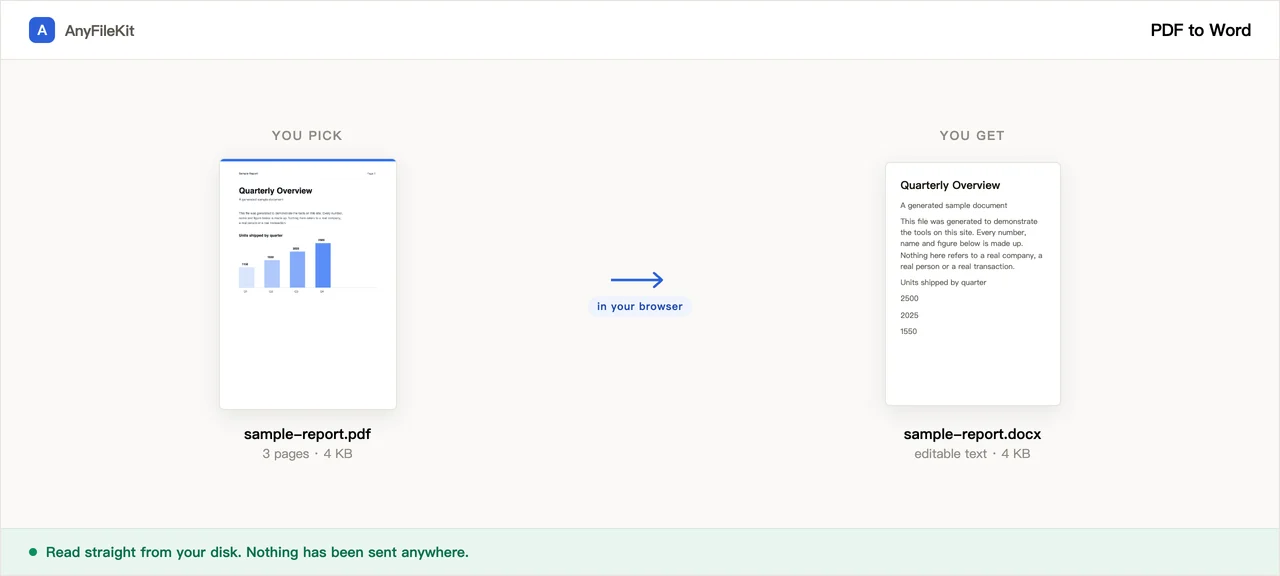
Een PDF bevat geen alinea’s, alleen tekens met een plek op de pagina. Deze pagina leest die plekken terug en leidt daar opnieuw de alinea’s, de koppen en de leesvolgorde uit af. Bij een gewoon document van één kolom gaat dat goed, bij alles wat als een raster is opgemaakt slecht. Na elke keer vertelt hij je welke van de twee je had.
- Geen account
- Geen watermerk
- Geen bestandslimiet
Je bestanden
Gaat het beste bij gewone documenten van één kolom. Tabellen, pagina’s met meerdere kolommen en alles wat als tekening is gemaakt komen er niet heel uit. De opmerkingen na afloop zeggen wat er met het jouwe is gebeurd.
Alleen pagina’s zonder enige tekst gaan naar de OCR. De eerste keer worden de herkenningsmotor en het ene taalpakket dat je koos gedownload, samen ongeveer 3,5 MB. Daarna kost het enkele seconden per pagina en komt er kale tekst terug, zonder koppen en zonder vet. Alleen gedrukte tekst: handschrift komt als onzin terug, welke taal je ook kiest.
Standaard uit, zodat een alinea die over twee PDF-pagina’s is gesplitst weer aan elkaar komt. Zet het aan als het Word-bestand net zo moet pagineren als de PDF.
Nog niets gekozen.
Wat deze tool voor je doet
De dingen die je beter vooraf kunt weten.
Alinea’s, niet één regel per stuk
Een PDF legt gedrukte regels vast, geen alinea’s. Deze tool plakt de regels weer aan elkaar, ook woorden die met een koppelteken over een regel zijn gesplitst, en begint pas een nieuwe alinea waar de regelafstand, de inspring, de lettergrootte of het vet echt verandert.
Koppen worden Word-koppen
Tekst die groter is gezet dan de lopende tekst wordt op grootte gerangschikt en toegewezen aan Kop 1, 2 en 3, zodat het navigatievenster zich vult en Verwijzingen → Inhoudsopgave werkt. Vet en cursief komen uit het lettertype waarmee elk stuk tekens is getekend.
Terugkerende kopregels en paginanummers gaan eruit
Regels die in de boven- of ondermarge staan en zich over de helft van het document herhalen, en losse paginanummers, worden verwijderd. Hoeveel er weg zijn, wordt gemeld.
Hij meldt waar het misging
Pagina’s met meerdere kolommen, regels die op tabelrijen lijken, afbeeldingen die hij niet kon uitsnijden, dwarse tekst en pagina’s zonder enige tekst worden elk geteld en onder de downloadknop uitgelegd.
Hoe je hem gebruikt
Kies één of meer PDF-bestanden. Zitten er scans bij, vink dan het OCR-vakje aan en kies hun taal voordat je begint.
Druk op Starten. Elke pagina wordt twee keer gelezen, dus een lang document duurt even.
Download het .docx en lees daarna de opmerkingen onder de knop. Daarin staat wat het niet heeft gehaald.
Wanneer mensen hem gebruiken
Je moet twee alinea’s uit iemand anders zijn PDF bewerken
De voorwaarden van een leverancier hergebruiken, een clausule uit een contract, een hoofdstuk uit een rapport.
De tekst eruit halen zonder hem over te typen
Een voorstel, een artikel of een handleiding die alleen als PDF bestaat, en de lopende tekst moet ergens terechtkomen waar je eraan kunt werken.
Het bestand mag niet naar de server van een vreemde
Contracten, brieven van de arts, loonstroken, alles onder een geheimhoudingsverklaring. De PDF wordt op je eigen computer gelezen en er wordt niets verstuurd.
Vragen
Ziet het Word-bestand eruit als de PDF?
Nee. Het zet de tekst in leesvolgorde terug met de eigen stijlen van Word, op een pagina van hetzelfde formaat als het origineel en met marges die zijn afgeleid van waar de tekst echt staat. Regelovergangen, de exacte lettertypen, letterafstand, kolommen en alles wat als vectortekening is gemaakt, worden niet nagemaakt.
Wat gebeurt er met tabellen?
Die komen er niet als Word-tabellen uit. Als er in een regel brede gaten zitten, worden die gaten tabtekens en wordt de regel een eigen alinea, dus de gegevens staan er allemaal en in de juiste volgorde. Wil je een echte tabel terug, selecteer die regels dan in Word en gebruik Invoegen → Tabel → Tekst naar tabel converteren met Tabs als scheidingsteken. In het verslag staat hoeveel regels er zo uit kwamen.
En pagina’s met twee kolommen?
Elke kolom wordt om de beurt van boven naar beneden gelezen, en dat wordt gemeld zodat je het kunt nakijken. Drie kolommen gaan net zo. Wat misgaat is een pagina waar de kolommen halverwege beginnen en ophouden, of een zijbalk die over de hoofdtekst valt; die komen door elkaar heen terug.
Mijn PDF is een scan en het Word-bestand is leeg.
In een gescande pagina zitten geen tekens om te lezen. Vink “Gescande pagina’s met OCR lezen” aan, geef aan in welke taal je scan is, en die pagina’s worden in plaats daarvan herkend. Hij leest Engels, vereenvoudigd en traditioneel Chinees, Spaans, Portugees en Russisch, één taal tegelijk, dus een verkeerde keuze komt als onzin terug. Het kost enkele seconden per pagina en wat terugkomt is kale tekst, zonder koppen en zonder vet.
Kloppen vet en cursief?
Ze komen uit het lettertype waarmee elk stuk tekens is getekend, dus ze kloppen altijd als het document een echt vet of cursief lettertype gebruikte. Ze kloppen niet als een PDF het vet nabootste door elke letteromtrek twee keer te tekenen, en ze kunnen misgaan bij een schuingezet gewoon lettertype. Onderstrepen, tekstkleur en markeren worden niet overgenomen.
Kan ik meerdere bestanden tegelijk omzetten?
Ja. Elke PDF wordt zijn eigen .docx. Boven de drie bestanden komen ze als één zip. Een PDF van meer dan 2 GB kan helemaal niet worden geopend; dat is de grens van de browser.
Wordt mijn bestand geüpload?
Nee. De PDF wordt door deze pagina van je schijf gelezen, het Word-bestand wordt in dit tabblad in elkaar gezet, en de download komt uit je eigen browser. Je kunt het netwerktabblad open laten staan terwijl het draait. De PDF-lezer en de OCR-motor worden de eerste keer van deze site gehaald; jouw document zit daar niet bij.
Andere tools
Afbeelding comprimeren
Maak foto’s kleiner zonder upload
PDF comprimeren
Maak een PDF kleiner zonder hem te uploaden
Video comprimeren
Maak een videobestand kleiner
Video bijsnijden
Trek een kader over het beeld en houd alleen dat deel
Video naar GIF
Maak van een stuk video een bewegende GIF
PDF’s samenvoegen
Voeg meerdere PDF’s samen tot één
PDF splitsen
Haal pagina’s uit een PDF
PDF naar JPG
Maak van elke pagina van een PDF een afbeelding
Audio inkorten
Kort een audiobestand in
Video inkorten
Kort een video in zonder hem opnieuw te coderen
Afbeelding bijsnijden
Trek een kader over de foto en draai hem als dat nodig is
Afbeeldingen samenvoegen
Zet meerdere foto's in één bestand
HEIC naar JPG
Zet iPhone-foto’s om naar JPG
JPG naar PDF
Maak van JPG- en PNG-afbeeldingen één PDF
Video naar MP3
Haal het geluid uit een video
Word naar PDF
Maak van een .docx een PDF, of één PDF per pagina
Markdown naar Word
Maak van een .md-bestand een .docx
Markdown naar PowerPoint
Maak van een Markdown-schema dia's
Afbeelding naar tekst
Haal de tekst uit een afbeelding
Excel-werkbladen splitsen
Eén werkblad, één bestand
Excel-rijen splitsen
Eén rij, één bestand