PDF থেকে Word
PDF-এর ভেতরে প্যারাগ্রাফ থাকে না, থাকে শুধু অক্ষর আর পাতায় তাদের অবস্থান। এই পেজ সেই অবস্থানগুলো আবার পড়ে নিয়ে প্যারাগ্রাফ, শিরোনাম আর পড়ার ক্রম ফিরিয়ে আনে। সাধারণ এক-কলামের ডকুমেন্টে এটি ভালো কাজ করে, আর ছকের মতো সাজানো যেকোনো কিছুতে খারাপ। প্রতিবার চালানোর পর এটি জানিয়ে দেয় আপনার ফাইলটি কোন ধরনের ছিল।
- অ্যাকাউন্ট লাগে না
- ওয়াটারমার্ক নেই
- ফাইলের সীমা নেই
আপনার ফাইল
সাধারণ এক-কলামের ডকুমেন্টে সবচেয়ে ভালো চলে। টেবিল, একাধিক কলামের পাতা আর ডায়াগ্রামের মতো আঁকা যেকোনো কিছু অক্ষত থাকে না। চালানোর পরের নোটগুলো বলে দেয় আপনার ফাইলে কী হয়েছে।
যেসব পাতায় একেবারেই লেখা নেই কেবল সেগুলোই OCR-এ পাঠানো হয়। প্রথমবার চালালে শনাক্তকরণ ইঞ্জিন আর আপনার বেছে নেওয়া একটিমাত্র ভাষা প্যাক নামে, দুটো মিলিয়ে প্রায় 3.5 MB। এরপর প্রতি পাতায় কয়েক সেকেন্ড লাগে আর সাদামাটা লেখা ফিরিয়ে দেয়, শিরোনাম নেই, মোটা হরফও নেই। কেবল ছাপা লেখা: হাতের লেখা যে ভাষাই বাছুন, অর্থহীন হয়েই ফেরে।
সাধারণভাবে বন্ধ থাকে, তাই PDF-এর দুই পাতায় ভাগ হয়ে যাওয়া প্যারাগ্রাফ আবার জোড়া লাগে। Word ফাইলটিকে PDF-এর মতোই পাতায় ভাগ করতে হলে এটি চালু করুন।
এখনও কিছু বেছে নেওয়া হয়নি।
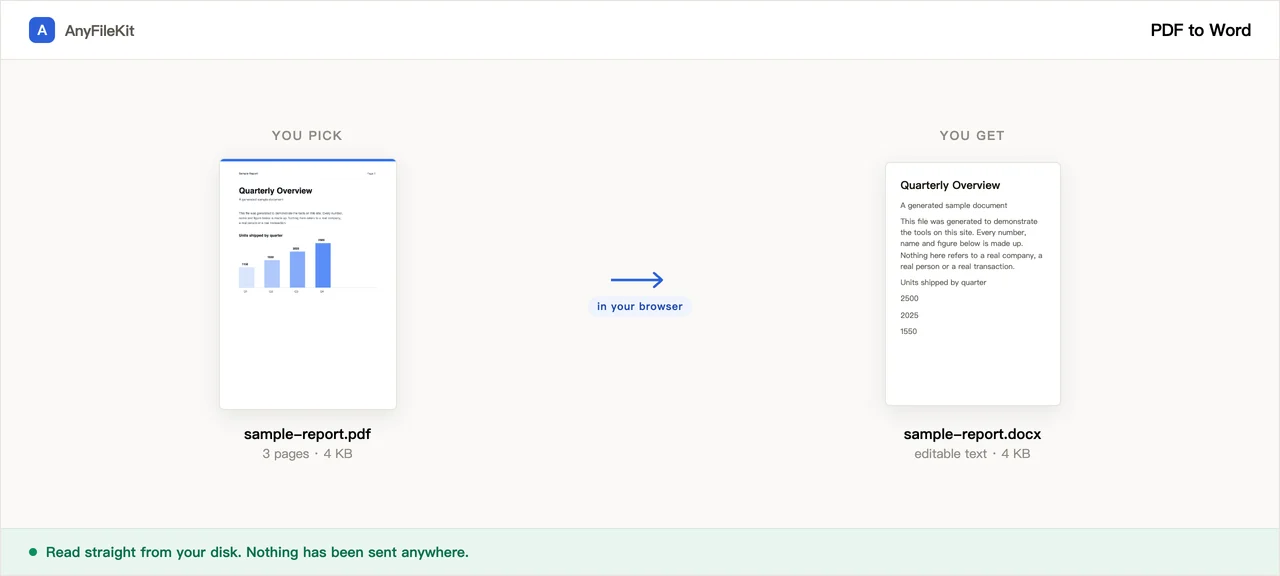
এই টুলটি আপনার জন্য কী করে
শুরু করার আগে যেটুকু জানা দরকার।
প্যারাগ্রাফ, প্রতি লাইনে একটি করে নয়
PDF ছাপা লাইন ধরে রাখে, প্যারাগ্রাফ নয়। এখানে লাইনগুলো আবার জোড়া লাগানো হয়, লাইনের শেষে হাইফেন দিয়ে ভাঙা শব্দসহ, আর নতুন প্যারাগ্রাফ শুরু হয় কেবল সেখানেই যেখানে লাইনের ফাঁক, ইনডেন্ট, হরফের আকার বা মোটা ভাব সত্যিই বদলে যায়।
শিরোনাম Word-এর শিরোনাম হয়ে যায়
মূল লেখার চেয়ে বড় হরফের লেখা আকার অনুযায়ী সাজিয়ে Heading 1, 2 আর 3-এ বসানো হয়, তাই নেভিগেশন প্যানে রূপরেখা আসে আর Insert → Table of Contents কাজ করে। মোটা আর বাঁকা হরফ আসে সেই ফন্ট থেকে, যেটি দিয়ে অক্ষরগুলো আঁকা হয়েছিল।
বারবার আসা হেডার আর পেজ নম্বর বাদ যায়
উপরের বা নিচের মার্জিনে বসা যেসব লাইন ডকুমেন্টের অর্ধেক পাতায় ফিরে আসে, আর একা দাঁড়ানো পেজ নম্বর, সেগুলো সরিয়ে দেওয়া হয়। কতগুলো সরানো হলো তা জানিয়ে দেওয়া হয়।
কোথায় পারেনি তা নিজেই বলে দেয়
একাধিক কলামের পাতা, টেবিলের সারির মতো দেখতে লাইন, যেসব ছবি কেটে আনা যায়নি, পাশ ফিরে ছাপা লেখা আর একেবারে লেখাহীন পাতা—প্রতিটির সংখ্যা গুনে ডাউনলোড বোতামের নিচে ব্যাখ্যা করা হয়।
কীভাবে ব্যবহার করবেন
এক বা একাধিক PDF বেছে নিন। এর মধ্যে স্ক্যান করা কিছু থাকলে শুরুর আগে OCR-এর ঘরে টিক দিন আর সেগুলোর ভাষা বেছে নিন।
শুরু চাপুন। প্রতিটি পাতা দুবার পড়া হয়, তাই লম্বা ডকুমেন্টে সময় লাগে।
.docx ফাইলটি ডাউনলোড করুন, তারপর বোতামের নিচের নোটগুলো পড়ুন। সেখানে লেখা থাকে কী কী টিকল না।
কখন কাজে লাগে
অন্যের PDF থেকে দুটো প্যারাগ্রাফ বদলাতে হবে
সরবরাহকারীর শর্ত, চুক্তির কোনো ধারা বা রিপোর্টের কোনো অংশ আবার ব্যবহার করা।
নতুন করে না টাইপ করেই লেখাটা বের করা
প্রস্তাব, লেখা বা ম্যানুয়াল শুধু PDF হিসেবেই আছে, অথচ মূল লেখাটা এমন জায়গায় নিতে হবে যেখানে আপনি কাজ করতে পারেন।
এই ফাইল অচেনা সার্ভারে যেতে পারবে না
চুক্তি, ডাক্তারি চিঠি, বেতনের স্লিপ, গোপনীয়তার চুক্তিতে বাঁধা যেকোনো কিছু। PDF আপনার নিজের কম্পিউটারেই পড়া হয় আর কিছুই পাঠানো হয় না।
প্রশ্ন
Word ফাইলটা কি PDF-এর মতোই দেখাবে?
না। এটি লেখাটা পড়ার ক্রমে ফিরিয়ে দেয় Word-এর নিজের স্টাইল দিয়ে, মূলের সমান মাপের পাতায়, আর মার্জিন নেয় লেখা আসলে যেখানে বসে আছে সেখান থেকে। লাইন ভাঙা, হুবহু ফন্ট, অক্ষরের ফাঁক, কলাম আর ভেক্টরে আঁকা যেকোনো কিছু ফিরিয়ে আনা হয় না।
টেবিলের কী হয়?
সেগুলো Word-এর টেবিল হয়ে বেরোয় না। কোনো লাইনের ভেতরে চওড়া ফাঁক থাকলে সেই ফাঁকগুলো ট্যাব অক্ষর হয়ে যায় আর লাইনটি নিজেই একটি প্যারাগ্রাফ হয়, তাই তথ্য সবই থাকে এবং সঠিক ক্রমেই থাকে। সত্যিকারের টেবিল ফিরে পেতে Word-এ ওই লাইনগুলো নির্বাচন করে Insert → Table → Convert Text to Table ব্যবহার করুন, বিভাজক হিসেবে Tabs বেছে নিয়ে। কতগুলো লাইন এভাবে বেরিয়েছে তা রিপোর্টে লেখা থাকে।
দুই কলামের পাতার কী হয়?
প্রতিটি কলাম পালা করে উপর থেকে নিচে পড়া হয়, আর সেটিও জানিয়ে দেওয়া হয় যাতে আপনি মিলিয়ে নিতে পারেন। তিন কলামেও একই নিয়ম। গোলমাল বাধে তখন, যখন কোনো পাতায় কলাম মাঝপথে শুরু হয়ে মাঝপথেই শেষ হয়, কিংবা সাইডবার মূল লেখার ওপর চলে আসে; তখন লেখাগুলো একটার সঙ্গে আরেকটা গুলিয়ে বেরোয়।
আমার PDF স্ক্যান করা আর Word ফাইল ফাঁকা।
স্ক্যান করা পাতায় পড়ার মতো কোনো অক্ষরই থাকে না। “OCR দিয়ে স্ক্যান করা পাতা পড়ুন” ঘরে টিক দিন, স্ক্যানটি কোন ভাষার তা বলে দিন, তাহলে ওই পাতাগুলো OCR দিয়ে পড়ে নেওয়া হবে। এটি ইংরেজি, সরলীকৃত ও প্রথাগত চীনা, স্প্যানিশ, পর্তুগিজ আর রুশ পড়ে, একবারে একটিই ভাষা, তাই ভুল বাছাই করলে অর্থহীন লেখা ফিরে আসে। প্রতি পাতায় কয়েক সেকেন্ড লাগে, আর যা ফিরে আসে তা সাদামাটা লেখা, শিরোনাম নেই, মোটা হরফও নেই।
মোটা আর বাঁকা হরফ কি নির্ভরযোগ্য?
দুটোই আসে সেই ফন্ট থেকে যেটি দিয়ে অক্ষরগুলো আঁকা হয়েছিল, তাই ডকুমেন্টে সত্যিকারের মোটা বা বাঁকা ফন্ট ব্যবহার হলে সেগুলো ঠিকই থাকে। ভুল হয় তখন, যখন কোনো PDF প্রতিটি অক্ষরের রেখা দুবার এঁকে মোটা হরফের ভান করেছে, আর কাত করা সাধারণ ফন্টেও ভুল হতে পারে। আন্ডারলাইন, লেখার রঙ আর হাইলাইট ফিরিয়ে আনা হয় না।
একসঙ্গে কয়েকটি ফাইল রূপান্তর করতে পারি?
পারেন। প্রতিটি PDF নিজের একটি .docx হয়। তিনটির বেশি হলে সবগুলো একটি zip হয়ে আসে। 2 GB-র চেয়ে বড় PDF মোটেই খোলা যায় না; ওটা ব্রাউজারের সীমা।
আমার ফাইল কি আপলোড হয়?
না। এই পেজই আপনার ডিস্ক থেকে PDF-টি পড়ে, Word ফাইলটি এই ট্যাবের ভেতরেই জোড়া লাগে, আর ডাউনলোড বেরোয় আপনার নিজের ব্রাউজার থেকে। চলার সময় নেটওয়ার্ক ট্যাব খুলে দেখতে পারেন। PDF রিডার আর OCR ইঞ্জিন প্রথমবার এই সাইট থেকে নামে; আপনার ডকুমেন্ট তার অংশ নয়।
অন্যান্য টুল
ছবি ছোট করা
আপলোড ছাড়াই ছবির আকার কমান
PDF ছোট করা
আপলোড না করেই PDF-এর আকার কমান
ভিডিও ছোট করা
ভিডিও ফাইলের আকার কমান
ভিডিও ছাঁটাই
ছবির উপরে একটি বাক্স টেনে কেবল ওইটুকুই রাখুন
ভিডিও থেকে GIF
ভিডিওর একটুকরো অংশকে চলমান GIF বানান
PDF জোড়া দেওয়া
কয়েকটি PDF মিলিয়ে একটি করুন
PDF আলাদা করা
PDF থেকে পৃষ্ঠা বের করে নিন
PDF থেকে JPG
PDF-এর প্রতিটি পাতা একেকটি ছবি হয়ে যায়
অডিও কাটা
একটি অডিও ফাইল ছোট করুন
ভিডিও কাটা
আবার এনকোড না করেই ভিডিও ছোট করুন
ছবি ক্রপ
ছবির ওপর একটা বাক্স টানুন, দরকার হলে ঘুরিয়ে নিন
ছবি জোড়া লাগানো
কয়েকটি ছবি এক ফাইলে বসান
HEIC থেকে JPG
আইফোনের ছবি JPG করুন
JPG থেকে PDF
JPG আর PNG ছবি দিয়ে একটি PDF বানান
ভিডিও থেকে MP3
ভিডিওর ভিতর থেকে শব্দটা বের করুন
Word থেকে PDF
.docx থেকে PDF বানান, নয়তো প্রতি পাতায় একটি PDF
Markdown থেকে Word
.md ফাইলকে .docx বানান
Markdown থেকে PowerPoint
Markdown-এ লেখা খসড়াকে স্লাইড বানান
ছবি থেকে লেখা
ছবির ভিতরের লেখাটা পড়ে নিন
Excel শিট আলাদা করুন
এক শিট, এক ফাইল
Excel সারি আলাদা করুন
এক সারি, এক ফাইল