PDF를 Word로
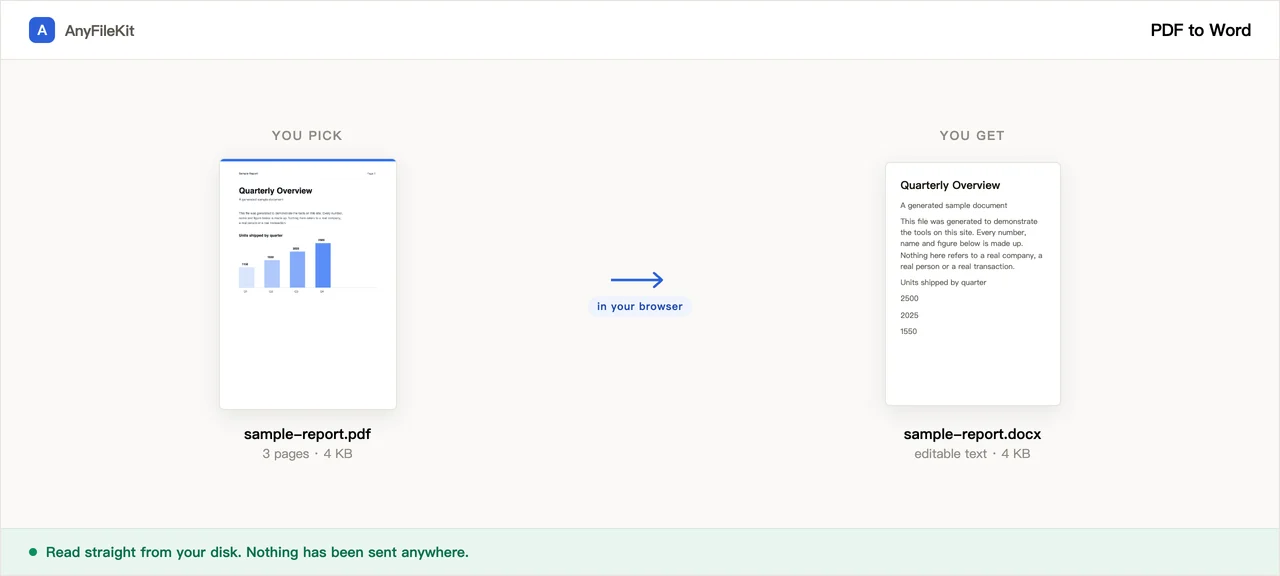
PDF에는 문단이 없고, 페이지 위의 위치를 가진 글자만 있습니다. 이 페이지는 그 위치를 되읽어서 문단과 제목과 읽는 순서를 다시 알아냅니다. 평범한 한 단짜리 문서에서는 잘 되고, 격자처럼 짜인 것에서는 잘 되지 않습니다. 실행이 끝날 때마다 둘 중 어느 쪽이었는지 알려 줍니다.
- 계정 없음
- 워터마크 없음
- 파일 수 제한 없음
내 파일
평범한 한 단짜리 문서에서 가장 잘 나옵니다. 표, 여러 단으로 짜인 페이지, 도형으로 그린 것은 그대로 살아남지 못합니다. 실행이 끝난 뒤의 설명이 당신의 문서에 무슨 일이 있었는지 알려 줍니다.
OCR로 보내는 것은 글자가 전혀 없는 페이지뿐입니다. 처음 실행할 때 인식 엔진과 당신이 고른 언어 팩 하나를 내려받습니다. 둘을 합쳐 약 3.5 MB입니다. 그 뒤로는 페이지당 몇 초가 걸리고 제목도 굵게도 없는 맨 텍스트를 돌려줍니다. 인쇄된 글자만 됩니다. 손글씨는 어떤 언어를 골라도 뜻 없는 글자로 돌아옵니다.
기본은 꺼짐이며, 그래서 PDF의 두 쪽에 걸쳐 잘린 문단을 다시 잇습니다. Word 파일이 PDF와 같은 자리에서 쪽을 나눠야 한다면 켜세요.
아직 고른 것이 없습니다.
이 도구가 해주는 일
시작하기 전에 알아두면 좋은 것들.
한 줄씩이 아니라 문단으로
PDF가 기록하는 것은 인쇄된 줄이지 문단이 아닙니다. 이 도구는 줄을 다시 잇습니다. 줄 끝에서 붙임표로 갈린 낱말도 되돌립니다. 새 문단은 줄 간격, 들여쓰기, 글자 크기, 굵기가 바뀌는 자리에서만 시작합니다.
제목은 Word 제목이 됩니다
본문보다 크게 놓인 글자를 크기순으로 매겨 제목 1, 2, 3에 배정합니다. 그래서 탐색 창이 채워지고 참조 → 목차가 작동합니다. 굵게와 기울임은 그 글자 묶음을 그린 글꼴에서 가져옵니다.
반복되는 머리글과 쪽 번호는 버립니다
위쪽이나 아래쪽 여백에 있으면서 문서의 절반에서 되풀이되는 줄과, 숫자만 있는 쪽 번호를 지웁니다. 지운 개수는 알려 드립니다.
실패한 곳을 알려 줍니다
여러 단으로 짜인 페이지, 표의 행처럼 보이는 줄, 잘라내지 못한 그림, 옆으로 누운 글자, 글자가 전혀 없는 페이지를 각각 세어 내려받기 단추 아래에서 설명합니다.
사용 방법
PDF를 하나 이상 고르세요. 그중에 스캔본이 있으면 시작하기 전에 OCR 칸을 체크하고 그 언어를 고르세요.
시작을 누르세요. 페이지마다 두 번씩 읽으므로 긴 문서는 시간이 걸립니다.
.docx를 내려받은 다음, 단추 아래의 설명을 읽으세요. 무엇이 살아남지 못했는지 적혀 있습니다.
언제 쓰는지
남의 PDF에서 두 문단만 고쳐야 할 때
공급사의 약관을 다시 쓰기, 계약서의 한 조항, 보고서의 한 절.
다시 치지 않고 글자를 꺼낼 때
PDF로만 있는 제안서, 기사, 매뉴얼. 그 본문을 손볼 수 있는 곳으로 옮겨야 할 때.
그 파일을 모르는 서버로 보낼 수 없을 때
계약서, 진단서, 급여 명세서, 비밀유지계약이 걸린 모든 것. PDF는 당신의 컴퓨터에서 읽고, 아무것도 보내지 않습니다.
자주 묻는 질문
Word 파일이 PDF와 똑같아 보이나요?
아닙니다. Word 자체 스타일로 글자를 읽는 순서대로 다시 놓고, 페이지 크기는 원본과 같게, 여백은 글자가 실제로 놓인 자리에서 가져옵니다. 줄바꿈 위치, 정확한 글꼴, 자간, 단 나눔, 벡터 그림으로 그려진 것은 재현하지 않습니다.
표는 어떻게 되나요?
Word 표로는 나오지 않습니다. 한 줄 안에 넓은 빈칸이 있으면 그 빈칸이 탭 문자가 되고 그 줄이 하나의 문단이 됩니다. 그래서 데이터는 모두 올바른 순서로 남습니다. 진짜 표로 되돌리려면 Word에서 그 줄들을 선택하고 삽입 → 표 → 텍스트를 표로 변환에서 구분 기호를 탭으로 지정하세요. 몇 줄이 이렇게 나왔는지는 보고에 적혀 있습니다.
두 단으로 된 페이지는요?
단마다 차례로 위에서 아래로 읽고, 확인할 수 있게 알려 드립니다. 세 단도 똑같이 됩니다. 어긋나는 것은 단이 페이지 중간에서 시작하고 끝나는 페이지, 또는 본문과 겹치는 옆 상자가 있는 페이지입니다. 그런 페이지는 순서가 뒤섞여 나옵니다.
PDF가 스캔본인데 Word 파일이 비어 있습니다.
스캔한 페이지 안에는 읽을 글자가 없습니다. "스캔한 페이지를 OCR로 읽기"를 체크하고 스캔본의 언어를 지정하면 그 페이지는 대신 문자 인식을 거칩니다. 읽을 수 있는 언어는 영어, 중국어 간체와 번체, 스페인어, 포르투갈어, 러시아어이며 한 번에 한 언어입니다. 잘못 고르면 뜻 없는 글자가 돌아옵니다. 페이지당 몇 초가 걸리고, 돌아오는 것은 제목도 굵게도 없는 맨 텍스트입니다.
굵게와 기울임은 믿을 만한가요?
그 글자 묶음을 그린 글꼴에서 가져오므로, 문서가 진짜 굵은 글꼴이나 기울인 글꼴을 썼다면 언제나 맞습니다. PDF가 윤곽선을 두 번 그려 굵은 척했을 때는 틀리고, 기울여 놓은 보통 글꼴에서도 틀릴 수 있습니다. 밑줄, 글자 색, 형광펜은 옮기지 않습니다.
파일 여러 개를 한 번에 변환할 수 있나요?
있습니다. PDF마다 .docx가 하나씩 나옵니다. 세 개를 넘으면 하나의 zip으로 옵니다. 2 GB가 넘는 PDF는 아예 열 수 없습니다. 그것은 브라우저의 한계입니다.
제 파일이 업로드되나요?
아닙니다. PDF는 이 페이지가 당신의 디스크에서 읽고, Word 파일은 이 탭 안에서 만들어지며, 내려받기는 당신의 브라우저에서 나옵니다. 실행되는 동안 네트워크 탭을 열어 두고 보셔도 됩니다. PDF 판독기와 OCR 엔진은 처음 한 번 이 사이트에서 내려받지만, 당신의 문서는 그 통신에 들어가지 않습니다.
다른 도구
이미지 압축
올리지 않고 사진 용량 줄이기
PDF 압축
올리지 않고 PDF 용량 줄이기
동영상 압축
동영상 파일을 작게 만들기
동영상 화면 자르기
화면 위로 상자를 끌어 그 부분만 남깁니다
동영상을 GIF로
동영상의 한 부분을 움직이는 GIF로 만듭니다
PDF 합치기
여러 PDF를 하나로 합치기
PDF 나누기
PDF에서 페이지 빼내기
PDF를 JPG로
PDF의 모든 페이지를 이미지로 바꿉니다
오디오 자르기
오디오 파일 잘라내기
동영상 구간 자르기
다시 인코딩하지 않고 동영상 잘라내기
이미지 자르기
이미지 위로 상자를 끌고, 필요하면 돌리세요
이미지 합치기
여러 장을 한 파일에 담기
HEIC를 JPG로
iPhone 사진을 JPG로 바꾸기
JPG를 PDF로
JPG와 PNG 이미지를 PDF 하나로 만들기
동영상을 MP3로
동영상에서 소리만 빼내기
Word를 PDF로
.docx를 PDF로, 또는 페이지마다 PDF 하나로
Markdown을 Word로
.md 파일을 .docx로 바꿉니다
Markdown을 PowerPoint로
Markdown 개요를 슬라이드로 만듭니다
이미지를 텍스트로
그림 속 글자 읽어내기
Excel 시트 나누기
시트 하나에 파일 하나
Excel 행 나누기
행 하나에 파일 하나