PDF 轉 Word
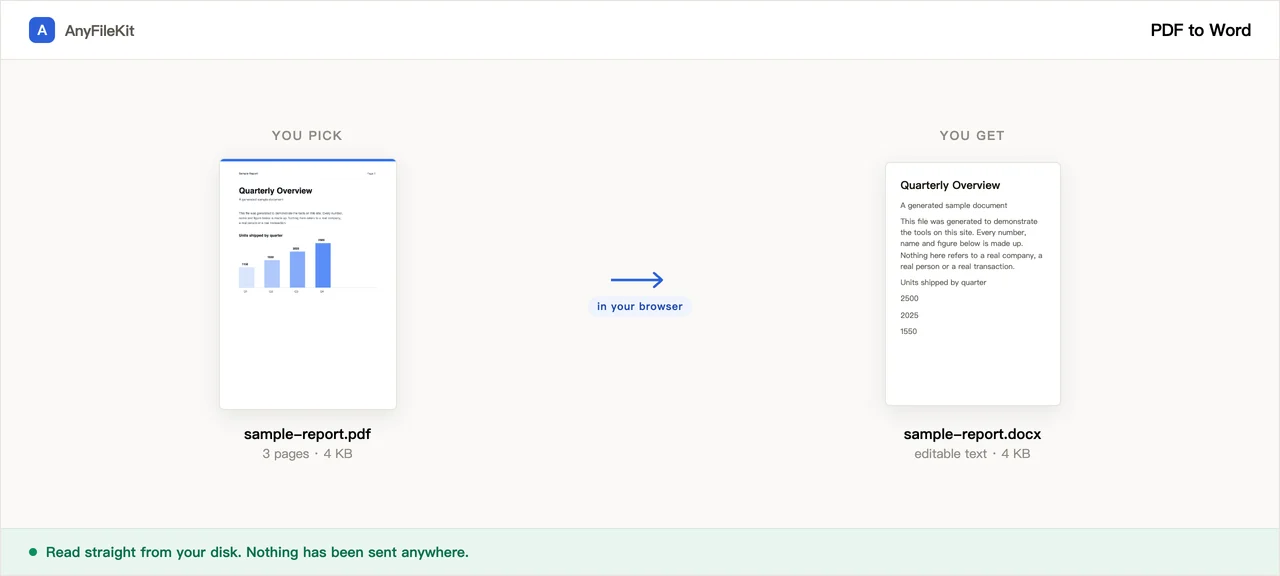
PDF 裡沒有段落,只有一個個字元和它們在頁面上的位置。這個頁面把位置讀回來,再把段落、標題和閱讀順序還原出來。一般的單欄文件做得不錯,排成格子的東西就做不好。每次跑完它會告訴你你這份是哪一種。
- 不用註冊
- 無浮水印
- 不限檔案數
你的檔案
一般單欄文件做得最好。表格、多欄版面和用圖畫出來的東西沒辦法原樣保住,跑完底下那幾行會說你這份的情況。
掃描出來的頁面(裡面沒有文字的那種)會改走 OCR。出來的是純文字,沒有標題也沒有粗體;手寫的認不出來。第一頁要等幾秒。
預設不保留,所以跨兩頁的段落會被接回去。需要 Word 檔跟 PDF 一樣分頁時再打開。
還沒選檔案。
這個工具能幫你什麼
開始之前值得先知道的幾件事。
還原的是段落,不是一行一段
PDF 記的是印出來的行,不是段落。這裡會把行接回去,包括行尾用連字號斷開的單字,只有在行距、縮排、字級或粗細真的變了的地方才起新的一段。
標題是真的 Word 標題
比正文大的字級會按大小排名,對應到「標題 1」「標題 2」「標題 3」,所以功能窗格會列出大綱,「插入 → 目錄」也抓得到。粗體和斜體取自那一段字元當初用的字體。
重複的頁眉頁腳和頁碼會拿掉
落在上下邊界、又在半數以上的頁面重複出現的行,以及單獨的頁碼,會被移除。移除了幾行會報給你。
做不到的地方它會講
多欄版面、看起來像表格列的行、裁不出來的圖片、側著印的文字、整頁沒有文字的掃描頁,每一項都會算數量、寫清楚原因,就放在下載鈕底下。
怎麼用 PDF 轉 Word
選一個或多個 PDF。裡面有掃描件的話,先把 OCR 那個勾打上,再選掃描件上是哪種文字。
按開始。每一頁要讀兩遍,所以長文件會跑一陣子。
下載 .docx,然後把按鈕底下那幾行說明看完,那裡寫著哪些東西沒轉過去。
什麼時候會用到
只想改別人那份 PDF 裡的兩段話
要沿用供應商的條款、合約裡的某一條、報告裡的某一節。
不想整篇重打一遍
提案、文章或手冊只剩 PDF 一種格式,而正文得挪到一個你動得了的地方。
這個檔不能傳給不認識的伺服器
合約、診斷書、薪資單,還有簽了保密協議的東西。PDF 是在你自己的機器上讀的,什麼都不會送出去。
PDF 轉 Word 常見問題
轉出來會跟 PDF 長得一樣嗎?
不會。它把文字按閱讀順序放回去、套 Word 自己的樣式,紙張大小跟原檔一樣,邊界取自文字實際落在哪裡。換行位置、原本的字體、字距、分欄,還有用向量畫出來的東西,都不會重現。
表格會怎麼樣?
不會變成 Word 表格。當一行中間有很寬的空隙時,那些空隙會變成定位字元(Tab),這一行自己成一段,所以資料一個不少、順序也對。想要真的表格,在 Word 裡把那幾行選起來,用「插入 → 表格 → 文字轉換為表格」,分隔符號選「定位點」。報告裡會寫有幾行是這樣出來的。
雙欄的頁面呢?
每一欄各自由上往下讀完再讀下一欄,而且會報給你讓你自己核對。三欄也是同樣做法。會壞掉的是欄位在頁面中途才開始或結束、或者側欄壓到正文的版面,那種會交錯在一起。
我的 PDF 是掃描的,轉出來是空的。
掃描頁裡沒有字元可以讀。把「用 OCR 讀掃描頁」勾起來、再選掃描件上是哪種文字,那些頁就會改用辨識的方式處理。一次只讀一種,選錯了出來是亂碼。一頁要好幾秒,而且回來的是純文字,沒有標題也沒有粗體。
粗體斜體準嗎?
它取自那一段字元當初用的字體,所以只要原檔用的是真正的粗體或斜體字型就會是對的。不準的情況是:PDF 用「把輪廓描兩次」偽造粗體,或者把一個正體字斜著畫而我們沒認出來。底線、文字顏色和螢光標示則完全不會帶過去。
可以一次轉很多個檔嗎?
可以,一個 PDF 出一個 .docx。兩個以上會打包成一個 zip。超過 2 GB 的 PDF 根本打不開,那是瀏覽器的限制。
我的檔案會被上傳嗎?
不會。PDF 是這個頁面直接從你的磁碟讀的,Word 檔在這個分頁裡組出來,下載也是從你自己的瀏覽器出去的。你可以一邊開著網路面板一邊看它跑。PDF 解析器和 OCR 引擎第一次用的時候會從本站下載,你的文件不在裡面。
其他工具
壓縮圖片
把照片變小,而且不用上傳
壓縮 PDF
把 PDF 變小,而且不用上傳
壓縮影片
把影片檔變小
裁剪影片
在畫面上拉一個框,只留框裡那塊
影片轉 GIF
把影片的一小段變成會動的 GIF
合併 PDF
把多個 PDF 併成一個
拆分 PDF
把某幾頁單獨取出來
PDF 轉 JPG
把 PDF 的每一頁變成一張圖片
音訊剪輯
剪出音檔的一段
影片剪輯
剪一段影片,不重新編碼
裁剪圖片
在圖上拉一個框,歪了就先轉正
拼接圖片
把幾張圖拼成一張
HEIC 轉 JPG
iPhone 照片轉成 JPG
JPG 轉 PDF
把 JPG 和 PNG 合成一個 PDF
影片轉 MP3
把影片裡的聲音抽出來
Word 轉 PDF
把 .docx 轉成 PDF,或一頁一個檔
Markdown 轉 Word
把 .md 變成 .docx
Markdown 轉 PowerPoint
把 Markdown 大綱變成投影片
HTML 轉圖片
把 HTML 檔變成一張完整長圖
圖片轉文字
把圖片裡的文字讀出來
拆分 Excel 工作表
一張表一個檔案
拆分 Excel 每一列
一列一個檔案