Markdown en PowerPoint
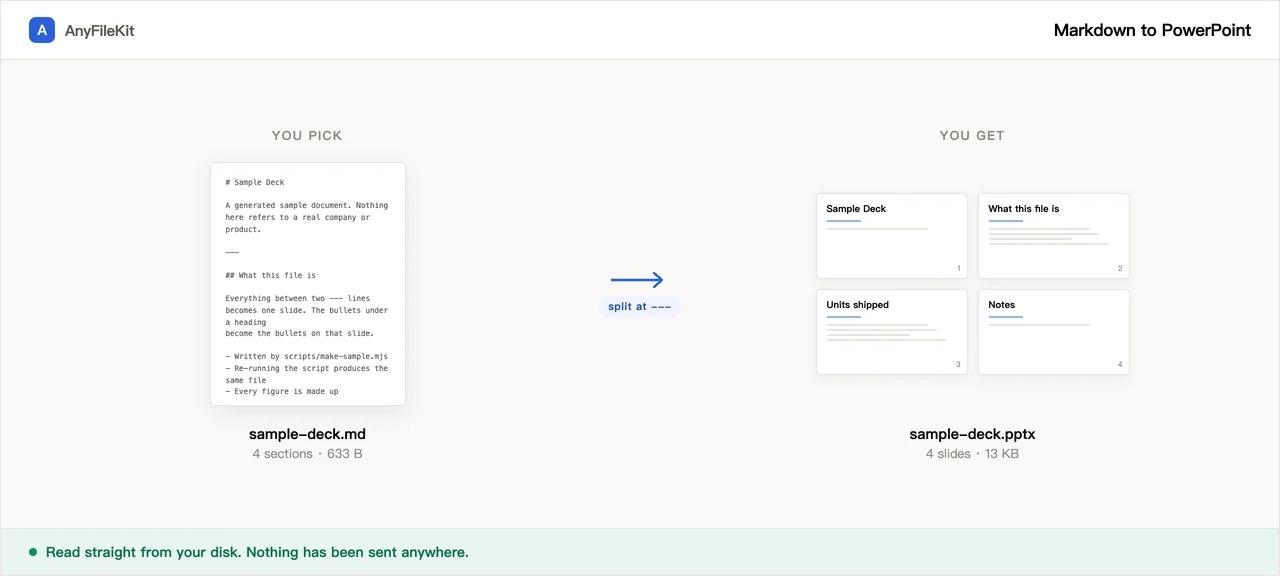
Cette page découpe un fichier Markdown en diapositives, par défaut aux ---, au même endroit que Marp et reveal.js, puis écrit un .pptx. Elle vous donne le nombre de diapositives avant que vous cliquiez sur Démarrer.
- Aucun compte
- Aucun filigrane
- Aucune limite de taille
Vos fichiers
Un .pptx nomme les polices, il ne les embarque pas. Choisissez celle qui est installée là où la présentation sera ouverte.
Déposez un fichier et le nombre de diapositives apparaît ici.
Rien de choisi pour l’instant.
Ce que cet outil fait pour vous
Ce qu’il vaut mieux savoir avant de commencer.
Le nombre de diapositives est là avant que vous vous engagiez
Déposez le fichier et le nombre apparaît dessous ; il change dès que vous changez l'endroit du découpage. Un fichier sans aucun --- devient une seule diapositive très longue, et cela se voit ici.
Il découpe là où découpe le reste de l'écosystème
Un --- seul sur sa ligne, c'est là que Marp sépare et ce que le plugin Markdown de reveal.js cherche par défaut. Un fichier écrit pour l'un ou l'autre sort ici avec le même nombre de diapositives. Si le vôtre n'a que des titres ## et aucune ligne de séparation, changez le découpage et regardez le nombre bouger.
Le chinois, le japonais et le coréen vont dans le bon champ de police
Un .pptx nomme les polices, il ne les embarque pas, et PowerPoint cherche les caractères d'Asie orientale dans un champ différent de celui des caractères latins. Si ce champ reste vide, un poste configuré en anglais peut afficher des carrés. Chaque fichier écrit ici remplit les deux champs.
Le plan ne quitte jamais la machine
Des chiffres non publiés, une réorganisation, un point pour le conseil d'administration. Le plan devient des diapositives dans votre navigateur ; aucune étape ne l'envoie où que ce soit.
Comment s’en servir
Déposez votre fichier .md. Le nombre de diapositives apparaît tout de suite.
Choisissez où il découpe : seulement aux ---, ou aussi aux titres. Choisissez ensuite quelle police nommer pour le texte chinois, japonais et coréen.
Cliquez sur Démarrer et téléchargez le .pptx. Ouvrez-le dans PowerPoint, Keynote, Google Slides ou WPS.
Quand on s’en sert
Vos notes sont déjà l'exposé
Vous avez construit le raisonnement dans un fichier Markdown et la réunion veut des diapositives. Le contenu n'a pas besoin d'être réécrit, il a besoin d'être découpé.
Quelqu'un d'autre doit le présenter
C'est un .pptx qu'on vous demande, et les notes écrites en commentaires HTML atterrissent dans le volet des commentaires, là où l'orateur ira regarder.
Une présentation qui est en fait un document
Des notes de version, un point d'avancement, une liste de contrôle qu'il faut montrer à l'écran. Un titre par diapositive.
Questions
Où découpe-t-il exactement ?
À un --- seul sur sa ligne. C'est là que Marp sépare, et le plugin Markdown de reveal.js cherche la même chose par défaut. Vous pouvez y ajouter les titres : seulement #, ou # et ## ensemble. Les titres s'ajoutent, comme le fait headingDivider dans Marp : un --- découpe toujours, même quand le découpage aux titres est activé.
Mon fichier a --- sous une ligne de texte, et je voulais un titre
En CommonMark, c'est un H2, celui qui est souligné. Ici, c'est un saut de diapositive. Écrivez ## Comme ceci si vous vouliez un titre.
Qu'advient-il des images ?
Seules les images écrites en data URI sont mises dans la présentation. Les images qui ont une adresse http ne sont pas récupérées ; elles sont comptées et signalées, pour que vous sachiez combien il en manque.
Est-ce que ce sera pareil sur la machine depuis laquelle je présente ?
Le texte y sera ; le dessin exact de la police, pas forcément. Un .pptx nomme les polices au lieu de les embarquer, donc si celle que vous avez choisie n'est pas installée là où la présentation est ouverte, PowerPoint en substitue une autre et les retours à la ligne bougent un peu. Le champ de police pour l'Asie orientale est rempli, et c'est la différence entre une police substituée et une rangée de carrés vides.
Comment écrire les notes de l'orateur ?
Un commentaire HTML sur la diapositive : <!-- ralentir ici, ils demandent toujours le coût -->. C'est la convention de Marp. Une ligne qui commence par Note: marche aussi, c'est ce que lit le plugin reveal.js. Les directives Marp comme <!-- paginate: true --> ou <!-- _class: lead --> sont reconnues comme des directives et écartées, elles ne deviennent donc ni des notes ni du texte sur une diapositive.
Qu'est-ce qui ne survit pas ?
Les thèmes et les mises en page, les images de fond, les colonnes, les notes de bas de page, les formules, les emoji sous forme d'image, et tout le HTML au-delà de <br> et des commentaires. Les titres, les paragraphes, les listes à puces et numérotées avec leurs niveaux d'imbrication, le gras, l'italique, le barré, le code en ligne, les blocs de code délimités, les citations, les tableaux, les liens et les notes de l'orateur passent tous.
Produit-il une présentation mise en forme ?
Non. Tout arrive sur une seule mise en page sobre : titre en haut, contenu en dessous, texte foncé sur blanc. Il n'y a pas de choix de thème. Si la présentation doit porter une charte, faites passer le contenu dans PowerPoint ici et appliquez votre modèle là-bas.
Le fichier n'est vraiment pas envoyé ?
Non. Le .md est lu dans cet onglet et le .pptx est assemblé dans cet onglet. Il n'y a ici aucun serveur qui pourrait le recevoir.
Autres outils
Compresser une image
Réduire des photos sans les envoyer
Compresser un PDF
Réduire un PDF sans l’envoyer
Compresser une vidéo
Réduire la taille d’un fichier vidéo
Recadrer une vidéo
Tracez un cadre sur l'image et ne gardez que cette partie
Vidéo en GIF
Transformez un passage de vidéo en GIF animé
Fusionner des PDF
Réunir plusieurs PDF en un seul
Diviser un PDF
Extraire des pages d’un PDF
PDF en JPG
Chaque page d'un PDF devient une image
PDF en Word
Transformez un PDF en .docx modifiable
Découper un audio
Raccourcir un fichier audio
Découper une vidéo
Raccourcir une vidéo sans la réencoder
Rogner une image
Tracez un cadre dessus, puis faites-la pivoter si besoin
Assembler des images
Mettre plusieurs images dans un seul fichier
HEIC vers JPG
Convertir des photos d’iPhone en JPG
JPG vers PDF
Réunir des images JPG et PNG dans un seul PDF
Vidéo vers MP3
Extraire le son d’une vidéo
Word en PDF
Transformez un .docx en PDF, ou en un PDF par page
Markdown vers Word
Transformez un fichier .md en .docx
Image vers texte
Lire le texte présent sur une image
Diviser les feuilles Excel
Une feuille, un fichier
Diviser les lignes Excel
Une ligne, un fichier