PDF en JPG
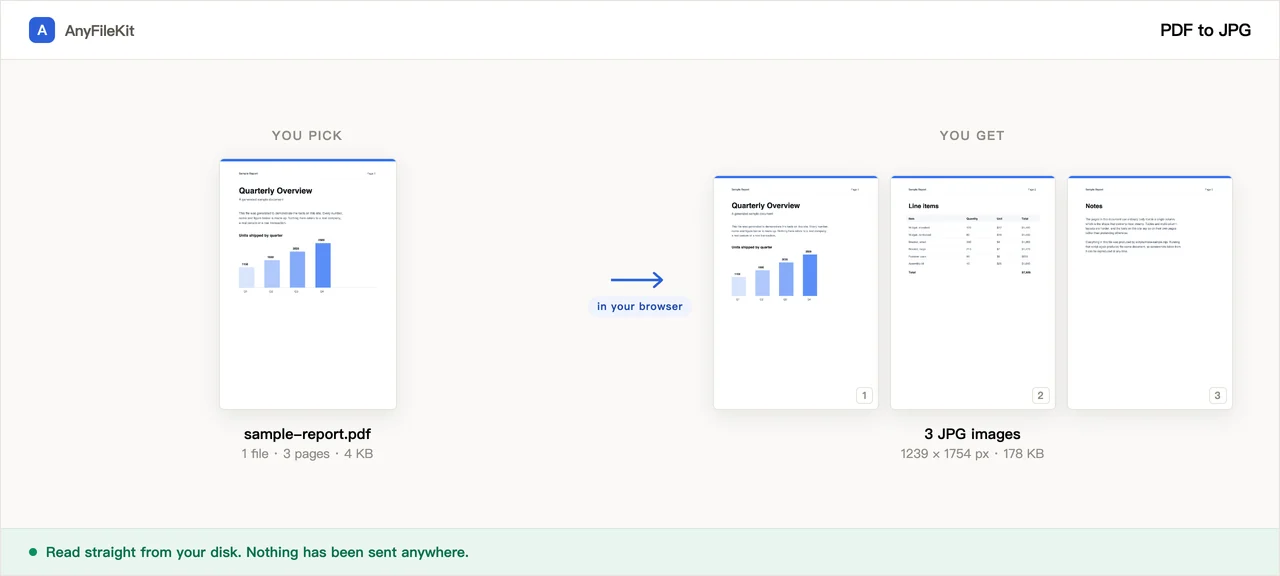
Chaque page est dessinée à la résolution que vous choisissez et enregistrée comme image à part. Un PDF de dix pages donne dix fichiers, et au-delà de trois ils arrivent dans un seul zip. Le PDF est lu dans cet onglet et ne quitte jamais votre ordinateur.
- Aucun compte
- Aucun filigrane
- Aucune limite de taille
Vos fichiers
Le PNG ne tient pas compte du réglage de qualité. Chaque pixel est conservé tel qu'il a été dessiné, ce qui sur une page de texte pèse en général trois à dix fois la même page en JPG.
À 150 DPI, une page US Letter sort en 1275 × 1650 pixels. 300 DPI double chaque côté et pèse environ quatre fois plus.
Rien de choisi pour l’instant.
Ce que cet outil fait pour vous
Ce qu’il vaut mieux savoir avant de commencer.
Une image par page, numérotées dans l'ordre
La page 1 devient nom-01.jpg, la page 2 nom-02.jpg, et ainsi de suite, pour qu'elles restent dans l'ordre de lecture dans n'importe quel gestionnaire de fichiers. Jusqu'à trois images se téléchargent séparément ; à partir de quatre elles reviennent dans un seul zip.
La résolution, c'est vous qui la fixez
72, 150, 200 ou 300 DPI. Une page au format US Letter à 150 DPI sort en 1275 × 1650 pixels, de quoi la lire à l'écran. 300 DPI double chaque côté et multiplie le poids par environ quatre. La taille en pixels que vous avez réellement obtenue est indiquée avec le résultat.
JPG ou PNG
Le JPG est le plus léger des deux. Le PNG ne jette rien, donc les bords du texte et les traits fins restent exactement comme ils ont été dessinés, en général trois à dix fois le poids de la même page en JPG.
Aucune limite de pages que vous n'auriez pas choisie
Pas de compte, pas de file d'attente, pas de paliers selon la taille. Un passage s'arrête à 300 pages, parce que chaque image terminée reste dans cet onglet jusqu'à ce que vous la téléchargiez.
Comment s’en servir
Déposez un ou plusieurs PDF.
Choisissez JPG ou PNG, la qualité et la résolution.
Cliquez sur Démarrer. Les pages sont dessinées une par une, le compteur avance à côté du fichier ; ensuite téléchargez les images, ou le zip s'il y en a plus de trois.
Quand on s’en sert
Mettre une page dans une diapositive ou un document
Les logiciels de présentation et de traitement de texte acceptent une image n'importe où. Insérer une page de PDF en tant que PDF donne le plus souvent une icône de pièce jointe au lieu de la page.
Envoyer une page à quelqu'un dont le téléphone ne l'ouvre pas
Une image s'affiche en aperçu dans toutes les messageries et tous les logiciels de courrier, sans rien installer et sans rien toucher.
Un contrat, une fiche de paie ou un formulaire médical
Ce sont les pages dont on a le plus souvent besoin sous forme d'image. Ici elles sont dessinées dans l'onglet que vous avez déjà ouvert.
Questions
Comment convertir un PDF en JPG ici ?
Déposez le fichier, choisissez la résolution et la qualité, puis cliquez sur Démarrer. Chaque page revient sous forme de JPG à part. Rien n'est envoyé, il n'y a pas d'inscription, aucun filigrane n'est ajouté et le nombre de fichiers que vous convertissez n'est pas limité.
J'ai converti un PDF de 20 pages et je n'ai reçu qu'un seul fichier
Ce fichier est un zip qui contient les 20 images. À partir de quatre images, le résultat est compressé. Trois ou moins se téléchargent en images séparées.
Quelle résolution choisir ?
150 DPI est la valeur par défaut et convient pour lire à l'écran ou glisser une page dans une diapositive : une page Letter tombe à 1275 × 1650 pixels. Prenez 300 DPI si l'image doit être imprimée ou recadrée de près, et 72 DPI pour une vignette ou un message de forum. Le poids croît comme le carré de la résolution, donc 300 DPI pèse environ quatre fois 150.
Le texte paraît flou sur les bords
Montez la qualité, montez la résolution, ou choisissez PNG. Le PNG conserve le bord exactement tel qu'il a été dessiné, pour un fichier plusieurs fois plus lourd.
Mon PDF est un scan. Est-ce que la conversion fait perdre quelque chose ?
Oui, un peu. Une page scannée est déjà une photo compressée à l'intérieur du PDF, donc un JPG produit ici a subi deux compressions. La page le signale quand elle voit un PDF sans couche de texte. Une qualité élevée, ou le PNG, empêche la seconde de se voir. À 300 DPI, les images peuvent aussi peser au total plus que le PDF dont elles viennent.
Combien de pages peut-il traiter ?
Un passage s'arrête à 300 pages et vous dit où il s'est arrêté. Découpez le PDF avant, ou convertissez le reste en un second passage. Par ailleurs, aucun navigateur ne peut lire d'un seul tenant un fichier de plus de 2 Go environ, et vous obtenez un message clair plutôt qu'une page figée.
Mon PDF ne s'ouvre pas ici
S'il est protégé par un mot de passe, le fichier l'indique dans la liste. Cette page ne vous demande pas le mot de passe. Déverrouillez le PDF dans le programme qui l'a créé ou dans un lecteur, enregistrez une copie sans protection, et apportez celle-là.
Le PDF est-il envoyé ?
Non. Le moteur qui dessine le PDF est téléchargé depuis ce site vers votre navigateur, et il lit le fichier directement sur votre disque. Vous pouvez garder le panneau réseau ouvert tout du long ; rien ne sort.
Autres outils
Compresser une image
Réduire des photos sans les envoyer
Compresser un PDF
Réduire un PDF sans l’envoyer
Compresser une vidéo
Réduire la taille d’un fichier vidéo
Recadrer une vidéo
Tracez un cadre sur l'image et ne gardez que cette partie
Vidéo en GIF
Transformez un passage de vidéo en GIF animé
Fusionner des PDF
Réunir plusieurs PDF en un seul
Diviser un PDF
Extraire des pages d’un PDF
PDF en Word
Transformez un PDF en .docx modifiable
Découper un audio
Raccourcir un fichier audio
Découper une vidéo
Raccourcir une vidéo sans la réencoder
Rogner une image
Tracez un cadre dessus, puis faites-la pivoter si besoin
Assembler des images
Mettre plusieurs images dans un seul fichier
HEIC vers JPG
Convertir des photos d’iPhone en JPG
JPG vers PDF
Réunir des images JPG et PNG dans un seul PDF
Vidéo vers MP3
Extraire le son d’une vidéo
Word en PDF
Transformez un .docx en PDF, ou en un PDF par page
Markdown vers Word
Transformez un fichier .md en .docx
Markdown en PowerPoint
Transformez un plan en Markdown en diapositives
Image vers texte
Lire le texte présent sur une image
Diviser les feuilles Excel
Une feuille, un fichier
Diviser les lignes Excel
Une ligne, un fichier