Assembler des images
Choisissez une rangée, une colonne ou une grille, réglez l'espacement et le fond, et regardez le résultat avant de l'enregistrer. Ce qui est pénible quand on assemble des images, c'est qu'elles font rarement la même taille, alors cette page vous fait choisir ce qui se passe : laisser chaque image à sa taille et combler les vides avec le fond, ou réduire les plus grandes jusqu'à la plus petite. Elle n'agrandit jamais rien.
- Aucun compte
- Aucun filigrane
- Aucune limite de taille
Vos fichiers
Chaque image est dessinée à sa propre taille en pixels et centrée ; l'espace restant est comblé avec la couleur de fond. Rien n'est rééchantillonné.
Les images les plus grandes sont réduites jusqu'à ce que le côté commun corresponde à celui de la plus petite. Rien n'est jamais agrandi.
Rien de choisi pour l’instant.
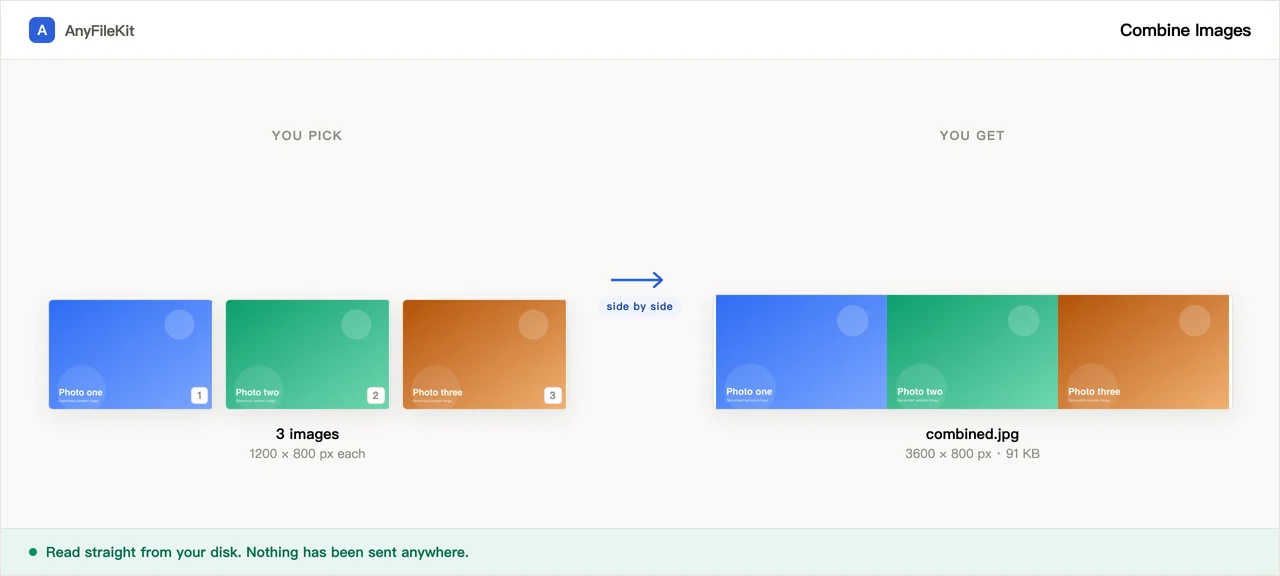
Ce que cet outil fait pour vous
Ce qu’il vaut mieux savoir avant de commencer.
Vous choisissez ce qui se passe quand les tailles diffèrent
Deux possibilités, toutes deux sur la page : garder chaque image à sa taille en pixels et combler le manque avec la couleur de fond, ou réduire les plus grandes jusqu'à ce que le côté qui compte soit aligné. Ce que vous avez choisi se voit dans le résultat.
Un aperçu que vous pouvez réordonner
L'image assemblée est dessinée avant l'export, avec des flèches pour avancer ou reculer une image. Changez l'espacement ou le fond et elle se redessine au fur et à mesure que vous tapez.
La transparence n'est pas recouverte
Cochez le fond transparent et le résultat est un PNG dont les vides laissent toujours passer ce qu'il y a derrière. Donnez-lui n'importe quel PNG ou WebP et le résultat est un PNG, donc une image aux bords doux les garde.
Des grandes images, sans file d'attente d'envoi
Quatre photos de 6000 × 4000 représentent 100 Mo d'envoi sur un site qui fonctionne par envoi. Ici rien ne quitte l'onglet, le seul coût est la seconde ou deux que votre propre machine passe à dessiner.
Comment s’en servir
Choisissez deux images ou plus. Elles sont assemblées dans l'ordre de la liste.
Prenez une rangée, une colonne ou une grille, puis l'espacement, le fond et ce qu'il faut faire des tailles différentes.
Cliquez sur Démarrer pour voir le résultat, réordonnez si vous voulez, et téléchargez-le.
Quand on s’en sert
Un avant et un après sur une seule image
Deux photos côte à côte disent ce que deux pièces jointes séparées ne disent jamais tout à fait.
Plusieurs captures pour un seul rapport de bug
Une image que le lecteur peut faire défiler, plutôt que cinq qu'il doit ouvrir une par une.
Une grille de photos pour une annonce
Des places de marché qui n'acceptent qu'une image par article, et vous avez six angles de l'objet.
Questions
Que se passe-t-il quand mes images font des tailles différentes ?
C'est vous qui décidez. «Garder la taille d'origine» dessine chaque image à ses propres dimensions en pixels, centre les plus petites dans leur emplacement et remplit le reste avec votre couleur de fond. «Réduire jusqu'à aligner» réduit les images les plus grandes jusqu'à ce que le côté commun, la hauteur dans une rangée et la largeur dans une colonne, soit égal à celui de la plus petite image. Rien n'est jamais agrandi.
Quel type de fichier est-ce que j'obtiens ?
Un PNG si l'une des images que vous avez données était un PNG ou un WebP, ou si vous avez demandé un fond transparent. Sinon un JPEG, écrit en qualité 92.
Puis-je changer l'ordre ?
Oui, dans l'aperçu. Chaque image de la liste a des flèches pour l'avancer ou la reculer, et le résultat se redessine aussitôt.
Y a-t-il une limite de nombre ou de taille ?
Pas de notre côté. Le plafond pratique, c'est le navigateur : un canevas ne dépasse pas environ 65 000 pixels de côté ni environ cent millions de pixels au total. Si votre assemblage franchissait cette ligne, la page le réduit pour qu'il tienne et vous dit qu'elle l'a fait. Elle ne vous rend pas une image vide.
Les images sont-elles envoyées ?
Non. Il n'y a pas de serveur. Tout est dessiné dans votre navigateur à partir des fichiers de votre propre disque.
Autres outils
Compresser une image
Réduire des photos sans les envoyer
Compresser un PDF
Réduire un PDF sans l’envoyer
Compresser une vidéo
Réduire la taille d’un fichier vidéo
Recadrer une vidéo
Tracez un cadre sur l'image et ne gardez que cette partie
Vidéo en GIF
Transformez un passage de vidéo en GIF animé
Fusionner des PDF
Réunir plusieurs PDF en un seul
Diviser un PDF
Extraire des pages d’un PDF
PDF en JPG
Chaque page d'un PDF devient une image
PDF en Word
Transformez un PDF en .docx modifiable
Découper un audio
Raccourcir un fichier audio
Découper une vidéo
Raccourcir une vidéo sans la réencoder
Rogner une image
Tracez un cadre dessus, puis faites-la pivoter si besoin
HEIC vers JPG
Convertir des photos d’iPhone en JPG
JPG vers PDF
Réunir des images JPG et PNG dans un seul PDF
Vidéo vers MP3
Extraire le son d’une vidéo
Word en PDF
Transformez un .docx en PDF, ou en un PDF par page
Markdown vers Word
Transformez un fichier .md en .docx
Markdown en PowerPoint
Transformez un plan en Markdown en diapositives
Image vers texte
Lire le texte présent sur une image
Diviser les feuilles Excel
Une feuille, un fichier
Diviser les lignes Excel
Une ligne, un fichier