Diviser les lignes Excel
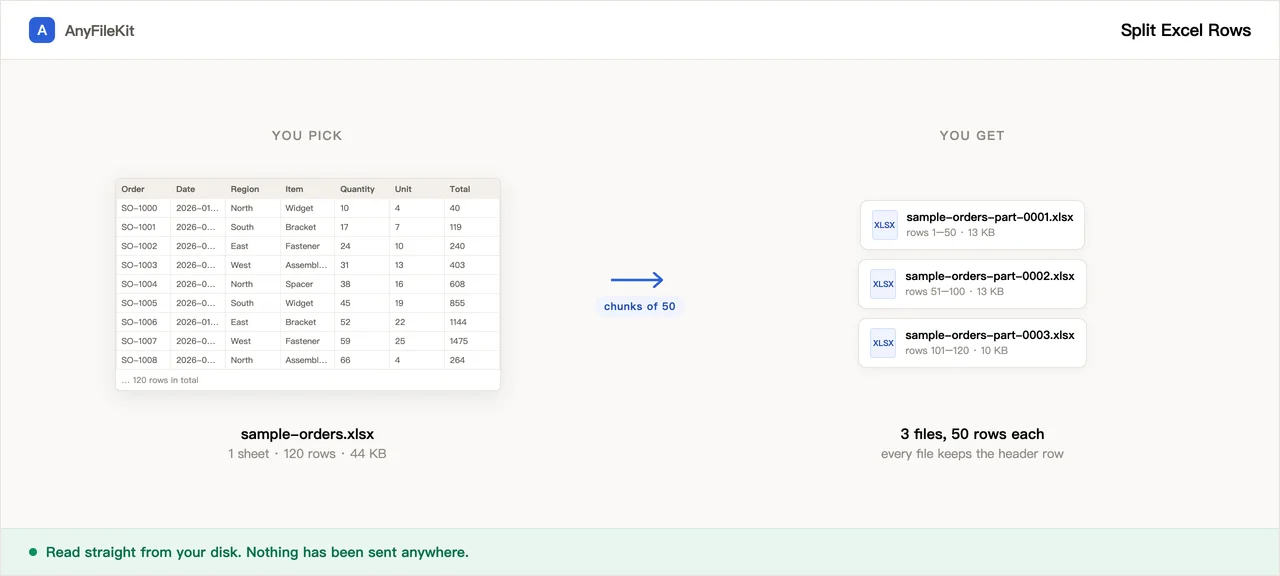
Prend une feuille et écrit chaque ligne comme un .xlsx à part, avec la ligne d'en-tête au-dessus de chacune, pour que le fichier se lise encore comme un tableau. Les formules deviennent leur dernier résultat enregistré.
- Aucun compte
- Aucun filigrane
- Aucune limite de taille
Vos fichiers
Rien de choisi pour l’instant.
Ce que cet outil fait pour vous
Ce qu’il vaut mieux savoir avant de commencer.
L'en-tête suit
Chaque fichier reçoit la ligne 1 en haut et une ligne de données en dessous, donc les colonnes gardent leur nom. Désactivez-le si votre feuille est faite de données brutes, sans en-têtes.
Nommer les fichiers d'après une colonne
Pointez la colonne du numéro de facture ou du nom du client et vous obtenez INV-2041.xlsx au lieu de row-0037.xlsx. Les barres obliques, les deux-points et les autres caractères que Windows refuse sont remplacés, et les doublons reçoivent -2, -3 à la fin.
Une vraie limite, annoncée
2000 fichiers par passage. Au-delà de 200, il demande d'abord et vous montre la taille. Donnez-lui une plage de lignes et traitez une feuille de 10000 lignes par lots.
Tout ce qui dépasse un fichier part en ZIP
Après le premier fichier, tout arrive dans un seul ZIP.
Comment s’en servir
Choisissez un fichier .xlsx, .xls ou .csv.
Dites quelle feuille, quelles lignes et quelle colonne doit nommer les fichiers. Les trois peuvent rester vides.
Cliquez sur Démarrer, confirmez le nombre si la question vous est posée, et téléchargez le ZIP.
Quand on s’en sert
Un formulaire qui veut un enregistrement par fichier
Certains portails et certains imports ne prennent qu'un enregistrement à la fois, et vous avez une feuille de quatre cents.
Un publipostage qui demande des fichiers séparés
Un fichier par destinataire, chacun portant encore les intitulés des colonnes.
Distribuer des lignes sans le reste de la feuille
Chaque fournisseur reçoit sa propre ligne et personne ne voit celles des autres.
Questions
Chaque fichier garde-t-il la ligne d'en-tête ?
Oui par défaut : la ligne 1 va en haut de chaque fichier, avec la ligne de données en dessous. Décochez la case si votre feuille commence directement par les données, sans en-têtes, et chaque fichier ne contiendra que cette ligne.
Qu'arrive-t-il aux formules ?
Elles sont remplacées par la valeur que le tableur a enregistrée en dernier. Une formule comme =B7+C7 déplacée en ligne 2 d'un nouveau fichier pointerait vers la ligne 7 de ce fichier, qui est vide. Si le fichier a été écrit par un programme et non par Excel, il se peut qu'il n'ait aucun résultat enregistré ; dans ce cas ces cellules sortent vides et la page vous dit combien il y en a.
Combien de fichiers peut-il faire ?
2000 par passage. Au-delà de 200, il s'arrête et demande. Pour une feuille plus grande, mettez quelque chose comme 2-2000 dans le champ des lignes, puis 2001-4000, et ainsi de suite.
Puis-je choisir les noms des fichiers ?
Nommez-les d'après n'importe quelle colonne : tapez la lettre de la colonne ou le texte de l'en-tête. Les valeurs vides, les doublons et les caractères que Windows n'accepte pas sont traités : vous obtenez un nom numéroté, un suffixe -2, ou un tiret bas à la place du caractère.
Est-ce qu'il prend le CSV ?
Oui. Un CSV est lu comme du texte UTF-8 et les fichiers sortent en .xlsx. La mise en forme n'y est pas un sujet : un CSV n'en a pas.
Autres outils
Compresser une image
Réduire des photos sans les envoyer
Compresser un PDF
Réduire un PDF sans l’envoyer
Compresser une vidéo
Réduire la taille d’un fichier vidéo
Recadrer une vidéo
Tracez un cadre sur l'image et ne gardez que cette partie
Vidéo en GIF
Transformez un passage de vidéo en GIF animé
Fusionner des PDF
Réunir plusieurs PDF en un seul
Diviser un PDF
Extraire des pages d’un PDF
PDF en JPG
Chaque page d'un PDF devient une image
PDF en Word
Transformez un PDF en .docx modifiable
Découper un audio
Raccourcir un fichier audio
Découper une vidéo
Raccourcir une vidéo sans la réencoder
Rogner une image
Tracez un cadre dessus, puis faites-la pivoter si besoin
Assembler des images
Mettre plusieurs images dans un seul fichier
HEIC vers JPG
Convertir des photos d’iPhone en JPG
JPG vers PDF
Réunir des images JPG et PNG dans un seul PDF
Vidéo vers MP3
Extraire le son d’une vidéo
Word en PDF
Transformez un .docx en PDF, ou en un PDF par page
Markdown vers Word
Transformez un fichier .md en .docx
Markdown en PowerPoint
Transformez un plan en Markdown en diapositives
Image vers texte
Lire le texte présent sur une image
Diviser les feuilles Excel
Une feuille, un fichier