PDF para JPG
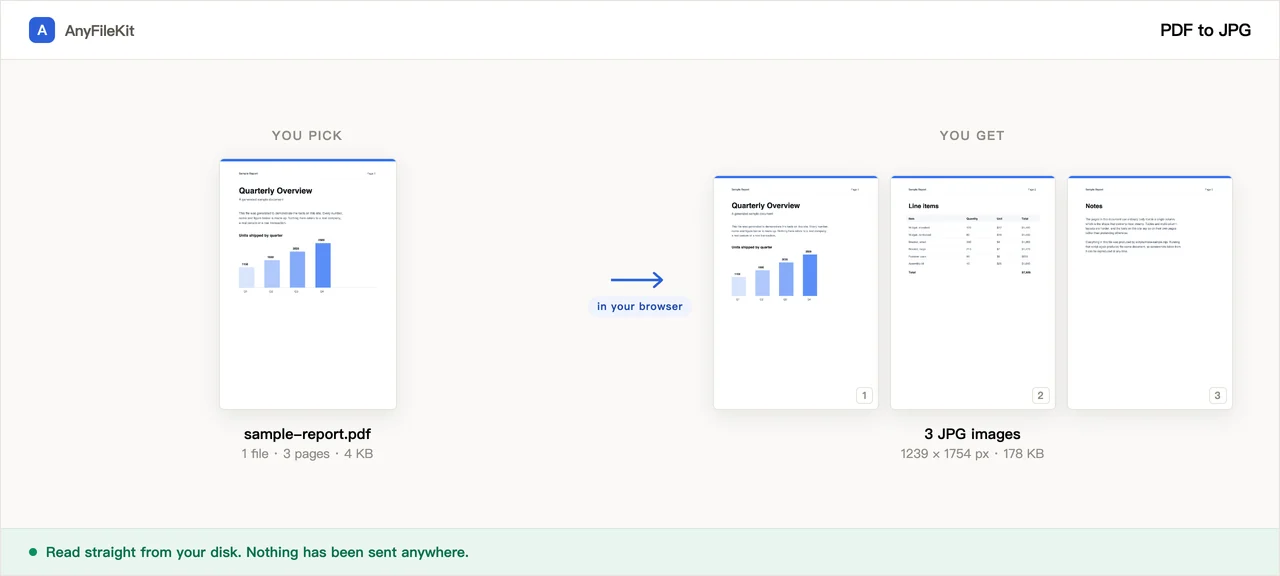
Cada página é desenhada na resolução que você escolher e salva como uma imagem separada. Um PDF de dez páginas devolve dez arquivos, e acima de três eles chegam em um único zip. O PDF é lido dentro desta aba e nunca sai do seu computador.
- Sem cadastro
- Sem marca d'água
- Sem limite de arquivo
Seus arquivos
O PNG ignora o ajuste de qualidade. Cada pixel é mantido como foi desenhado, o que em uma página de texto costuma dar de três a dez vezes o tamanho da mesma página em JPG.
A 150 DPI uma página US Letter sai com 1275 × 1650 pixels. 300 DPI dobra cada lado e pesa cerca de quatro vezes mais.
Nada escolhido ainda.
O que esta ferramenta faz por você
O que vale saber antes de começar.
Uma imagem por página, numeradas em ordem
A página 1 vira nome-01.jpg, a página 2 vira nome-02.jpg, e assim por diante, então elas continuam na ordem de leitura em qualquer gerenciador de arquivos. Até três imagens são baixadas soltas; de quatro em diante elas voltam em um único zip.
A resolução é você quem define
72, 150, 200 ou 300 DPI. Uma página US Letter a 150 DPI sai com 1275 × 1650 pixels, o que basta para ler na tela. 300 DPI dobra cada lado e multiplica os bytes por mais ou menos quatro. O tamanho em pixels que você realmente obteve aparece junto com o resultado.
JPG ou PNG
O JPG é o menor dos dois. O PNG não joga nada fora, então as bordas do texto e as linhas finas ficam exatamente como foram desenhadas, normalmente de três a dez vezes o tamanho de arquivo da mesma página em JPG.
Nenhum limite de páginas que você não tenha escolhido
Não há conta, nem fila, nem faixa de tamanho. Uma execução para em 300 páginas, porque cada imagem pronta fica nesta aba até você baixar.
Como usar
Solte um ou mais PDFs.
Escolha JPG ou PNG, a qualidade e a resolução.
Clique em Iniciar. As páginas são desenhadas uma de cada vez, com a contagem ao lado do arquivo; depois baixe as imagens, ou o zip se forem mais de três.
Quando as pessoas usam
Colocar uma página em um slide ou em um documento
Editores de apresentação e de texto aceitam uma imagem em qualquer lugar. Colocar uma página de PDF como PDF costuma render um ícone de anexo em vez da página.
Mandar uma página para alguém cujo celular não abre o arquivo
Uma imagem aparece na pré-visualização de qualquer aplicativo de mensagens e de qualquer cliente de e-mail, sem instalar nada e sem tocar em nada.
Um contrato, um holerite ou um formulário médico
São os documentos que mais precisam virar imagem. Aqui eles são desenhados na aba que você já tem aberta.
Perguntas
Como converto um PDF em JPG aqui?
Solte o arquivo, escolha a resolução e a qualidade e clique em Iniciar. Cada página volta como um JPG próprio. Nada é enviado, não há cadastro, nenhuma marca d'água é adicionada e não há limite de quantos arquivos você converte.
Converti um PDF de 20 páginas e recebi só um arquivo
Esse arquivo é um zip com as 20 imagens dentro. De quatro imagens em diante o resultado vem compactado. Três ou menos são baixadas como imagens separadas.
Qual resolução devo escolher?
150 DPI é o padrão e é o certo para ler na tela ou colocar uma página em um slide: uma página Letter fica com 1275 × 1650 pixels. Escolha 300 DPI se a imagem for impressa ou se você for recortar um pedaço dela, e 72 DPI para uma miniatura ou um post de fórum. Os bytes crescem com o quadrado da resolução, então 300 DPI tem cerca de quatro vezes o tamanho de 150.
O texto parece borrado nas bordas
Aumente a qualidade, aumente a resolução ou escolha PNG. O PNG mantém a borda exatamente como foi desenhada, ao custo de várias vezes o tamanho do arquivo.
Meu PDF é um escaneamento. Converter perde alguma coisa?
Sim, um pouco. Uma página escaneada já é uma foto comprimida dentro do PDF, então um JPG daqui passou por duas rodadas de compressão. A página avisa quando encontra um PDF sem camada de texto. Qualidade alta, ou PNG, impede que a segunda rodada apareça. A 300 DPI as imagens também podem somar mais do que o PDF de onde saíram.
Quantas páginas ele aguenta?
Uma execução para em 300 páginas e diz onde parou. Divida o PDF antes, ou converta o resto em uma segunda execução. Fora isso, nenhum navegador consegue ler de uma vez um arquivo acima de uns 2 GB, e se você tentar recebe um aviso claro em vez de uma página travada.
Meu PDF não abre aqui
Se ele tem senha, o arquivo avisa na lista. Esta página não pede a senha. Desbloqueie o PDF no programa que o criou ou em um leitor, salve uma cópia sem senha e traga essa.
O PDF é enviado?
Não. O motor que desenha o PDF é baixado deste site para o seu navegador, e ele lê o arquivo direto do seu disco. Você pode deixar o painel de rede aberto o tempo todo; nada sai.
Outras ferramentas
Compactar Imagem
Fotos menores sem ter que enviar nada
Compactar PDF
Diminua um PDF sem enviá-lo
Compactar Vídeo
Deixe um arquivo de vídeo menor
Recortar vídeo
Arraste uma caixa sobre a imagem e fique só com aquela parte
Vídeo para GIF
Transforme um trecho de vídeo em um GIF animado
Juntar PDF
Junte vários PDFs em um só
Dividir PDF
Tire páginas de um PDF
PDF para Word
Transforme um PDF em um .docx editável
Cortar Áudio
Corte um arquivo de áudio
Cortar Vídeo
Corte um vídeo sem recodificar
Recortar imagem
Arraste uma caixa sobre ela e gire se for preciso
Juntar imagens
Coloque várias imagens em um arquivo só
HEIC para JPG
Converta fotos do iPhone para JPG
JPG para PDF
Transforme imagens JPG e PNG em um PDF
Vídeo para MP3
Tire o áudio de um vídeo
Word para PDF
Transforme um .docx em PDF, ou em um PDF por página
Markdown para Word
Transforme um arquivo .md em um .docx
Markdown para PowerPoint
Transforme um roteiro em Markdown em slides
Imagem para Texto
Leia o texto que está numa imagem
Dividir planilhas do Excel
Uma planilha, um arquivo
Dividir linhas do Excel
Uma linha, um arquivo