Excel-werkbladen splitsen
Leest de werkmap, schrijft elk werkblad weg als een eigen .xlsx en geeft je een ZIP. Waarden, formules, getalnotaties, kolombreedtes, samengevoegde cellen en opmerkingen gaan mee. Lettertypen, vulkleuren, randen, grafieken, voorwaardelijke opmaak en keuzelijsten niet.
- Geen account
- Geen watermerk
- Geen bestandslimiet
Je bestanden
Nog niets gekozen.
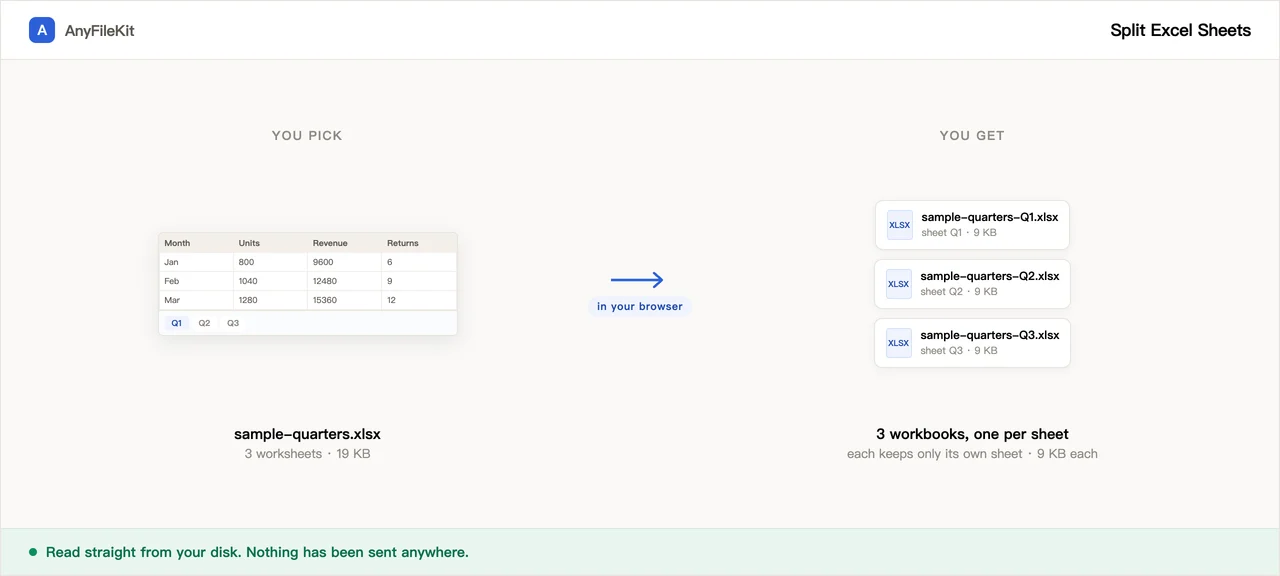
Wat deze tool voor je doet
De dingen die je beter vooraf kunt weten.
Het zegt wat het laat vallen
Celkleuren, randen, grafieken, voorwaardelijke opmaak en keuzelijsten zijn weg in de kopieën. De waarden, de formules en de getalnotaties gaan ongeschonden mee.
Formules blijven formules
Een formule die alleen naar zijn eigen werkblad verwijst werkt nog. Een die naar een achtergebleven werkblad wijst kan dat niet, en de pagina telt ze en zegt hoeveel het er zijn.
Eén ZIP, geen dertig downloads
Alles voorbij het eerste bestand komt als één ZIP.
Bestanden genoemd naar de werkbladen
budget-Q1 Actuals.xlsx, niet sheet1.xlsx. Schuine strepen en dubbele punten worden vervangen zodat de namen werken op Windows en macOS.
Hoe je hem gebruikt
Kies een .xlsx-, .xlsm- of .xls-bestand.
Haal het vinkje bij „lege werkbladen overslaan” weg als je die ook wilt.
Druk op Starten en download de ZIP.
Wanneer mensen hem gebruiken
Eén tabblad per klant, één bestand per klant
Een werkmap waarin elk tabblad een klant is, en elke klant alleen zijn eigen cijfers hoort te zien.
Een uploadformulier dat één werkblad aanneemt
Veel boekhoud- en salarisimports lezen het eerste werkblad en negeren de rest.
Een maandpakket opsplitsen voor de controle
Stuur drie mensen drie bestanden in plaats van één werkmap met ieders tabbladen erin.
Vragen
Wat gaat er precies verloren?
Lettertypen, tekstkleur, celvulling, randen, uitlijning, grafieken, voorwaardelijke opmaak, keuzelijsten uit gegevensvalidatie en macro's. Wat overleeft zijn de celwaarden, de formules, getalnotaties zoals #,##0.00, kolombreedtes, rijhoogtes, samengevoegde cellen en opmerkingen.
Waarom zijn de kleuren weg?
De bibliotheek die het bestand in je browser opnieuw opbouwt schrijft wel getalnotaties, maar niet de rest van de opmaak. Als de opmaak ertoe doet, kopieer het werkblad dan binnen Excel.
Werken de formules nog?
Formules binnen hetzelfde werkblad wel. Formules die naar een ander werkblad wijzen niet, omdat dat werkblad niet in het nieuwe bestand zit: Excel toont #REF!. De pagina telt ze en zegt het voordat je downloadt.
Kan het oude .xls-bestanden lezen?
Ja, en .xlsm ook. Het resultaat is altijd .xlsx. Macro's in een .xlsm gaan niet mee.
Wordt het bestand geüpload?
Nee. De werkmap wordt in je browser gelezen en opnieuw opgebouwd, en de ZIP wordt daar ook gemaakt.
Andere tools
Afbeelding comprimeren
Maak foto’s kleiner zonder upload
PDF comprimeren
Maak een PDF kleiner zonder hem te uploaden
Video comprimeren
Maak een videobestand kleiner
Video bijsnijden
Trek een kader over het beeld en houd alleen dat deel
Video naar GIF
Maak van een stuk video een bewegende GIF
PDF’s samenvoegen
Voeg meerdere PDF’s samen tot één
PDF splitsen
Haal pagina’s uit een PDF
PDF naar JPG
Maak van elke pagina van een PDF een afbeelding
PDF naar Word
Maak van een PDF een bewerkbaar .docx
Audio inkorten
Kort een audiobestand in
Video inkorten
Kort een video in zonder hem opnieuw te coderen
Afbeelding bijsnijden
Trek een kader over de foto en draai hem als dat nodig is
Afbeeldingen samenvoegen
Zet meerdere foto's in één bestand
HEIC naar JPG
Zet iPhone-foto’s om naar JPG
JPG naar PDF
Maak van JPG- en PNG-afbeeldingen één PDF
Video naar MP3
Haal het geluid uit een video
Word naar PDF
Maak van een .docx een PDF, of één PDF per pagina
Markdown naar Word
Maak van een .md-bestand een .docx
Markdown naar PowerPoint
Maak van een Markdown-schema dia's
Afbeelding naar tekst
Haal de tekst uit een afbeelding
Excel-rijen splitsen
Eén rij, één bestand