Markdown naar PowerPoint
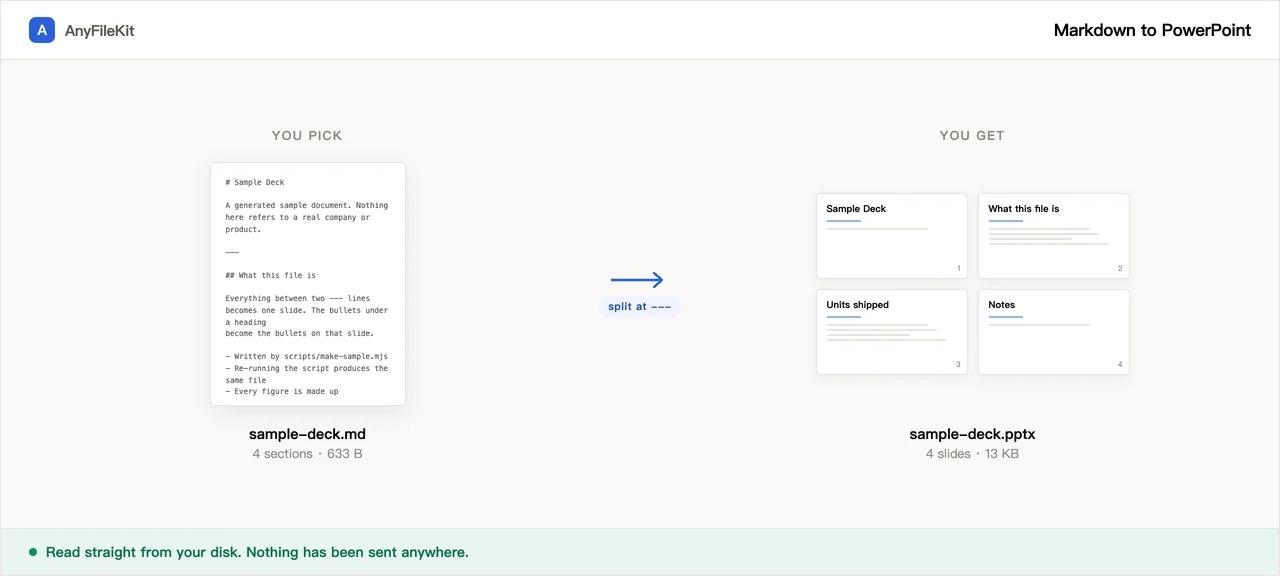
Deze pagina knipt een Markdown-bestand in dia's, standaard bij ---, op dezelfde plek waar Marp en reveal.js knippen, en schrijft een .pptx. Je ziet het aantal dia's al voordat je op Starten klikt.
- Geen account
- Geen watermerk
- Geen bestandslimiet
Je bestanden
Een .pptx noemt lettertypen, hij draagt ze niet mee. Kies er een die geïnstalleerd is waar de presentatie wordt geopend.
Sleep een bestand hierheen en het aantal dia's verschijnt hier.
Nog niets gekozen.
Wat deze tool voor je doet
De dingen die je beter vooraf kunt weten.
Het aantal dia's staat er voordat je iets vastlegt
Sleep het bestand hierheen en het aantal verschijnt eronder, en het verandert zodra je verandert waar er geknipt wordt. Een bestand zonder één --- wordt één heel lange dia, en dat zie je hier.
Het knipt waar de rest van het gereedschap ook knipt
Een --- op een eigen regel is waar Marp op splitst en waar de Markdown-plugin van reveal.js standaard naar kijkt. Een bestand dat voor een van die twee is geschreven, komt hier op hetzelfde aantal dia's uit. Heeft het jouwe alleen ##-koppen en geen streepjes, zet het knippen dan anders en kijk hoe het aantal verandert.
Chinees, Japans en Koreaans komen in het juiste lettertypeveld
Een .pptx noemt lettertypen, hij draagt ze niet mee, en PowerPoint zoekt Oost-Aziatische tekens op in een ander veld dan Latijnse. Blijft dat veld leeg, dan kunnen er blokjes verschijnen op een computer die op Engels is ingericht. Alles wat hier geschreven wordt, vult beide velden.
Het schema verlaat de computer niet
Cijfers die nog niet naar buiten mogen, een reorganisatie, een update voor het bestuur. Het schema wordt in je browser omgezet naar dia's; geen enkele stap stuurt het ergens heen.
Hoe je hem gebruikt
Sleep je .md-bestand hierheen. Het aantal dia's verschijnt meteen.
Kies waar er geknipt wordt: alleen bij ---, of ook bij koppen. Kies daarna welk lettertype je wilt laten noemen voor Chinese, Japanse en Koreaanse tekst.
Klik op Starten en download de .pptx. Open hem in PowerPoint, Keynote, Google Slides of WPS.
Wanneer mensen hem gebruiken
Je aantekeningen zijn het verhaal al
Je hebt de redenering in een Markdown-bestand uitgewerkt en de vergadering wil dia's. De inhoud hoeft niet herschreven te worden, alleen geknipt.
Iemand anders moet het presenteren
Wat er gevraagd wordt is een .pptx, en notities die als HTML-commentaar zijn geschreven komen in het notitievak terecht, precies waar degene die presenteert kijkt.
Een presentatie die eigenlijk een document is
Release notes, een statusupdate, een checklist die op een scherm moet. Eén kop per dia.
Vragen
Waar knipt het precies?
Bij een --- op een eigen regel. Daar splitst Marp op, en de Markdown-plugin van reveal.js kijkt standaard naar hetzelfde. Je kunt daar koppen bij vragen: alleen #, of # en ## samen. Koppen komen erbij, net zoals headingDivider in Marp werkt: een --- knipt ook als knippen op koppen aanstaat.
Mijn bestand heeft --- onder een regel tekst en ik bedoelde een kop
In CommonMark is dat een H2, de onderstreepte soort. Hier is het een dia-overgang. Schrijf ## Zo als je een kop wilde.
Wat gebeurt er met afbeeldingen?
Alleen afbeeldingen die als data-URI zijn geschreven komen in de presentatie. Afbeeldingen met een http-adres worden niet opgehaald; ze worden geteld en gemeld, zodat je weet hoeveel er ontbreken.
Ziet het er hetzelfde uit op de computer waar ik vanaf presenteer?
De tekst staat er; het exacte lettertype misschien niet. Een .pptx noemt lettertypen in plaats van ze mee te dragen, dus als het lettertype dat je koos niet is geïnstalleerd waar de presentatie wordt geopend, zet PowerPoint er iets anders voor in de plaats en schuiven de regelafbrekingen een beetje. Het Oost-Aziatische lettertypeveld wordt ingevuld, en dat is het verschil tussen een vervangend lettertype en een rij lege blokjes.
Hoe schrijf ik sprekersnotities?
Als HTML-commentaar op de dia: <!-- hier rustiger aan, ze vragen altijd naar de kosten -->. Dat is de afspraak van Marp. Een regel die met Note: begint werkt ook; dat is wat de plugin van reveal.js leest. Marp-aanwijzingen als <!-- paginate: true --> of <!-- _class: lead --> worden als aanwijzing herkend en weggelaten, dus ze worden geen notitie en ook geen tekst op een dia.
Wat gaat er verloren?
Thema's en dia-indelingen, achtergrondafbeeldingen, kolommen, voetnoten, wiskunde, emoji als plaatje, en alle HTML behalve <br> en commentaar. Koppen, alinea's, opsommingen en genummerde lijsten met hun niveaus, vet, cursief, doorhalen, code in de regel, codeblokken, citaten, tabellen, links en sprekersnotities komen er allemaal doorheen.
Levert het een vormgegeven presentatie op?
Nee. Alles komt op één kale indeling: titel bovenaan, inhoud eronder, donkere tekst op wit. Er is geen themakeuze. Moet de presentatie een huisstijl dragen, haal de inhoud hier dan in PowerPoint en pas daar je sjabloon toe.
Wordt het bestand echt niet geüpload?
Nee. De .md wordt in dit tabblad gelezen en de .pptx wordt in dit tabblad in elkaar gezet. Er is hier geen server die hem zou kunnen ontvangen.
Andere tools
Afbeelding comprimeren
Maak foto’s kleiner zonder upload
PDF comprimeren
Maak een PDF kleiner zonder hem te uploaden
Video comprimeren
Maak een videobestand kleiner
Video bijsnijden
Trek een kader over het beeld en houd alleen dat deel
Video naar GIF
Maak van een stuk video een bewegende GIF
PDF’s samenvoegen
Voeg meerdere PDF’s samen tot één
PDF splitsen
Haal pagina’s uit een PDF
PDF naar JPG
Maak van elke pagina van een PDF een afbeelding
PDF naar Word
Maak van een PDF een bewerkbaar .docx
Audio inkorten
Kort een audiobestand in
Video inkorten
Kort een video in zonder hem opnieuw te coderen
Afbeelding bijsnijden
Trek een kader over de foto en draai hem als dat nodig is
Afbeeldingen samenvoegen
Zet meerdere foto's in één bestand
HEIC naar JPG
Zet iPhone-foto’s om naar JPG
JPG naar PDF
Maak van JPG- en PNG-afbeeldingen één PDF
Video naar MP3
Haal het geluid uit een video
Word naar PDF
Maak van een .docx een PDF, of één PDF per pagina
Markdown naar Word
Maak van een .md-bestand een .docx
Afbeelding naar tekst
Haal de tekst uit een afbeelding
Excel-werkbladen splitsen
Eén werkblad, één bestand
Excel-rijen splitsen
Eén rij, één bestand