PDF naar JPG
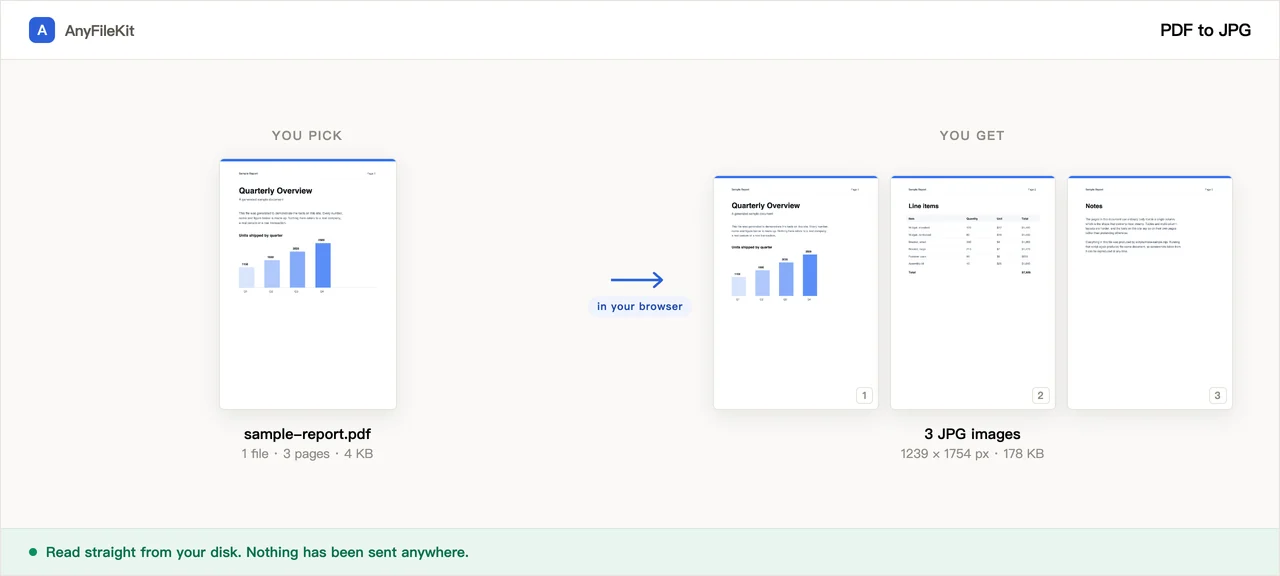
Elke pagina wordt getekend op de resolutie die je kiest en als eigen afbeelding opgeslagen. Een PDF van tien pagina's geeft tien bestanden, en alles boven de drie komt terug als één zip. De PDF wordt in dit tabblad gelezen en verlaat je computer nooit.
- Geen account
- Geen watermerk
- Geen bestandslimiet
Je bestanden
PNG trekt zich niets aan van de kwaliteitsinstelling. Elke pixel blijft zoals hij getekend is, wat op een tekstpagina meestal drie tot tien keer zo groot is als dezelfde pagina in JPG.
Bij 150 DPI komt een US Letter-pagina uit op 1275 × 1650 pixels. 300 DPI verdubbelt elke zijde en levert ongeveer vier keer zoveel bytes op.
Nog niets gekozen.
Wat deze tool voor je doet
De dingen die je beter vooraf kunt weten.
Eén afbeelding per pagina, op volgorde genummerd
Pagina 1 wordt naam-01.jpg, pagina 2 wordt naam-02.jpg, enzovoort, zodat ze in elke bestandsbeheerder in leesvolgorde blijven staan. Tot drie afbeeldingen worden los gedownload; vanaf vier komen ze terug als één zip.
Jij bepaalt de resolutie
72, 150, 200 of 300 DPI. Een pagina op US Letter-formaat komt er bij 150 DPI uit op 1275 × 1650 pixels, genoeg om op een scherm te lezen. 300 DPI verdubbelt elke zijde en levert ongeveer vier keer zoveel bytes op. Het pixelformaat dat je werkelijk hebt gekregen staat bij het resultaat.
JPG of PNG
JPG is de kleinste van de twee. PNG gooit niets weg, dus tekstranden en dunne lijnen blijven precies zoals ze getekend zijn, meestal drie tot tien keer de bestandsgrootte van dezelfde pagina als JPG.
Geen paginalimiet die je niet zelf hebt gekozen
Er is geen account, geen wachtrij en geen indeling naar grootte. Eén run stopt bij 300 pagina's, omdat elke afgeronde afbeelding in dit tabblad blijft staan tot je hem downloadt.
Hoe je hem gebruikt
Sleep één of meer PDF's hierheen.
Kies JPG of PNG, de kwaliteit en de resolutie.
Klik op Starten. De pagina's worden één voor één getekend, met de telling naast het bestand; download daarna de afbeeldingen, of de zip als het er meer dan drie zijn.
Wanneer mensen hem gebruiken
Een pagina in een dia of een document zetten
Presentatie- en tekstprogramma's nemen overal een afbeelding aan. Een PDF-pagina als PDF invoegen levert meestal een bijlagepictogram op in plaats van de pagina.
Een pagina sturen naar iemand van wie de telefoon hem niet opent
Een afbeelding wordt in elke chat-app en elk mailprogramma gewoon getoond, zonder iets te installeren en zonder ergens op te tikken.
Een contract, een loonstrook of een medisch formulier
Dit zijn de pagina's die het vaakst als afbeelding nodig zijn. Hier worden ze getekend in het tabblad dat je toch al open hebt.
Vragen
Hoe zet ik hier een PDF om naar JPG?
Sleep het bestand hierheen, kies de resolutie en de kwaliteit en klik op Starten. Elke pagina komt terug als eigen JPG. Er wordt niets geüpload, er is geen registratie, er wordt geen watermerk toegevoegd en er is geen grens aan hoeveel bestanden je omzet.
Ik heb een PDF van 20 pagina's omgezet en kreeg maar één bestand
Dat bestand is een zip met de 20 afbeeldingen erin. Vanaf vier afbeeldingen wordt het resultaat gezipt. Drie of minder worden als losse afbeeldingen gedownload.
Welke resolutie moet ik kiezen?
150 DPI is de standaard en is de juiste keuze om op een scherm te lezen of een pagina in een dia te zetten: een Letter-pagina komt uit op 1275 × 1650 pixels. Kies 300 DPI als de afbeelding wordt afgedrukt of als je er een stuk uit vergroot, en 72 DPI voor een miniatuur of een forumbericht. Het aantal bytes groeit met het kwadraat van de resolutie, dus 300 DPI is ongeveer vier keer zo groot als 150.
De tekst ziet er zacht uit langs de randen
Zet de kwaliteit hoger, zet de resolutie hoger, of kies PNG. PNG houdt de rand precies zoals hij getekend is, tegen een bestand dat een paar keer zo groot is.
Mijn PDF is een scan. Gaat er bij het omzetten iets verloren?
Ja, een beetje. Een gescande pagina is in de PDF al een gecomprimeerde foto, dus een JPG van hier is twee keer gecomprimeerd. De pagina zegt dat erbij als hij een PDF zonder tekstlaag ziet. Met hoge kwaliteit, of met PNG, valt die tweede ronde niet op. Bij 300 DPI kunnen de afbeeldingen bij elkaar ook meer zijn dan de PDF waar ze uit komen.
Hoeveel pagina's kan het aan?
Eén run stopt bij 300 pagina's en vertelt waar hij is gestopt. Splits de PDF eerst, of zet de rest in een tweede run om. Los daarvan kan geen enkele browser een bestand van meer dan ongeveer 2 GB in één keer lezen, en je krijgt een duidelijke melding in plaats van een vastgelopen pagina.
Mijn PDF gaat hier niet open
Als hij met een wachtwoord is beveiligd, staat dat bij het bestand in de lijst. Deze pagina vraagt niet om het wachtwoord. Hef de beveiliging op in het programma dat de PDF heeft gemaakt of in een lezer, sla een kopie zonder wachtwoord op en gebruik die hier.
Wordt de PDF geüpload?
Nee. De tekenmodule voor de PDF wordt vanaf deze site naar je browser gedownload en leest het bestand rechtstreeks van je schijf. Je kunt het netwerkpaneel de hele tijd open laten staan; er gaat niets naar buiten.
Andere tools
Afbeelding comprimeren
Maak foto’s kleiner zonder upload
PDF comprimeren
Maak een PDF kleiner zonder hem te uploaden
Video comprimeren
Maak een videobestand kleiner
Video bijsnijden
Trek een kader over het beeld en houd alleen dat deel
Video naar GIF
Maak van een stuk video een bewegende GIF
PDF’s samenvoegen
Voeg meerdere PDF’s samen tot één
PDF splitsen
Haal pagina’s uit een PDF
PDF naar Word
Maak van een PDF een bewerkbaar .docx
Audio inkorten
Kort een audiobestand in
Video inkorten
Kort een video in zonder hem opnieuw te coderen
Afbeelding bijsnijden
Trek een kader over de foto en draai hem als dat nodig is
Afbeeldingen samenvoegen
Zet meerdere foto's in één bestand
HEIC naar JPG
Zet iPhone-foto’s om naar JPG
JPG naar PDF
Maak van JPG- en PNG-afbeeldingen één PDF
Video naar MP3
Haal het geluid uit een video
Word naar PDF
Maak van een .docx een PDF, of één PDF per pagina
Markdown naar Word
Maak van een .md-bestand een .docx
Markdown naar PowerPoint
Maak van een Markdown-schema dia's
Afbeelding naar tekst
Haal de tekst uit een afbeelding
Excel-werkbladen splitsen
Eén werkblad, één bestand
Excel-rijen splitsen
Eén rij, één bestand