Afbeeldingen samenvoegen
Kies een rij, een kolom of een raster, stel de tussenruimte en de achtergrond in, en bekijk het resultaat voordat je het opslaat. Het lastige aan foto's samenvoegen is dat ze zelden even groot zijn, dus deze pagina laat je kiezen wat er gebeurt: elke foto op zijn eigen formaat laten en de gaten met de achtergrond vullen, of de grotere verkleinen tot ze bij de kleinste passen. Vergroten doet hij nooit.
- Geen account
- Geen watermerk
- Geen bestandslimiet
Je bestanden
Elke foto wordt op zijn eigen pixelformaat getekend en gecentreerd; de overgebleven ruimte wordt gevuld met de achtergrondkleur. Er wordt niets opnieuw berekend.
De grotere foto's worden verkleind tot de gedeelde rand gelijk is aan die van de kleinste foto. Vergroot wordt er nooit iets.
Nog niets gekozen.
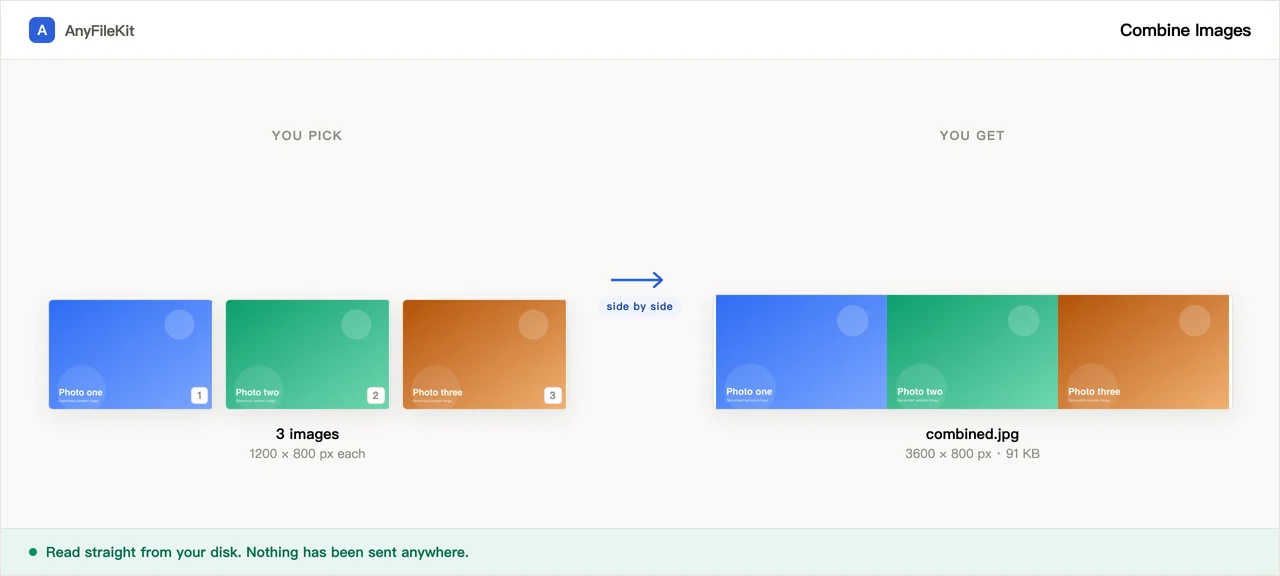
Wat deze tool voor je doet
De dingen die je beter vooraf kunt weten.
Jij kiest wat er gebeurt als de formaten verschillen
Twee keuzes, allebei op de pagina: elke foto op zijn eigen pixelformaat houden en het tekort opvullen met de achtergrondkleur, of de grotere verkleinen tot de rand die telt gelijk loopt. Welke je koos, zie je terug in het resultaat.
Een voorbeeld dat je kunt herschikken
De samengevoegde foto wordt getekend voordat je hem exporteert, met pijlen om een foto naar voren of naar achteren te halen. Verander je de tussenruimte of de achtergrond, dan tekent hij opnieuw terwijl je typt.
Doorzichtigheid wordt niet overgeschilderd
Vink de doorzichtige achtergrond aan en het resultaat is een PNG waarin de gaten doorzichtig blijven. Geef er een PNG of WebP aan en het resultaat is een PNG, dus een afbeelding met zachte randen houdt ze.
Grote foto's, geen uploadwachtrij
Vier foto's van 6000 × 4000 is een upload van 100 MB op een site die met uploaden werkt. Hier verlaat niets het tabblad, dus je betaalt alleen de seconde of twee die je eigen computer aan het tekenen besteedt.
Hoe je hem gebruikt
Kies twee of meer afbeeldingen. Ze worden samengevoegd in de volgorde van de lijst.
Kies een rij, een kolom of een raster, en daarna de tussenruimte, de achtergrond en wat er met verschillende formaten moet gebeuren.
Druk op Starten om het resultaat te zien, herschik als je wilt, en download het.
Wanneer mensen hem gebruiken
Een voor en na in één foto
Twee foto's naast elkaar zeggen wat twee losse bijlagen nooit helemaal zeggen.
Meerdere schermafbeeldingen voor één bugmelding
Eén afbeelding waar de lezer doorheen kan scrollen, in plaats van vijf die hij een voor een moet openen.
Een raster met foto's voor een advertentie
Marktplaatsen die maar één foto per stuk accepteren, terwijl jij zes hoeken van het ding hebt.
Vragen
Wat gebeurt er als mijn foto's niet even groot zijn?
Dat kies je zelf. Bij „Oorspronkelijk formaat houden” wordt elke foto op zijn eigen pixelformaat getekend, staan de kleinere gecentreerd in de ruimte en wordt de rest gevuld met je achtergrondkleur. Bij „Verkleinen tot ze passen” worden de grotere foto's verkleind tot de gedeelde rand (de hoogte in een rij, de breedte in een kolom) gelijk is aan die van de kleinste foto. Vergroot wordt er nooit iets.
Welk bestandstype krijg ik?
PNG als een van de foto's die je gaf een PNG of een WebP was, of als je om een doorzichtige achtergrond vroeg. Anders JPEG, weggeschreven op kwaliteit 92.
Kan ik de volgorde veranderen?
Ja, in het voorbeeld. Elke foto in de lijst heeft pijlen om hem naar voren of naar achteren te halen, en het resultaat tekent meteen opnieuw.
Is er een grens aan het aantal of aan de grootte?
Niet van ons. Het praktische plafond is de browser: een canvas gaat niet voorbij ongeveer 65.000 pixels per zijde of ruwweg honderd miljoen pixels in totaal. Als jouw combinatie over die grens zou gaan, verkleint de pagina hem tot hij past en zegt erbij dat ze dat gedaan heeft. Je krijgt geen lege afbeelding.
Worden de foto's geüpload?
Nee. Er is geen server. Alles wordt in je browser getekend uit de bestanden op je eigen schijf.
Andere tools
Afbeelding comprimeren
Maak foto’s kleiner zonder upload
PDF comprimeren
Maak een PDF kleiner zonder hem te uploaden
Video comprimeren
Maak een videobestand kleiner
Video bijsnijden
Trek een kader over het beeld en houd alleen dat deel
Video naar GIF
Maak van een stuk video een bewegende GIF
PDF’s samenvoegen
Voeg meerdere PDF’s samen tot één
PDF splitsen
Haal pagina’s uit een PDF
PDF naar JPG
Maak van elke pagina van een PDF een afbeelding
PDF naar Word
Maak van een PDF een bewerkbaar .docx
Audio inkorten
Kort een audiobestand in
Video inkorten
Kort een video in zonder hem opnieuw te coderen
Afbeelding bijsnijden
Trek een kader over de foto en draai hem als dat nodig is
HEIC naar JPG
Zet iPhone-foto’s om naar JPG
JPG naar PDF
Maak van JPG- en PNG-afbeeldingen één PDF
Video naar MP3
Haal het geluid uit een video
Word naar PDF
Maak van een .docx een PDF, of één PDF per pagina
Markdown naar Word
Maak van een .md-bestand een .docx
Markdown naar PowerPoint
Maak van een Markdown-schema dia's
Afbeelding naar tekst
Haal de tekst uit een afbeelding
Excel-werkbladen splitsen
Eén werkblad, één bestand
Excel-rijen splitsen
Eén rij, één bestand