Unir imágenes
Eliges fila, columna o cuadrícula, ajustas el espaciado y el fondo, y ves el resultado antes de guardarlo. Lo incómodo de unir imágenes es que casi nunca miden lo mismo, así que aquí decides tú qué pasa: dejar cada una a su tamaño y rellenar con el fondo lo que quede libre, o reducir las más grandes hasta igualarlas con la más pequeña. Nunca amplía nada.
- Sin cuenta
- Sin marca de agua
- Sin límite de archivos
Tus archivos
Cada imagen se dibuja con sus propios píxeles y queda centrada; el espacio sobrante se rellena con el color de fondo. No se remuestrea nada.
Las imágenes más grandes se reducen hasta que el lado compartido coincide con el de la más pequeña. Nunca se amplía nada.
Todavía no has elegido nada.
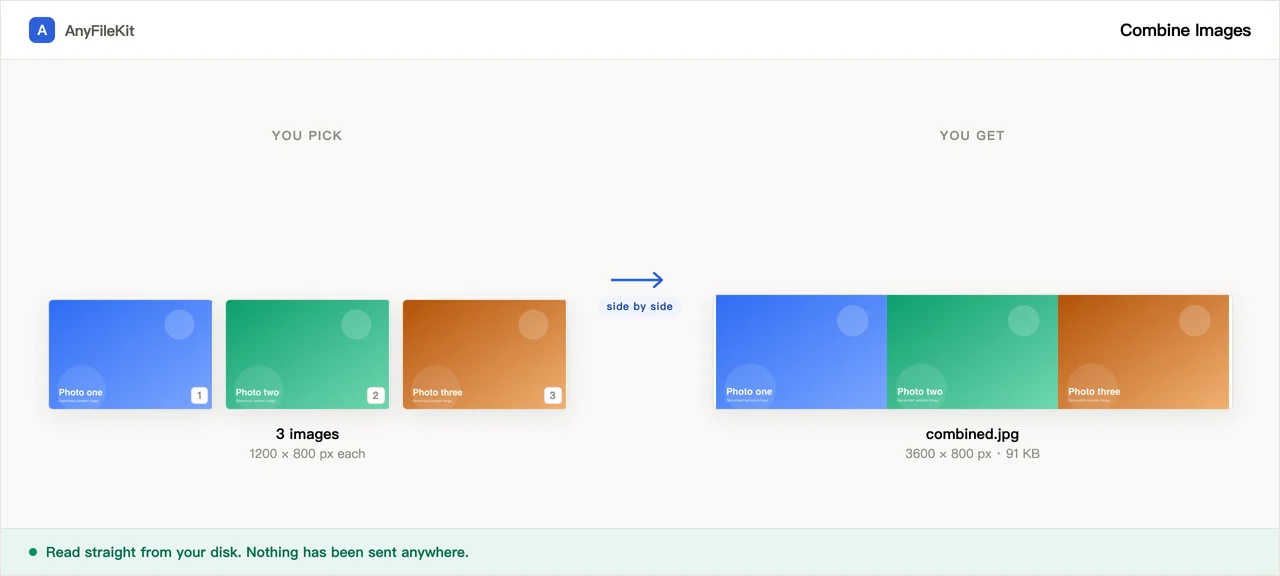
Qué hace esta herramienta por ti
Lo que conviene saber antes de empezar.
Tú eliges qué pasa cuando los tamaños no coinciden
Dos opciones, las dos en la página: dejar cada imagen con sus píxeles y rellenar lo que falte con el color de fondo, o encoger las más grandes hasta que el lado que importa quede alineado. Cuál elegiste se ve en el resultado.
Una vista previa que puedes reordenar
La imagen unida se dibuja antes de exportarla, con flechas para adelantar o atrasar cada una. Cambia el espaciado o el fondo y se redibuja mientras escribes.
La transparencia no se tapa
Marca el fondo transparente y el resultado es un PNG en el que los espacios siguen dejando ver lo que hay detrás. Dale cualquier PNG o WebP y el resultado es un PNG, así que una imagen con bordes suaves los conserva.
Imágenes grandes sin cola de subida
Cuatro fotos de 6000 × 4000 son 100 MB de subida en un sitio que funciona subiendo archivos. Aquí no sale nada de la pestaña, así que lo único que cuesta es el segundo o dos que tu equipo tarda en dibujar.
Cómo se usa
Elige dos imágenes o más. Se unen en el orden en que aparecen en la lista.
Elige fila, columna o cuadrícula, y después el espaciado, el fondo y qué hacer cuando los tamaños no coinciden.
Haz clic en Empezar para ver el resultado, reordena si quieres y descárgalo.
Cuándo viene bien
El antes y el después en una sola imagen
Dos fotos una al lado de la otra dicen lo que dos archivos adjuntos por separado nunca acaban de decir.
Varias capturas para un mismo error
Una imagen que quien la reciba puede recorrer de arriba abajo, en lugar de cinco que tiene que abrir una por una.
Una cuadrícula de fotos para un anuncio
Sitios de compraventa que solo aceptan una imagen por artículo, y tú tienes seis ángulos del objeto.
Preguntas
¿Qué pasa si mis imágenes miden distinto?
Lo decides tú. «Mantener el tamaño original» dibuja cada imagen con sus propios píxeles, centra las más pequeñas en su espacio y rellena el resto con el color de fondo que elijas. «Reducir las más grandes hasta igualar» las encoge hasta que el lado compartido, el alto en una fila y el ancho en una columna, coincide con el de la imagen más pequeña. Nunca se amplía nada.
¿Qué formato obtengo?
PNG si alguna de las imágenes que diste era PNG o WebP, o si pediste fondo transparente. En el resto de los casos, JPEG con calidad 92.
¿Puedo cambiar el orden?
Sí, en la vista previa. Cada imagen de la lista tiene flechas para adelantarla o atrasarla, y el resultado se redibuja al momento.
¿Hay un límite de cantidad o de tamaño?
Por nuestra parte no. El techo práctico es el navegador: un lienzo no pasa de unos 65.000 píxeles de lado ni de unos cien millones de píxeles en total. Si lo que estás uniendo cruzara esa línea, la página lo reduce hasta que quepa y te avisa de que lo ha hecho. No te entrega una imagen en blanco.
¿Se suben las imágenes?
No. No hay servidor. Todo lo dibuja tu navegador a partir de los archivos de tu propio disco.
Otras herramientas
Comprimir imágenes
Reduce tus fotos sin subirlas
Comprimir PDF
Reduce un PDF sin subirlo a ninguna parte
Comprimir video
Reduce el tamaño de un video
Recortar video
Arrastra un recuadro sobre la imagen y quédate solo con esa parte
Video a GIF
Convierte un tramo de video en un GIF animado
Unir PDF
Junta varios PDF en uno solo
Dividir PDF
Saca páginas sueltas de un PDF
PDF a JPG
Convierte cada página de un PDF en una imagen
PDF a Word
Convierte un PDF en un .docx editable
Cortar audio
Recorta un archivo de audio
Cortar video
Corta un trozo de video sin recodificarlo
Recortar imagen
Arrastra un recuadro y, si hace falta, gira la foto antes
HEIC a JPG
Convierte fotos de iPhone a JPG
JPG a PDF
Convierte imágenes JPG y PNG en un solo PDF
Video a MP3
Saca el audio de un video
Word a PDF
Convierte un .docx en un PDF, o en un PDF por página
Markdown a Word
Convierte un archivo .md en un .docx
Markdown a PowerPoint
Convierte un esquema en Markdown en diapositivas
Imagen a texto
Saca el texto de una imagen
Dividir hojas de Excel
Una hoja, un archivo
Dividir filas de Excel
Una fila, un archivo