拆分 Excel 工作表
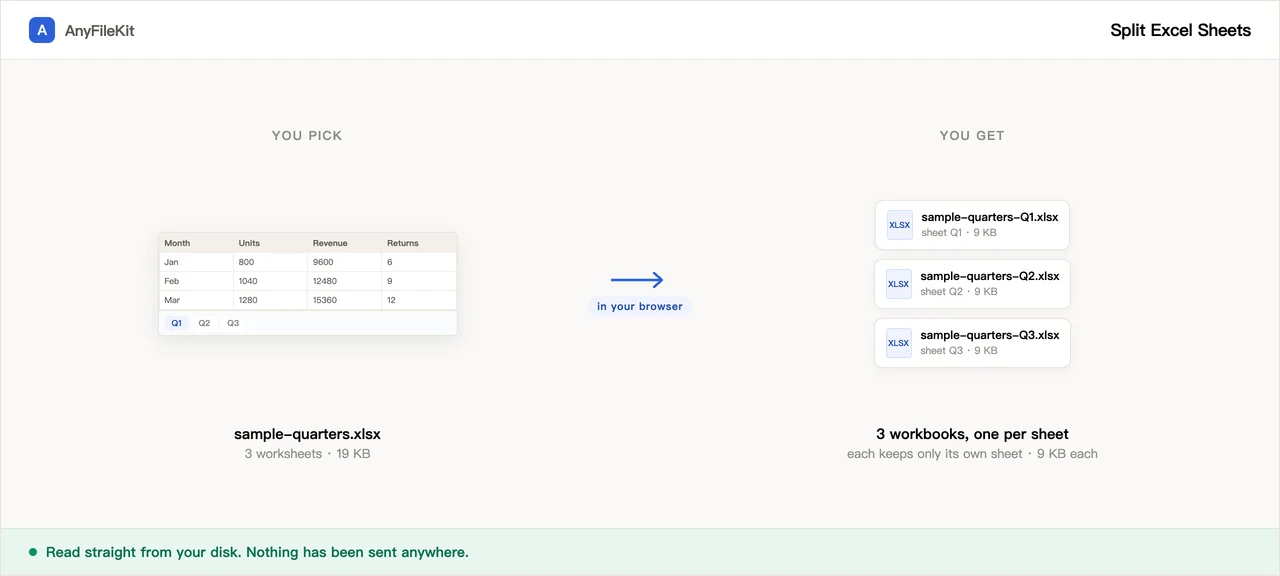
讀進活頁簿,把每一張工作表各自寫成一個 .xlsx,最後給你一個 ZIP。儲存格的值、公式、數字格式、欄寬、合併儲存格和註解會帶走;字型、底色、框線、圖表、設定格式化的條件、下拉選單不會。
- 不用註冊
- 無浮水印
- 不限檔案數
你的檔案
還沒選檔案。
這個工具能幫你什麼
開始之前值得先知道的幾件事。
丟了什麼它會講
複本裡的儲存格顏色、框線、圖表、設定格式化的條件、下拉選單都沒了。值、公式和數字格式則完整帶過去。
公式還是公式
只引用自己這張表的公式照常運作;指向已經被留在原檔的那些表的公式不行,頁面會數出來有幾個並告訴你。
一個 ZIP,不是三十次下載
第一個檔案之後,全部走一個 ZIP。
檔名就是工作表名
budget-第一季實績.xlsx,不是 sheet1.xlsx。斜線和冒號會換掉,Windows 和 macOS 上都存得住。
怎麼用拆分 Excel 工作表
選一個 .xlsx、.xlsm 或 .xls 檔。
想連空白工作表一起拆,就把「略過空白表」的勾取消。
按開始,下載 ZIP。
什麼時候會用到
一個分頁一個客戶,一個客戶一個檔
活頁簿裡每個分頁是一家客戶,而每家客戶只該看到自己那份數字。
只吃一張表的上傳表單
不少會計和薪資系統的匯入只讀第一張工作表,其餘一概忽略。
月報要分給不同人看
寄三個檔給三個人,而不是一份把所有人的分頁都放在一起的活頁簿。
拆分 Excel 工作表常見問題
到底會丟掉什麼?
字型、文字顏色、儲存格底色、框線、對齊、圖表、設定格式化的條件、資料驗證下拉選單、巨集。留下來的是儲存格的值、公式、#,##0.00 這類數字格式、欄寬、列高、合併儲存格和註解。
顏色為什麼沒了?
在你瀏覽器裡重建檔案的那個函式庫會寫數字格式,但不寫其餘的樣式。格式真的重要的話,請在 Excel 裡直接複製工作表。
公式還能算嗎?
同一張表裡的公式可以。指向別張表的不行,因為那張表不在新檔案裡,Excel 會顯示 #REF!。頁面會先數給你看再讓你下載。
讀得了舊的 .xls 嗎?
讀得了,.xlsm 也可以。輸出一律是 .xlsx。.xlsm 裡的巨集不會帶過去。
檔案會上傳嗎?
不會。活頁簿在你的瀏覽器裡讀取和重建,ZIP 也是在那裡打的。
其他工具
壓縮圖片
把照片變小,而且不用上傳
壓縮 PDF
把 PDF 變小,而且不用上傳
壓縮影片
把影片檔變小
裁剪影片
在畫面上拉一個框,只留框裡那塊
影片轉 GIF
把影片的一小段變成會動的 GIF
合併 PDF
把多個 PDF 併成一個
拆分 PDF
把某幾頁單獨取出來
PDF 轉 JPG
把 PDF 的每一頁變成一張圖片
PDF 轉 Word
把 PDF 變成可編輯的 .docx
音訊剪輯
剪出音檔的一段
影片剪輯
剪一段影片,不重新編碼
裁剪圖片
在圖上拉一個框,歪了就先轉正
拼接圖片
把幾張圖拼成一張
HEIC 轉 JPG
iPhone 照片轉成 JPG
JPG 轉 PDF
把 JPG 和 PNG 合成一個 PDF
影片轉 MP3
把影片裡的聲音抽出來
Word 轉 PDF
把 .docx 轉成 PDF,或一頁一個檔
Markdown 轉 Word
把 .md 變成 .docx
Markdown 轉 PowerPoint
把 Markdown 大綱變成投影片
HTML 轉圖片
把 HTML 檔變成一張完整長圖
圖片轉文字
把圖片裡的文字讀出來
拆分 Excel 每一列
一列一個檔案