壓縮圖片
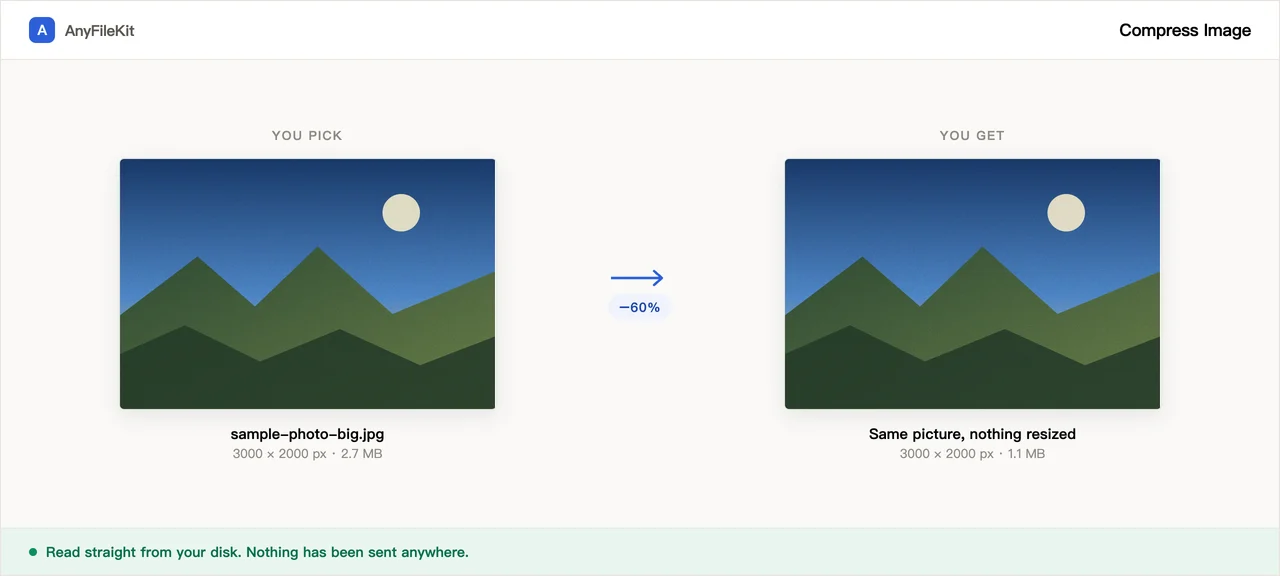
按你選的品質重新編碼圖片。像素尺寸不變,所以是檔案變輕,不是圖在螢幕上變小。全部在你自己的機器上完成;萬一壓出來比原檔還大,就直接保留原檔。
- 不用註冊
- 無浮水印
- 不限檔案數
你的檔案
還沒選檔案。
這個工具能幫你什麼
開始之前值得先知道的幾件事。
取捨由你決定
是一根滑桿,不是看不懂的預設檔。拉一下就能看到每個檔案實際省了多少。
不會還你一個更大的檔
已經優化過的圖片重新編碼後常常會變大。遇到這種情況,原檔會原封不動還給你。
PNG 會轉成 WebP
對截圖和圖形來說,同畫質下 WebP 比 PNG 小很多,而且現在的瀏覽器都讀得懂。透明的地方還是透明的。
拍攝地點會被去掉
手機拍的照片帶著拍攝地點、相機型號和準確時間。這些都不會跟著出來,你拿回的就是那張圖,沒有別的。
螢幕上看起來一樣大
像素的寬高沒有變。原本 4000 寬的照片,壓完還是 4000 寬,只是檔案輕了。
照片留在你的硬碟上
不上傳就沒有排隊、沒有大小上限,事後也不會有一份副本躺在伺服器上。
怎麼用壓縮圖片
選擇你的圖片。
拉動品質滑桿,70 是不錯的起點。
按開始,下載變小後的檔案。
什麼時候會用到
表單嫌你的照片太大
政府和求職網站常常限制 1MB 或 2MB。把品質往下調一點就塞得進去。
讓網頁載入更快
手機直出的照片動輒好幾 MB,而那些細節在螢幕尺寸下根本看不出來。
一次寄一批照片
郵件伺服器的附件上限通常在 25MB 左右。先壓一下,整批就能一封寄完。
要把照片發到公開的地方
手機拍的照片通常記著你站在哪裡。發出去之前先過一遍這裡,那個位置就沒了。
壓縮圖片常見問題
畫質會變差嗎?
品質設 70 時,多數照片在正常觀看尺寸下很難和原圖分辨。如果你看得出差別,就把滑桿往上拉。
為什麼我的 PNG 變成 WebP 了?
PNG 不換格式的話壓不下去多少。WebP 在同樣畫質下小很多,而且目前的瀏覽器都支援。
圖片會被上傳嗎?
不會。解碼和重新編碼都是你自己的瀏覽器做的。
如果壓完反而變大呢?
那你會拿回原檔。這種情況發生在本來就已經優化過的圖片上。
會不會把拍攝地點去掉?
會。圖片是讀進來重新寫出去的,手機記在裡面的位置、相機型號和時間都不會跟著走。
圖在螢幕上會變小嗎?
不會。變輕的只有檔案,寬高一點都沒改。
JPG、PNG、WebP 可以混著放嗎?
可以,一次放進去就行。JPG 出來還是 JPG,PNG 和 WebP 出來是 WebP。
有張數限制嗎?
沒有。你的電腦撐得住多少就放多少。
其他工具
壓縮 PDF
把 PDF 變小,而且不用上傳
壓縮影片
把影片檔變小
裁剪影片
在畫面上拉一個框,只留框裡那塊
影片轉 GIF
把影片的一小段變成會動的 GIF
合併 PDF
把多個 PDF 併成一個
拆分 PDF
把某幾頁單獨取出來
PDF 轉 JPG
把 PDF 的每一頁變成一張圖片
PDF 轉 Word
把 PDF 變成可編輯的 .docx
音訊剪輯
剪出音檔的一段
影片剪輯
剪一段影片,不重新編碼
裁剪圖片
在圖上拉一個框,歪了就先轉正
拼接圖片
把幾張圖拼成一張
HEIC 轉 JPG
iPhone 照片轉成 JPG
JPG 轉 PDF
把 JPG 和 PNG 合成一個 PDF
影片轉 MP3
把影片裡的聲音抽出來
Word 轉 PDF
把 .docx 轉成 PDF,或一頁一個檔
Markdown 轉 Word
把 .md 變成 .docx
Markdown 轉 PowerPoint
把 Markdown 大綱變成投影片
HTML 轉圖片
把 HTML 檔變成一張完整長圖
圖片轉文字
把圖片裡的文字讀出來
拆分 Excel 工作表
一張表一個檔案
拆分 Excel 每一列
一列一個檔案