拼接圖片
選橫排、直排還是網格,把間距和背景設好,存檔之前先看結果。拼圖真正麻煩的地方是幾張圖尺寸很少一樣,所以這一頁讓你自己決定怎麼辦:每張都維持原本的尺寸、空的地方用背景色補,還是把大的縮到跟最小的那張對齊。它不會把圖放大。
- 不用註冊
- 無浮水印
- 不限檔案數
你的檔案
每張都照自己的像素尺寸畫、擺在正中間,剩下的空間用背景色補滿,不做任何縮放取樣。
把比較大的那幾張等比縮小,直到共用的那一邊和最小的那張一樣。任何情況下都不放大。
還沒選檔案。
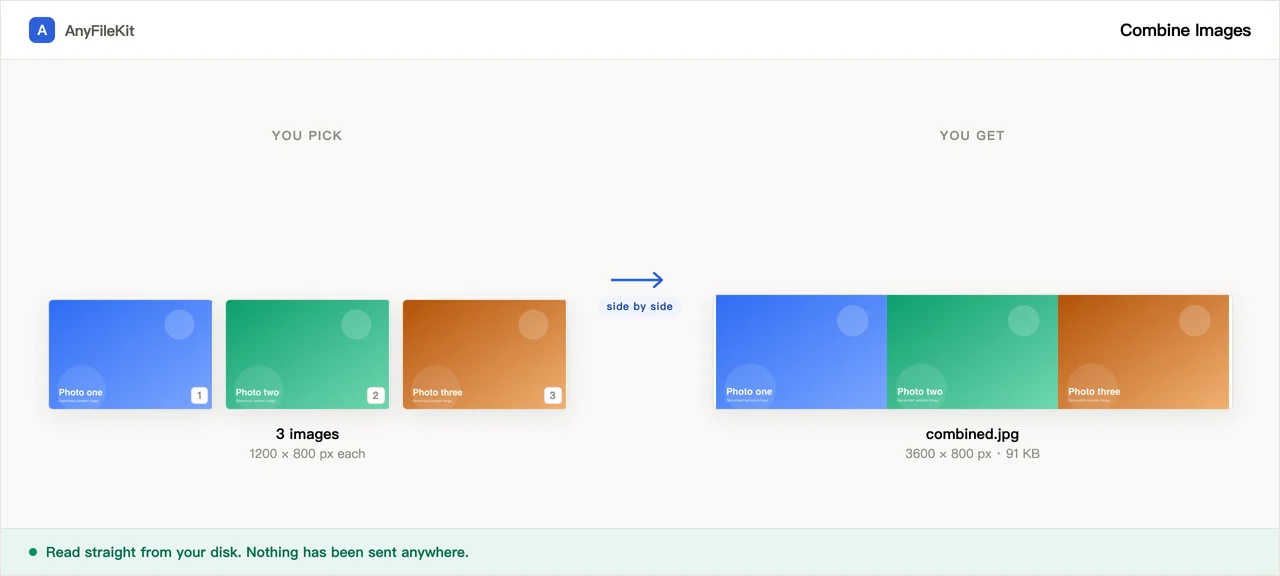
這個工具能幫你什麼
開始之前值得先知道的幾件事。
尺寸不一樣的時候你自己選
兩個選項都在頁面上:每張維持自己的像素尺寸、不足的地方用背景色補;或者把比較大的縮小,直到該對齊的那一邊對齊。選了哪個,結果裡看得見。
預覽可以直接調順序
拼好的圖在輸出之前就畫出來,旁邊有箭頭可以把某張往前或往後挪。間距和背景一改就重畫。
透明不會被塗掉
勾了透明背景,出來就是 PNG,空隙還是透的。只要餵進去的圖裡有 PNG 或 WebP,結果就是 PNG,邊緣帶柔化的圖不會硬生生多一塊底。
圖再大也不用排隊上傳
四張 6000 × 4000 的相片,在要上傳的網站上是一百多 MB 的傳輸。這裡什麼都沒離開這個分頁,代價只有你自己的機器畫那一兩秒。
怎麼用拼接圖片
選兩張以上的圖。拼接的順序就是清單上的順序。
選橫排、直排或網格,再決定間距、背景,以及尺寸不一樣時怎麼處理。
按「開始」看結果,順序要調就調,然後下載。
什麼時候會用到
把前後對照放在同一張圖裡
兩張並排講得清楚的事,分成兩個附件往往就講不清楚。
一份問題回報要附好幾張截圖
一張可以往下捲的圖,勝過五個要一個一個點開的檔案。
賣東西要放一整組照片
有些平台一個品項只收一張圖,而你手上有六個角度。
拼接圖片常見問題
圖片尺寸不一樣會怎麼處理?
你決定。「維持原尺寸」是每張都照自己的像素畫,小的那張擺在空間正中間,其餘用你選的背景色補滿。「縮到對齊」是把比較大的縮小,直到共用的那一邊(橫排是高度、直排是寬度)跟最小的那張一樣。任何情況下都不會放大。
我會拿到什麼格式?
只要你丟進來的圖裡有一張是 PNG 或 WebP,或者你勾了透明背景,出來就是 PNG。其餘情況是 JPEG,品質 92。
可以改順序嗎?
可以,在預覽裡改。清單上每一張旁邊都有箭頭可以往前往後挪,挪完馬上重畫。
張數和尺寸有上限嗎?
我們不設限。這一頁把結果限制在單邊 16,384 像素、總量一億像素以內,這是主流瀏覽器都畫得出來的大小。你拼出來的尺寸如果會超過這條線,這一頁會等比縮到放得下,並且告訴你它縮了,不會丟一張空白給你。
圖片會被上傳嗎?
不會,這裡沒有伺服器。全部是你的瀏覽器讀你硬碟上的檔案畫出來的。
其他工具
壓縮圖片
把照片變小,而且不用上傳
壓縮 PDF
把 PDF 變小,而且不用上傳
壓縮影片
把影片檔變小
裁剪影片
在畫面上拉一個框,只留框裡那塊
影片轉 GIF
把影片的一小段變成會動的 GIF
合併 PDF
把多個 PDF 併成一個
拆分 PDF
把某幾頁單獨取出來
PDF 轉 JPG
把 PDF 的每一頁變成一張圖片
PDF 轉 Word
把 PDF 變成可編輯的 .docx
音訊剪輯
剪出音檔的一段
影片剪輯
剪一段影片,不重新編碼
裁剪圖片
在圖上拉一個框,歪了就先轉正
HEIC 轉 JPG
iPhone 照片轉成 JPG
JPG 轉 PDF
把 JPG 和 PNG 合成一個 PDF
影片轉 MP3
把影片裡的聲音抽出來
Word 轉 PDF
把 .docx 轉成 PDF,或一頁一個檔
Markdown 轉 Word
把 .md 變成 .docx
Markdown 轉 PowerPoint
把 Markdown 大綱變成投影片
HTML 轉圖片
把 HTML 檔變成一張完整長圖
圖片轉文字
把圖片裡的文字讀出來
拆分 Excel 工作表
一張表一個檔案
拆分 Excel 每一列
一列一個檔案