Розділити аркуші Excel
Читає книгу, записує кожен аркуш окремим .xlsx і віддає вам ZIP. Значення, формули, числові формати, ширина стовпців, об’єднані клітинки та примітки переносяться. Шрифти, кольори заливки, межі, діаграми, умовне форматування й розкривні списки — ні.
- Без реєстрації
- Без водяних знаків
- Без обмежень на файли
Ваші файли
Поки нічого не вибрано.
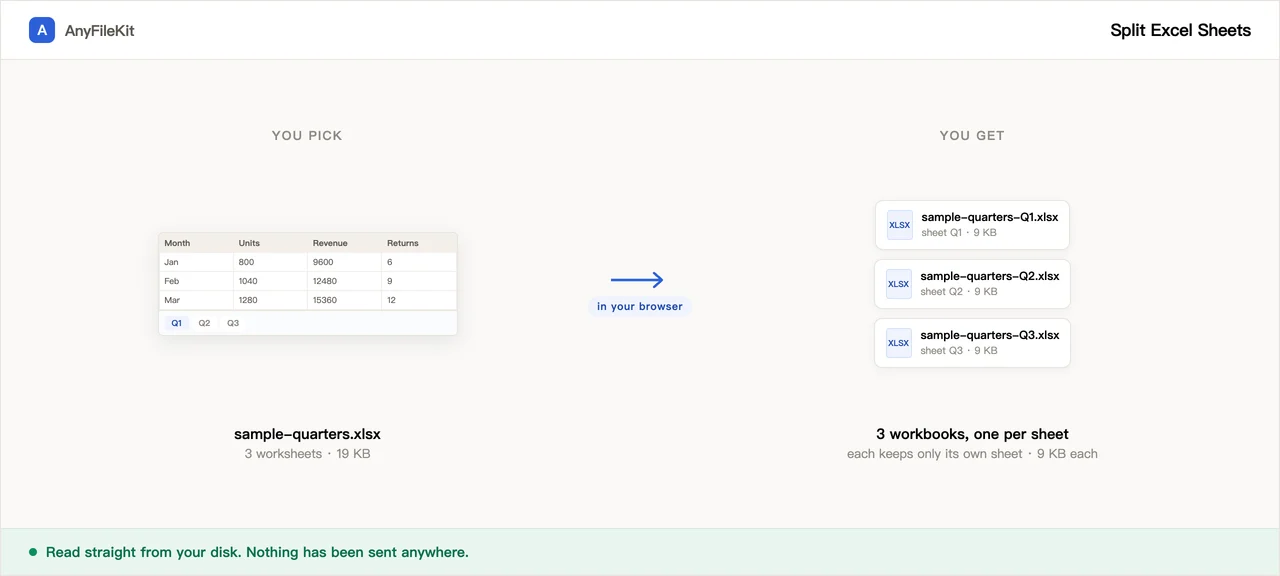
Що цей інструмент робить для вас
Те, що варто знати перед початком.
Він каже, що саме втрачає
Кольори клітинок, межі, діаграми, умовне форматування й розкривні списки в копіях зникають. Значення, формули та числові формати переносяться неушкодженими.
Формули лишаються формулами
Формула, що посилається лише на свій аркуш, працює далі. Формула, що вказує на залишений аркуш, працювати не може, і сторінка рахує такі та каже вам, скільки їх.
Один ZIP, а не тридцять завантажень
Усе, що понад перший файл, приходить одним ZIP.
Назви файлів — за назвами аркушів
budget-Q1 Actuals.xlsx, а не sheet1.xlsx. Скісні риски й двокрапки замінюються, щоб назви працювали на Windows і macOS.
Як користуватися
Виберіть файл .xlsx, .xlsm або .xls.
Зніміть позначку «абонементати порожні аркуші», якщо вони вам теж потрібні.
Натисніть «Почати» і завантажте ZIP.
Коли це потрібно
Одна вкладка на клієнта — один файл на клієнта
Книга, де кожна вкладка — це замовник, і кожен замовник має бачити лише свої цифри.
Форма, що приймає лише один аркуш
Чимало бухгалтерських і зарплатних імпортів читають перший аркуш, а решту ігнорують.
Розбити місячний пакет на перевірку
Надіслати трьом людям три файли замість однієї книги з вкладками всіх підряд.
Питання
Що саме втрачається?
Шрифти, колір тексту, заливка клітинок, межі, вирівнювання, діаграми, умовне форматування, розкривні списки перевірки даних і макроси. Лишаються значення клітинок, формули, числові формати на кшталт #,##0.00, ширина стовпців, висота рядків, об’єднані клітинки та примітки.
Чому зникли кольори?
Бібліотека, що збирає файл наново у вашому браузері, записує числові формати, але не решту оформлення. Якщо оформлення важливе, скопіюйте аркуш усередині Excel.
Чи працюють формули далі?
Формули в межах того самого аркуша — так. Формули, що вказують на інший аркуш, — ні, бо того аркуша в новому файлі немає: Excel показує #REF!. Сторінка рахує їх і каже вам про це ще до завантаження.
Чи читає він старі файли .xls?
Так, і .xlsm теж. На виході завжди .xlsx. Макроси з .xlsm не переносяться.
Чи надсилається файл кудись?
Ні. Книга читається й збирається наново всередині вашого браузера, і ZIP збирається там само.
Інші інструменти
Стиснути зображення
Зменшити фотографії без надсилання
Стиснути PDF
Зменшити PDF, не надсилаючи його
Стиснути відео
Зробити відеофайл меншим
Кадрувати відео
Потягніть рамку по зображенню і залиште тільки цю частину
Відео у GIF
Шматок відео стає рухомим GIF
Об’єднати PDF
Скласти кілька PDF в один
Розділити PDF
Дістати сторінки з PDF
PDF у JPG
Кожна сторінка PDF стає зображенням
PDF у Word
Перетворити PDF на редагований .docx
Обрізка аудіо
Вирізати шматок з аудіофайлу
Нарізка відео
Вирізати шматок відео за часом, без перекодування
Обрізати зображення
Натягніть рамку, а якщо треба, ще й поверніть
Об’єднати зображення
Кілька зображень в один файл
HEIC у JPG
Перетворити фотографії з iPhone на JPG
JPG у PDF
Скласти зображення JPG і PNG в один PDF
Відео в MP3
Дістати звук із відео
Word у PDF
Перетворіть .docx на PDF — цілим файлом або окремим PDF на кожну сторінку
Markdown у Word
Перетворіть файл .md на .docx
Markdown у PowerPoint
План у Markdown стає слайдами
Зображення в текст
Прочитати текст із картинки
Розділити рядки Excel
Один рядок — один файл