Стиснути зображення
Перекодовує ваші зображення з якістю, яку ви самі виберете. Усе відбувається на вашому власному комп’ютері, а якщо файл вийшов би більшим, ніж був, замість нього лишається оригінал.
- Без реєстрації
- Без водяних знаків
- Без обмежень на файли
Ваші файли
Поки нічого не вибрано.
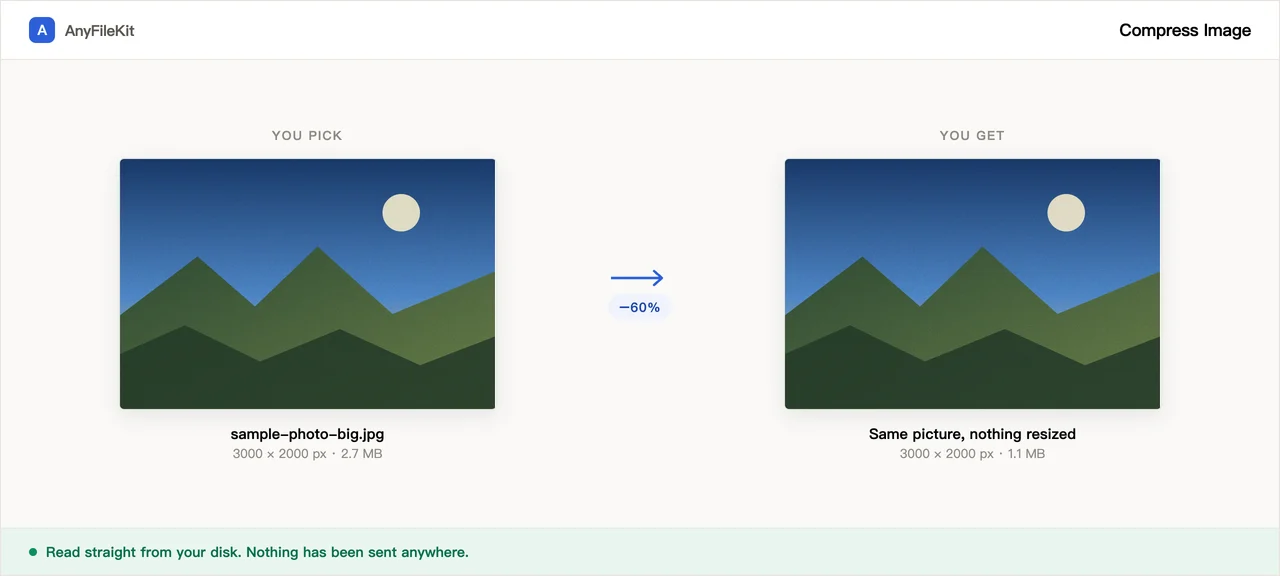
Що цей інструмент робить для вас
Те, що варто знати перед початком.
Компроміс вибираєте ви самі
Повзунок, а не загадковий пресет. Посуньте його — і побачите, скільки саме зекономлено на кожному файлі.
Ніколи не повертає більший файл
Уже оптимізовані зображення часто розростаються від перекодування. Коли так стається, оригінал повертається недоторканим.
PNG стає WebP
Для знімків екрана й графіки WebP набагато менший за PNG при тій самій якості, і його читає кожен сучасний браузер.
Фотографії лишаються на вашому диску
Немає надсилання — значить, немає черги, немає стелі за розміром і немає копії, що потім лежить на сервері.
Як користуватися
Виберіть свої зображення.
Виставте повзунок якості. 70 — непогана точка старту.
Натисніть Почати й завантажте менші файли.
Коли це потрібно
Форма відхиляє вашу фотографію як завелику
Обмеження в 1MB чи 2MB звичні на державних сайтах і сайтах вакансій. Трохи опустіть якість — і фотографія вкладеться.
Зробити сторінку швидшою
Фотографії просто з телефона часто важать по кілька мегабайтів. Більша частина цього на екрані не видно.
Надіслати поштою пачку знімків
Поштові сервери зазвичай обмежують вкладення приблизно 25MB. Стисніть спершу — і весь набір піде одним листом.
Питання
Чи виглядатиме зображення гірше?
При якості 70 більшість фотографій при звичайному перегляді важко відрізнити від оригіналу. Якщо різницю видно, підніміть повзунок.
Чому мій PNG перетворився на WebP?
PNG не стиснути помітно сильніше без зміни формату. WebP дає значно менший файл при тій самій якості й підтримується всюди, де браузер сучасний.
Чи надсилаються зображення?
Ні. Їх декодує й перекодовує ваш власний браузер.
А якщо після стиснення файл стане більшим?
Тоді ви отримаєте назад оригінал. Так буває із зображеннями, які вже були оптимізовані.
Чи є обмеження на кількість?
Немає. Додавайте стільки, скільки витримає ваш комп’ютер.
Інші інструменти
Стиснути PDF
Зменшити PDF, не надсилаючи його
Стиснути відео
Зробити відеофайл меншим
Кадрувати відео
Потягніть рамку по зображенню і залиште тільки цю частину
Відео у GIF
Шматок відео стає рухомим GIF
Об’єднати PDF
Скласти кілька PDF в один
Розділити PDF
Дістати сторінки з PDF
PDF у JPG
Кожна сторінка PDF стає зображенням
PDF у Word
Перетворити PDF на редагований .docx
Обрізка аудіо
Вирізати шматок з аудіофайлу
Нарізка відео
Вирізати шматок відео за часом, без перекодування
Обрізати зображення
Натягніть рамку, а якщо треба, ще й поверніть
Об’єднати зображення
Кілька зображень в один файл
HEIC у JPG
Перетворити фотографії з iPhone на JPG
JPG у PDF
Скласти зображення JPG і PNG в один PDF
Відео в MP3
Дістати звук із відео
Word у PDF
Перетворіть .docx на PDF — цілим файлом або окремим PDF на кожну сторінку
Markdown у Word
Перетворіть файл .md на .docx
Markdown у PowerPoint
План у Markdown стає слайдами
Зображення в текст
Прочитати текст із картинки
Розділити аркуші Excel
Один аркуш — один файл
Розділити рядки Excel
Один рядок — один файл