Об’єднати зображення
Виберіть рядок, стовпець або сітку, задайте проміжок і тло і подивіться на результат, перш ніж зберігати. Незручність об’єднання в тому, що зображення рідко однакового розміру, тож ця сторінка змушує вас вибрати, що з цим робити: лишити кожне зображення при власному розмірі і заповнити проміжки тлом або зменшити більші до найменшого. Нічого вона ніколи не збільшує.
- Без реєстрації
- Без водяних знаків
- Без обмежень на файли
Ваші файли
Кожне зображення малюється при власному розмірі в пікселях і ставиться по центру; місце, що лишилося, заповнюється кольором тла. Пікселі не перераховуються.
Більші зображення зменшуються, доки спільний край не зрівняється з найменшим зображенням. Нічого ніколи не збільшується.
Поки нічого не вибрано.
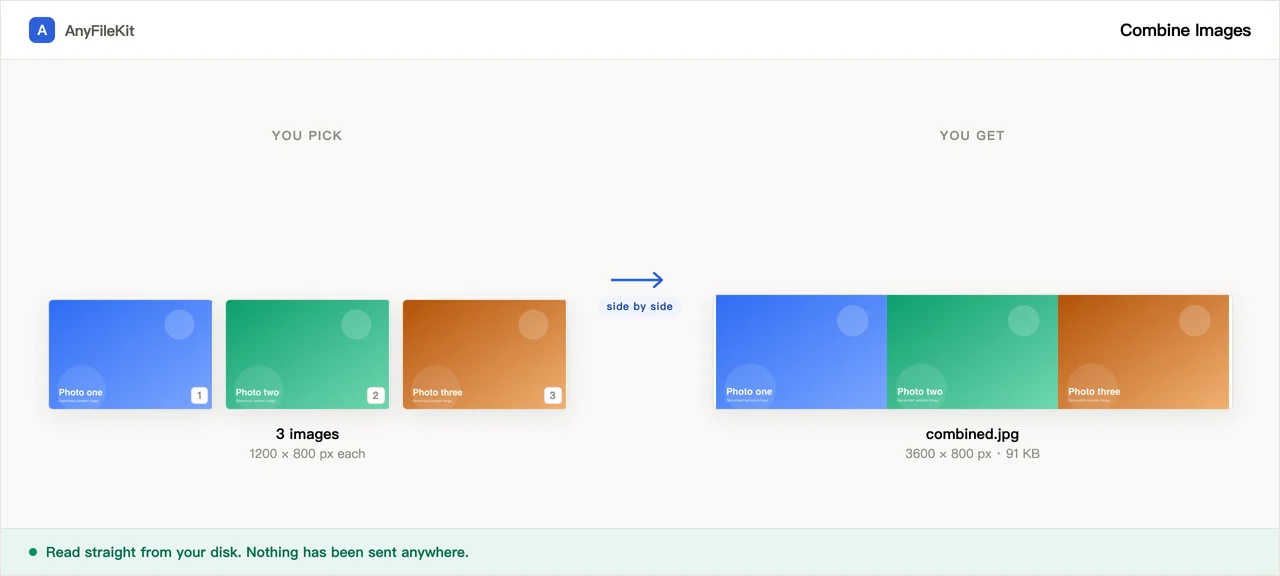
Що цей інструмент робить для вас
Те, що варто знати перед початком.
Ви обираєте, що робити з різними розмірами
Два варіанти, обидва на сторінці: лишити кожне зображення при власному розмірі в пікселях і добити різницю кольором тла або зменшувати більші, доки не вирівняється потрібний край. Що ви вибрали, видно з результату.
Попередній перегляд, у якому можна міняти порядок
Склеєне зображення малюється ще до експорту, зі стрілками, щоб посунути зображення раніше чи пізніше. Змініть проміжок або тло і воно перемальовується просто під час введення.
Прозорість не зафарбовується
Позначте прозоре тло і результатом буде PNG, у якому проміжки лишаються наскрізними. Дайте будь-який PNG або WebP і результатом буде PNG, тож зображення з м’якими краями їх збереже.
Великі зображення без черги на передавання
Чотири фото 6000 × 4000 це 100 MB передавання на сайті, який працює через передавання. Тут із вкладки нічого не виходить, тож уся ціна це секунда-дві, які ваш власний комп’ютер витратить на малювання.
Як користуватися
Виберіть два зображення або більше. Вони об’єднуються в тому порядку, у якому їх перелічено.
Виберіть рядок, стовпець або сітку, потім проміжок, тло і що робити з різними розмірами.
Натисніть Почати, щоб побачити результат, за бажанням змініть порядок і завантажте.
Коли це потрібно
«До» і «після» на одному зображенні
Два фото поруч кажуть те, що двом окремим вкладенням ніколи до кінця не вдається.
Кілька знімків екрана для одного звіту про помилку
Одне зображення, яке читач прогортає, замість п’яти, які доводиться відкривати по черзі.
Сітка фото для оголошення
Майданчики, що приймають лише одне зображення на товар, тоді як у вас шість ракурсів цієї речі.
Питання
Що буде, якщо мої зображення різного розміру?
Вирішуєте ви. «Лишити початковий розмір» малює кожне зображення при власних розмірах у пікселях, ставить менші по центру відведеного місця і заповнює решту вашим кольором тла. «Зменшити до найменшого» зменшує більші зображення, доки спільний край (висота в рядку, ширина у стовпці) не зрівняється з найменшим зображенням. Нічого ніколи не збільшується.
Який тип файлу я отримаю?
PNG, якщо серед відданих зображень був PNG чи WebP або якщо ви попросили прозоре тло. Інакше JPEG, записаний з якістю 92.
Чи можна змінити порядок?
Так, у попередньому перегляді. Біля кожного зображення у списку є стрілки, щоб посунути його раніше чи пізніше, і результат перемальовується одразу.
Чи є обмеження на кількість або розмір?
Від нас немає. Практична стеля це браузер: полотно не піде далі приблизно 65 000 пікселів по стороні або десь ста мільйонів пікселів загалом. Якщо ваша комбінація перетне цю межу, сторінка зменшить її до припустимої і скаже, що зменшила. Порожнього зображення вона вам не віддасть.
Чи надсилаються зображення?
Ні. Сервера немає. Усе малює ваш браузер із файлів на вашому власному диску.
Інші інструменти
Стиснути зображення
Зменшити фотографії без надсилання
Стиснути PDF
Зменшити PDF, не надсилаючи його
Стиснути відео
Зробити відеофайл меншим
Кадрувати відео
Потягніть рамку по зображенню і залиште тільки цю частину
Відео у GIF
Шматок відео стає рухомим GIF
Об’єднати PDF
Скласти кілька PDF в один
Розділити PDF
Дістати сторінки з PDF
PDF у JPG
Кожна сторінка PDF стає зображенням
PDF у Word
Перетворити PDF на редагований .docx
Обрізка аудіо
Вирізати шматок з аудіофайлу
Нарізка відео
Вирізати шматок відео за часом, без перекодування
Обрізати зображення
Натягніть рамку, а якщо треба, ще й поверніть
HEIC у JPG
Перетворити фотографії з iPhone на JPG
JPG у PDF
Скласти зображення JPG і PNG в один PDF
Відео в MP3
Дістати звук із відео
Word у PDF
Перетворіть .docx на PDF — цілим файлом або окремим PDF на кожну сторінку
Markdown у Word
Перетворіть файл .md на .docx
Markdown у PowerPoint
План у Markdown стає слайдами
Зображення в текст
Прочитати текст із картинки
Розділити аркуші Excel
Один аркуш — один файл
Розділити рядки Excel
Один рядок — один файл