PDF у JPG
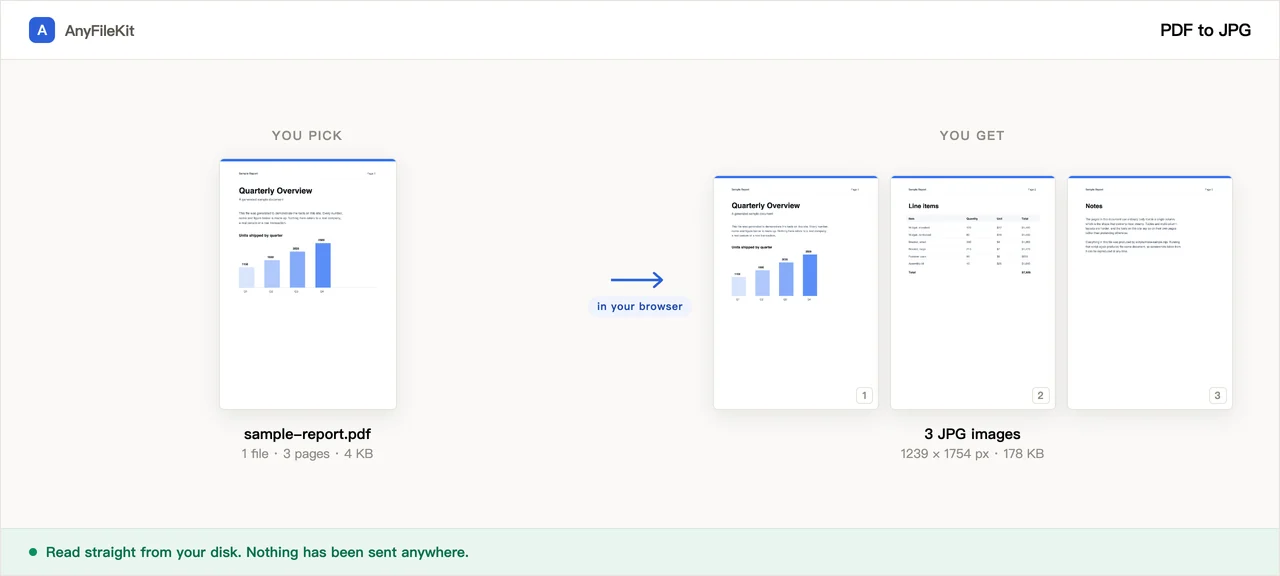
Кожна сторінка малюється з вибраною вами роздільною здатністю і зберігається окремим зображенням. PDF на десять сторінок дає десять файлів, а все, чого більше ніж три, приходить одним архівом zip. PDF читається всередині цієї вкладки і ніколи не залишає ваш комп’ютер.
- Без реєстрації
- Без водяних знаків
- Без обмежень на файли
Ваші файли
PNG не дивиться на налаштування якості. Кожен піксель зберігається таким, як намальований, а на сторінці з текстом це зазвичай у три-десять разів більше, ніж та сама сторінка в JPG.
За 150 DPI сторінка формату US Letter виходить 1275 × 1650 пікселів. 300 DPI подвоює кожну сторону і важить приблизно вчетверо більше.
Поки нічого не вибрано.
Що цей інструмент робить для вас
Те, що варто знати перед початком.
Одне зображення на сторінку, пронумеровані по порядку
Сторінка 1 стає name-01.jpg, сторінка 2 — name-02.jpg і так далі, тож у будь-якому файловому менеджері вони лишаються в порядку читання. До трьох зображень завантажуються окремо; від чотирьох і більше повертаються одним архівом zip.
Роздільну здатність задаєте ви
72, 150, 200 або 300 DPI. Сторінка формату US Letter за 150 DPI виходить 1275 × 1650 пікселів, цього досить, щоб читати з екрана. 300 DPI подвоює кожну сторону і дає приблизно вчетверо більше байтів. Розмір у пікселях, який вийшов насправді, написано поруч із результатом.
JPG або PNG
JPG — менший із двох. PNG не викидає нічого, тож краї літер і тонкі лінії лишаються точно такими, як намальовані, зазвичай у три-десять разів більшим файлом, ніж та сама сторінка в JPG.
Немає обмеження на сторінки, якого ви не обрали самі
Тут немає ні облікового запису, ні черги, ні тарифів за розміром. Один запуск зупиняється на 300 сторінках, бо кожне готове зображення лежить у цій вкладці, доки ви його не завантажите.
Як користуватися
Перетягніть сюди один або кілька файлів PDF.
Виберіть JPG або PNG, якість і роздільну здатність.
Натисніть «Почати». Сторінки малюються по одній, лічильник іде поруч із файлом; потім завантажте зображення або архів zip, якщо їх більше ніж три.
Коли це потрібно
Вставити сторінку в слайд або в документ
Програми для презентацій і текстові редактори приймають зображення будь-де. Вставити сторінку PDF як PDF зазвичай означає піктограму вкладення замість самої сторінки.
Надіслати сторінку тому, у кого телефон її не відкриває
Зображення показується в кожному месенджері і в кожній поштовій програмі: нічого не треба встановлювати і нікуди не треба натискати.
Договір, розрахунковий листок або медична форма
Це сторінки, які найчастіше потрібні саме як зображення. Тут вони малюються у вкладці, яку ви й так уже відкрили.
Питання
Як перетворити тут PDF на JPG?
Перетягніть файл, виберіть роздільну здатність і якість, натисніть «Почати». Кожна сторінка повертається окремим JPG. Нічого не надсилається, реєстрації немає, водяний знак не додається, і немає обмеження на кількість файлів.
Я перетворив PDF на 20 сторінок, а отримав один файл
Цей файл — архів zip із 20 зображеннями всередині. Від чотирьох зображень результат пакується. Три або менше завантажуються окремими зображеннями.
Яку роздільну здатність вибрати?
150 DPI стоїть за замовчуванням і годиться, щоб читати з екрана або покласти сторінку на слайд: сторінка Letter виходить 1275 × 1650 пікселів. Виберіть 300 DPI, якщо зображення друкуватимуть або з нього вирізатимуть фрагмент, і 72 DPI для мініатюри чи допису на форумі. Кількість байтів росте як квадрат роздільної здатності, тож 300 DPI — це приблизно вчетверо більше за 150.
Краї тексту виглядають розмитими
Підніміть якість, підніміть роздільну здатність або виберіть PNG. PNG зберігає край точно таким, як намальовано, ціною файла в кілька разів більшого.
Мій PDF — це скан. Чи втрачається щось під час перетворення?
Так, трохи. Відсканована сторінка вже лежить у PDF як стиснене фото, тож JPG звідси пройшов два кола стиснення. Сторінка попереджає про це, коли бачить PDF без текстового шару. Висока якість або PNG не дають другому колу проступити. За 300 DPI зображення разом можуть важити навіть більше, ніж PDF, з якого вони вийшли.
Скільки сторінок воно витримає?
Один запуск зупиняється на 300 сторінках і показує, де саме він став. Розділіть PDF заздалегідь або перетворіть решту другим запуском. Окремо: жоден браузер не прочитає цілим файл, більший приблизно за 2 ГБ, і замість зависання ви отримаєте звичайне повідомлення.
Мій PDF тут не відкривається
Якщо він захищений паролем, у списку біля файла про це написано. Ця сторінка пароля не питає. Зніміть захист у програмі, у якій PDF було зроблено, або в переглядачі, збережіть копію без пароля і принесіть сюди її.
Чи надсилається PDF кудись?
Ні. Рушій, який малює PDF, завантажується з цього сайту у ваш браузер і читає файл прямо з вашого диска. Панель мережі можна тримати відкритою весь час: назовні не йде нічого.
Інші інструменти
Стиснути зображення
Зменшити фотографії без надсилання
Стиснути PDF
Зменшити PDF, не надсилаючи його
Стиснути відео
Зробити відеофайл меншим
Кадрувати відео
Потягніть рамку по зображенню і залиште тільки цю частину
Відео у GIF
Шматок відео стає рухомим GIF
Об’єднати PDF
Скласти кілька PDF в один
Розділити PDF
Дістати сторінки з PDF
PDF у Word
Перетворити PDF на редагований .docx
Обрізка аудіо
Вирізати шматок з аудіофайлу
Нарізка відео
Вирізати шматок відео за часом, без перекодування
Обрізати зображення
Натягніть рамку, а якщо треба, ще й поверніть
Об’єднати зображення
Кілька зображень в один файл
HEIC у JPG
Перетворити фотографії з iPhone на JPG
JPG у PDF
Скласти зображення JPG і PNG в один PDF
Відео в MP3
Дістати звук із відео
Word у PDF
Перетворіть .docx на PDF — цілим файлом або окремим PDF на кожну сторінку
Markdown у Word
Перетворіть файл .md на .docx
Markdown у PowerPoint
План у Markdown стає слайдами
Зображення в текст
Прочитати текст із картинки
Розділити аркуші Excel
Один аркуш — один файл
Розділити рядки Excel
Один рядок — один файл