Markdown у PowerPoint
Ця сторінка ріже файл Markdown на слайди — за замовчуванням по ---, там само, де ріжуть Marp і reveal.js, — і записує .pptx. Кількість слайдів вона показує ще до того, як ви натиснете «Почати».
- Без реєстрації
- Без водяних знаків
- Без обмежень на файли
Ваші файли
Файл .pptx називає шрифти, але не носить їх у собі. Виберіть той, який встановлено там, де презентацію відкриють.
Перетягніть файл, і кількість слайдів з’явиться тут.
Поки нічого не вибрано.
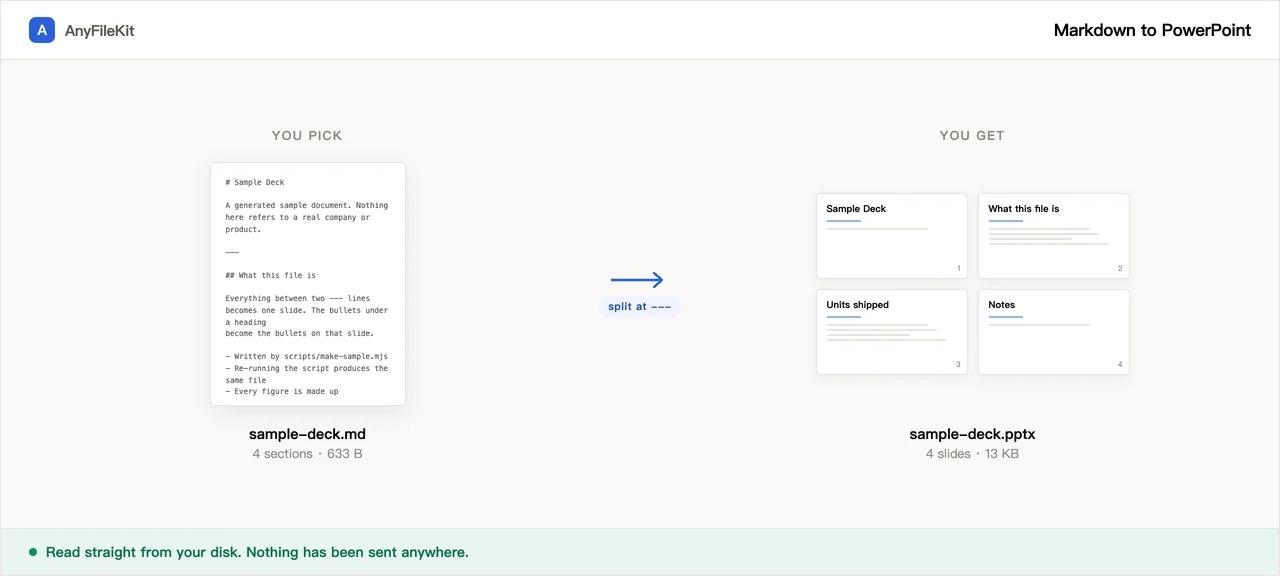
Що цей інструмент робить для вас
Те, що варто знати перед початком.
Кількість слайдів видно ще до рішення
Перетягніть файл, і число з’явиться під ним, а коли ви зміните місце розрізу, воно зміниться теж. Файл, у якому немає жодного ---, стає одним дуже довгим слайдом, і це тут видно.
Він ріже там само, де й решта інструментів
Окремий рядок з --- — це те, по чому ділить Marp і чого за замовчуванням шукає плагін Markdown для reveal.js. Файл, написаний під будь-який із них, дасть тут таку саму кількість слайдів. Якщо у вашому файлі самі заголовки ## і жодної лінії, перемкніть місце розрізу і подивіться, як зміниться число.
Китайський, японський і корейський потрапляють у потрібний слот шрифту
Файл .pptx називає шрифти, а не носить їх у собі, і PowerPoint шукає східноазійські знаки в іншому слоті, ніж латинські. Порожній слот може обернутися квадратиками на комп’ютері, налаштованій на англійську. Кожен файл, записаний тут, заповнює обидва слоти.
План ніколи не залишає комп’ютер
Ще не оприлюднені цифри, реорганізація, звіт для правління. План перетворюється на слайди всередині вашого браузера; жоден крок нікуди його не надсилає.
Як користуватися
Перетягніть сюди свій файл .md. Кількість слайдів з’являється одразу.
Виберіть місце розрізу: лише по ---, чи ще й по заголовках. Потім виберіть, який шрифт назвати для китайського, японського і корейського тексту.
Натисніть «Почати» і завантажте .pptx. Відкривайте його в PowerPoint, Keynote, Google Slides чи WPS.
Коли це потрібно
Ваші нотатки вже і є виступ
Ви проговорили аргумент у файлі Markdown, а нарада хоче слайди. Зміст переписувати не треба, його треба розрізати.
Виступати доведеться комусь іншому
Просять саме .pptx, а нотатки, написані як коментарі HTML, лягають у панель нотаток — туди, куди дивитиметься доповідач.
Презентація, яка насправді є документом
Опис змін у релізі, звіт про стан справ, контрольний список, який треба показати на екрані. Один заголовок на слайд.
Питання
Де саме проходить розріз?
По рядку, у якому стоїть саме ---. Це те, по чому ділить Marp, і плагін Markdown для reveal.js за замовчуванням шукає те саме. Додатково можна різати по заголовках: лише по #, або по # і ## разом. Заголовки додаються до розрізу так само, як headingDivider у Marp: --- ріже й тоді, коли розріз по заголовках увімкнено.
У моєму файлі --- стоїть під рядком тексту, і я мав на увазі заголовок
У CommonMark це H2, підкреслений різновид. Тут це межа слайда. Напишіть ## Ось так, якщо хотіли заголовок.
Що стається із зображеннями?
У презентацію потрапляють лише зображення, записані як data URI. Зображення з адресою http не завантажуються; їх рахують і про них повідомляють, тож ви знаєте, скількох бракує.
Чи виглядатиме воно так само на комп’ютері, з якого я виступатиму?
Текст буде на місці, а от накреслення може й не збігтися. Файл .pptx називає шрифти, а не носить їх, тож якщо вибраного шрифту немає там, де презентацію відкриють, PowerPoint підставить інший і перенос рядків трохи зсунеться. Слот східноазійського шрифту заповнено — саме в цьому різниця між підставленим шрифтом і рядком порожніх квадратиків.
Як писати нотатки доповідача?
Коментарем HTML на тому слайді: <!-- тут повільніше, про вартість питають завжди -->. Це домовленість Marp. Працює й рядок, що починається з Note:, — саме його читає плагін reveal.js. Директиви Marp на кшталт <!-- paginate: true --> чи <!-- _class: lead --> розпізнаються як директиви і викидаються, тож не стають ні нотатками, ні текстом на слайді.
Що не переживає перетворення?
Теми й макети слайдів, фонові зображення, колонки, виноски, математика, емодзі-картинки і будь-який HTML, крім <br> і коментарів. Заголовки, абзаци, марковані й нумеровані списки з рівнями вкладення, жирний, курсив, закреслення, код у рядку, блоки коду, цитати, таблиці, посилання і нотатки доповідача проходять усі.
Чи вийде оформлена презентація?
Ні. Усе лягає на один простий макет: заголовок угорі, вміст нижче, темний текст на білому. Вибору теми немає. Якщо презентація має нести фірмовий стиль, перенесіть звідси вміст у PowerPoint і застосуйте свій шаблон уже там.
Файл справді нікуди не надсилається?
Справді. Файл .md читається всередині цієї вкладки, і .pptx збирається всередині цієї вкладки. Тут немає сервера, який міг би його отримати.
Інші інструменти
Стиснути зображення
Зменшити фотографії без надсилання
Стиснути PDF
Зменшити PDF, не надсилаючи його
Стиснути відео
Зробити відеофайл меншим
Кадрувати відео
Потягніть рамку по зображенню і залиште тільки цю частину
Відео у GIF
Шматок відео стає рухомим GIF
Об’єднати PDF
Скласти кілька PDF в один
Розділити PDF
Дістати сторінки з PDF
PDF у JPG
Кожна сторінка PDF стає зображенням
PDF у Word
Перетворити PDF на редагований .docx
Обрізка аудіо
Вирізати шматок з аудіофайлу
Нарізка відео
Вирізати шматок відео за часом, без перекодування
Обрізати зображення
Натягніть рамку, а якщо треба, ще й поверніть
Об’єднати зображення
Кілька зображень в один файл
HEIC у JPG
Перетворити фотографії з iPhone на JPG
JPG у PDF
Скласти зображення JPG і PNG в один PDF
Відео в MP3
Дістати звук із відео
Word у PDF
Перетворіть .docx на PDF — цілим файлом або окремим PDF на кожну сторінку
Markdown у Word
Перетворіть файл .md на .docx
Зображення в текст
Прочитати текст із картинки
Розділити аркуші Excel
Один аркуш — один файл
Розділити рядки Excel
Один рядок — один файл