Da Markdown a PowerPoint
Questa pagina taglia un file Markdown in slide, di default sui ---, nello stesso punto in cui tagliano Marp e reveal.js, e scrive un .pptx. Ti dice quante slide verranno fuori prima che tu prema Avvia.
- Nessun account
- Nessuna filigrana
- Nessun limite di dimensione
I tuoi file
Un .pptx nomina i font, non li porta con sé. Scegli quello che è installato dove la presentazione verrà aperta.
Trascina un file e il numero di slide compare qui.
Non hai ancora scelto niente.
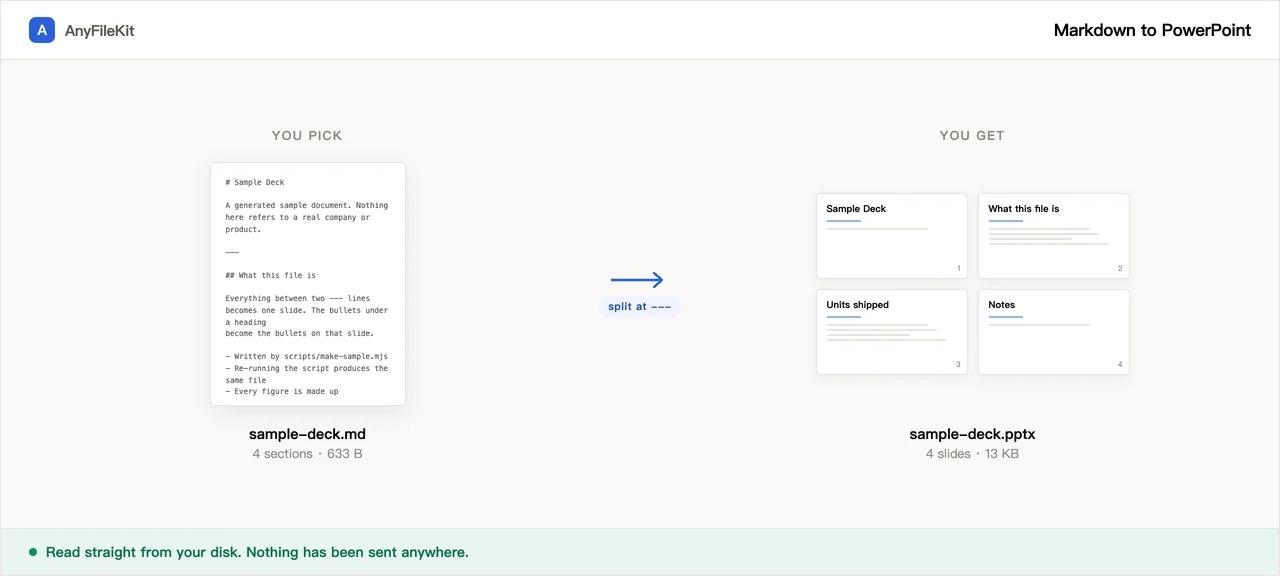
Cosa fa per te questo strumento
Le cose che vale la pena sapere prima di iniziare.
Il numero di slide è lì prima che tu decida
Trascina il file e il numero compare sotto, e cambia quando cambi il punto di taglio. Un file senza nemmeno un --- diventa una sola slide lunghissima, e qui lo vedi.
Taglia dove taglia tutto il resto
Un --- su una riga a sé è il punto su cui divide Marp ed è quello che cerca di default il plugin Markdown di reveal.js. Un file scritto per uno dei due qui esce con lo stesso numero di slide. Se il tuo ha solo titoli ## e nessuna riga di separazione, cambia il punto di taglio e guarda come cambia il numero.
Cinese, giapponese e coreano finiscono nel campo del font giusto
Un .pptx nomina i font, non li porta con sé, e PowerPoint cerca i caratteri dell'Asia orientale in un campo diverso da quello latino. Lasciare quel campo vuoto può far comparire dei quadratini su un computer configurato in inglese. Ogni testo scritto qui riempie entrambi i campi.
La scaletta non esce dal computer
Numeri non ancora pubblici, una riorganizzazione, un aggiornamento per il consiglio. La scaletta diventa slide dentro il tuo browser; nessun passaggio la manda da qualche parte.
Come si usa
Trascina qui il tuo file .md. Il numero di slide compare subito.
Scegli dove tagliare: solo sui ---, oppure anche sui titoli. Poi scegli quale font nominare per il testo in cinese, giapponese e coreano.
Premi Avvia e scarica il .pptx. Aprilo in PowerPoint, Keynote, Google Slides o WPS.
Quando si usa
I tuoi appunti sono già il discorso
Hai messo a posto il ragionamento in un file Markdown e la riunione vuole delle slide. Il contenuto non va riscritto, va tagliato.
Deve presentarlo qualcun altro
Quello che ti chiedono è un .pptx, e le note scritte come commenti HTML finiscono nel riquadro delle note, che è dove guarderà chi presenta.
Una presentazione che in realtà è un documento
Note di rilascio, un aggiornamento sullo stato, una checklist da mostrare su uno schermo. Un titolo per slide.
Domande
Dove taglia esattamente?
Su un --- che sta su una riga a sé. È il punto su cui divide Marp, e il plugin Markdown di reveal.js cerca di default la stessa cosa. In più puoi chiedere i titoli: solo #, oppure # e ## insieme. I titoli si aggiungono, come fa headingDivider in Marp: un --- taglia comunque anche quando il taglio sui titoli è attivo.
Il mio file ha un --- sotto una riga di testo e intendevo un titolo
In CommonMark quello è un H2, il tipo sottolineato. Qui è un cambio di slide. Se volevi un titolo, scrivi ## Così.
Che fine fanno le immagini?
Nella presentazione entrano solo le immagini scritte come data URI. Le immagini con un indirizzo http non vengono scaricate; vengono contate e segnalate, così sai quante mancano.
Verrà uguale sul computer da cui presento?
Il testo ci sarà; il disegno esatto del carattere forse no. Un .pptx nomina i font invece di portarli con sé, quindi se il font che hai scelto non è installato dove la presentazione viene aperta, PowerPoint ne mette un altro e gli a capo si spostano un po'. Il campo del font per l'Asia orientale viene riempito, ed è la differenza tra un font sostituito e una fila di quadratini vuoti.
Come si scrivono le note del relatore?
Con un commento HTML nella slide: <!-- qui rallenta, chiedono sempre dei costi -->. È la convenzione di Marp. Funziona anche una riga che inizia con Note:, che è quello che legge il plugin di reveal.js. Le direttive di Marp come <!-- paginate: true --> o <!-- _class: lead --> vengono riconosciute come direttive e tolte, quindi non diventano note né testo su una slide.
Che cosa non sopravvive?
Temi e layout delle slide, immagini di sfondo, colonne, note a piè di pagina, formule, emoji come immagini e qualsiasi HTML oltre a <br> e ai commenti. Titoli, paragrafi, elenchi puntati e numerati con i loro livelli di rientro, grassetto, corsivo, barrato, codice in linea, blocchi di codice, citazioni, tabelle, link e note del relatore passano tutti.
Produce una presentazione già impaginata?
No. Tutto finisce su un unico layout spoglio: titolo in alto, contenuto sotto, testo scuro su bianco. Non c'è una scelta di temi. Se la presentazione deve avere una veste grafica, porta qui il contenuto dentro PowerPoint e applica lì il tuo modello.
Il file davvero non viene caricato?
No. Il .md viene letto dentro questa scheda e il .pptx viene messo insieme dentro questa scheda. Qui non c'è nessun server che potrebbe riceverlo.
Altri strumenti
Comprimi immagini
Rimpicciolisci le foto senza caricarle
Comprimi PDF
Riduci un PDF senza caricarlo
Comprimi video
Riduci le dimensioni di un file video
Ritaglia video
Trascina un riquadro sull'immagine e tieni solo quella parte
Da video a GIF
Trasforma una parte di un video in una GIF animata
Unisci PDF
Metti insieme più PDF in uno solo
Dividi PDF
Estrai pagine da un PDF
Da PDF a JPG
Trasforma ogni pagina di un PDF in un'immagine
Da PDF a Word
Trasforma un PDF in un .docx modificabile
Taglia audio
Accorcia un file audio
Accorcia video
Taglia un video senza ricodificarlo
Ritaglia immagine
Traccia un riquadro sulla foto, e se serve ruotala
Unisci immagini
Metti più foto in un solo file
HEIC in JPG
Converti le foto dell’iPhone in JPG
JPG in PDF
Unisci immagini JPG e PNG in un unico PDF
Video in MP3
Estrai l’audio da un video
Da Word a PDF
Trasforma un .docx in un PDF, o in un PDF per pagina
Da Markdown a Word
Trasforma un file .md in un .docx
Immagine in testo
Estrai il testo da un’immagine
Dividi fogli Excel
Un foglio, un file
Dividi righe Excel
Una riga, un file