Unisci immagini
Scegli una riga, una colonna o una griglia, imposti la spaziatura e lo sfondo, e guardi il risultato prima di salvarlo. La parte scomoda dell'unire le foto è che raramente hanno la stessa dimensione, quindi questa pagina ti fa scegliere che cosa succede: lasciare ogni foto alla sua dimensione e riempire i vuoti con lo sfondo, oppure rimpicciolire le più grandi fino alla più piccola. Non ingrandisce mai niente.
- Nessun account
- Nessuna filigrana
- Nessun limite di dimensione
I tuoi file
Ogni foto viene disegnata alla sua dimensione in pixel e centrata; lo spazio che avanza viene riempito con il colore di sfondo. Non viene ricampionato niente.
Le foto più grandi vengono ridotte finché il lato condiviso è uguale a quello della foto più piccola. Niente viene mai ingrandito.
Non hai ancora scelto niente.
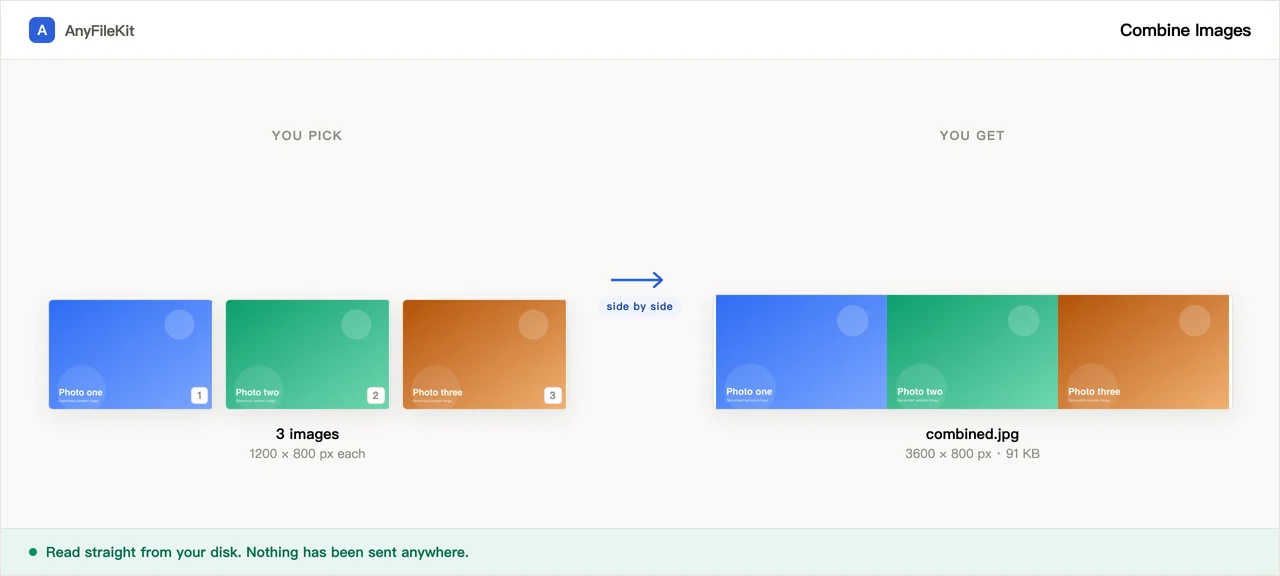
Cosa fa per te questo strumento
Le cose che vale la pena sapere prima di iniziare.
Decidi tu che cosa succede quando le dimensioni non coincidono
Due possibilità, tutte e due sulla pagina: tenere ogni foto alla sua dimensione in pixel e coprire il resto con il colore di sfondo, oppure rimpicciolire le più grandi finché il lato che conta si allinea. Quale hai scelto si vede nel risultato.
Un'anteprima che puoi riordinare
L'immagine unita viene disegnata prima di esportarla, con le frecce per spostare una foto più avanti o più indietro. Cambi la spaziatura o lo sfondo e si ridisegna mentre scrivi.
La trasparenza non viene coperta
Spunta lo sfondo trasparente e il risultato è un PNG con i vuoti ancora trasparenti. Dagli un PNG o un WebP qualsiasi e il risultato è un PNG, così un'immagine con i bordi sfumati se li tiene.
Foto grandi, senza coda di caricamento
Quattro foto da 6000 × 4000 sono 100 MB da caricare su un sito che funziona caricando. Qui non esce niente dalla scheda, quindi il costo è solo il secondo o due che il tuo computer passa a disegnare.
Come si usa
Scegli due o più immagini. Vengono unite nell'ordine in cui sono elencate.
Scegli una riga, una colonna o una griglia, poi la spaziatura, lo sfondo e che cosa fare con le dimensioni diverse.
Premi Avvia per vedere il risultato, riordina se vuoi e scaricalo.
Quando si usa
Un prima e dopo in una sola immagine
Due foto affiancate dicono quello che due allegati separati non dicono mai del tutto.
Più screenshot per una sola segnalazione
Un'unica immagine che chi legge può scorrere, invece di cinque da aprire una alla volta.
Una griglia di foto per un annuncio
I mercatini online che accettano una sola foto per oggetto, mentre tu hai sei angolazioni della stessa cosa.
Domande
Che cosa succede se le mie foto hanno dimensioni diverse?
Decidi tu. «Mantieni la dimensione originale» disegna ogni foto alle sue dimensioni in pixel, centra le più piccole nello spazio e riempie il resto con il colore di sfondo. «Rimpicciolisci per allineare» riduce le foto più grandi finché il lato condiviso (l'altezza in una riga, la larghezza in una colonna) è uguale a quello della foto più piccola. Niente viene mai ingrandito.
Che tipo di file ottengo?
Un PNG se una delle foto che hai dato era un PNG o un WebP, o se hai chiesto lo sfondo trasparente. Altrimenti un JPEG, scritto a qualità 92.
Posso cambiare l'ordine?
Sì, nell'anteprima. Ogni foto della lista ha le frecce per spostarla più avanti o più indietro, e il risultato si ridisegna subito.
C'è un limite a quante o a quanto grandi?
Da parte nostra no. Il tetto pratico è il browser: un canvas non va oltre i 65.000 pixel circa per lato o i cento milioni di pixel in totale. Se la tua combinazione passasse quella linea, la pagina la riduce fino a farla entrare e te lo dice. Non ti consegna un'immagine vuota.
Le foto vengono caricate?
No. Non c'è nessun server. Tutto viene disegnato nel tuo browser a partire dai file sul tuo disco.
Altri strumenti
Comprimi immagini
Rimpicciolisci le foto senza caricarle
Comprimi PDF
Riduci un PDF senza caricarlo
Comprimi video
Riduci le dimensioni di un file video
Ritaglia video
Trascina un riquadro sull'immagine e tieni solo quella parte
Da video a GIF
Trasforma una parte di un video in una GIF animata
Unisci PDF
Metti insieme più PDF in uno solo
Dividi PDF
Estrai pagine da un PDF
Da PDF a JPG
Trasforma ogni pagina di un PDF in un'immagine
Da PDF a Word
Trasforma un PDF in un .docx modificabile
Taglia audio
Accorcia un file audio
Accorcia video
Taglia un video senza ricodificarlo
Ritaglia immagine
Traccia un riquadro sulla foto, e se serve ruotala
HEIC in JPG
Converti le foto dell’iPhone in JPG
JPG in PDF
Unisci immagini JPG e PNG in un unico PDF
Video in MP3
Estrai l’audio da un video
Da Word a PDF
Trasforma un .docx in un PDF, o in un PDF per pagina
Da Markdown a Word
Trasforma un file .md in un .docx
Da Markdown a PowerPoint
Trasforma una scaletta in Markdown in slide
Immagine in testo
Estrai il testo da un’immagine
Dividi fogli Excel
Un foglio, un file
Dividi righe Excel
Una riga, un file