Da PDF a JPG
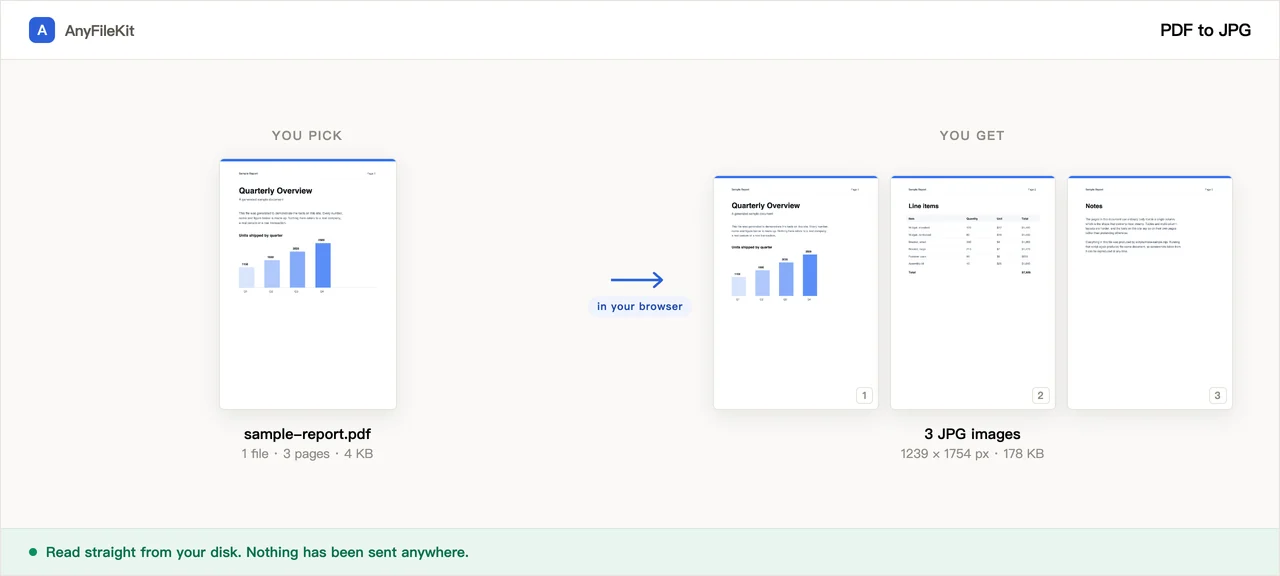
Ogni pagina viene disegnata alla risoluzione che scegli e salvata come immagine separata. Un PDF di dieci pagine ti dà dieci file, e oltre le tre arrivano in un unico zip. Il PDF viene letto dentro questa scheda e non esce mai dal tuo computer.
- Nessun account
- Nessuna filigrana
- Nessun limite di dimensione
I tuoi file
PNG non guarda la qualità impostata. Ogni pixel resta come è stato disegnato, il che su una pagina di testo di solito pesa da tre a dieci volte la stessa pagina in JPG.
A 150 DPI una pagina US Letter esce a 1275 × 1650 pixel. A 300 DPI ogni lato raddoppia e i byte diventano circa quattro volte tanti.
Non hai ancora scelto niente.
Cosa fa per te questo strumento
Le cose che vale la pena sapere prima di iniziare.
Un'immagine per pagina, numerate in ordine
La pagina 1 diventa nome-01.jpg, la pagina 2 nome-02.jpg e così via, così restano nell'ordine di lettura in qualsiasi gestore di file. Fino a tre immagini si scaricano singolarmente; da quattro in su tornano in un unico zip.
La risoluzione la scegli tu
72, 150, 200 o 300 DPI. Una pagina US Letter a 150 DPI esce a 1275 × 1650 pixel, abbastanza per leggerla sullo schermo. A 300 DPI ogni lato raddoppia e i byte diventano circa quattro volte tanti. La dimensione in pixel che hai ottenuto davvero è scritta accanto al risultato.
JPG o PNG
JPG è il più piccolo dei due. PNG non butta via niente, quindi i bordi del testo e le linee sottili restano esattamente come sono stati disegnati: di solito da tre a dieci volte la dimensione della stessa pagina in JPG.
Nessun limite di pagine che non hai scelto tu
Non c'è account, non c'è coda, non ci sono fasce a pagamento. Un'esecuzione si ferma a 300 pagine, perché ogni immagine finita resta in questa scheda finché non la scarichi.
Come si usa
Trascina qui uno o più PDF.
Scegli JPG o PNG, la qualità e la risoluzione.
Premi Avvia. Le pagine vengono disegnate una alla volta e il conteggio scorre accanto al file; poi scarica le immagini, o lo zip se sono più di tre.
Quando si usa
Mettere una pagina in una slide o in un documento
I programmi di presentazione e di videoscrittura accettano un'immagine ovunque. Inserire una pagina di PDF come PDF di solito produce un'icona di allegato invece della pagina.
Mandare una pagina a qualcuno il cui telefono non la apre
Un'immagine si vede in anteprima in qualsiasi app di messaggistica e in qualsiasi programma di posta, senza installare niente e senza toccare niente.
Un contratto, una busta paga o un modulo medico
Sono le pagine che più spesso servono come immagine. Qui vengono disegnate nella scheda che hai già aperta.
Domande
Come converto qui un PDF in JPG?
Trascina il file, scegli la risoluzione e la qualità e premi Avvia. Ogni pagina torna come JPG a sé. Niente viene caricato, non c'è registrazione, non viene aggiunta nessuna filigrana e non c'è un limite a quanti file converti.
Ho convertito un PDF di 20 pagine e ho ottenuto un solo file
Quel file è uno zip con dentro le 20 immagini. Da quattro immagini in su il risultato viene messo in uno zip. Tre o meno si scaricano come immagini separate.
Quale risoluzione scegliere?
150 DPI è il valore predefinito ed è quello giusto per leggere sullo schermo o per mettere una pagina in una slide: una pagina Letter esce a 1275 × 1650 pixel. Scegli 300 DPI se l'immagine va stampata o se devi ritagliarne un pezzo, e 72 DPI per una miniatura o un messaggio su un forum. I byte crescono con il quadrato della risoluzione, quindi 300 DPI pesa circa quattro volte 150.
I bordi del testo sembrano sfocati
Alza la qualità, alza la risoluzione oppure scegli PNG. PNG mantiene il bordo esattamente come è stato disegnato, al prezzo di un file molte volte più grande.
Il mio PDF è una scansione. Convertirlo fa perdere qualcosa?
Sì, un po'. Una pagina scansionata dentro il PDF è già una foto compressa, quindi un JPG fatto qui è passato per due compressioni. La pagina te lo segnala quando trova un PDF senza livello di testo. Con qualità alta, o con PNG, la seconda compressione non si vede. A 300 DPI le immagini messe insieme possono anche pesare più del PDF da cui vengono.
Quante pagine regge?
Un'esecuzione si ferma a 300 pagine e ti dice dove si è fermata. Dividi prima il PDF, oppure converti il resto in una seconda esecuzione. A parte questo, nessun browser riesce a leggere in un colpo solo un file di più di circa 2 GB, e se ci provi ricevi un messaggio chiaro invece di una pagina bloccata.
Il mio PDF non si apre qui
Se è protetto da password, il file lo indica nell'elenco. Questa pagina non ti chiede la password. Sblocca il PDF nel programma che lo ha creato o in un lettore, salva una copia senza protezione e porta qui quella.
Il PDF viene caricato?
No. Il motore che disegna il PDF viene scaricato da questo sito nel tuo browser e legge il file direttamente dal tuo disco. Puoi tenere aperto il pannello di rete per tutto il tempo: non esce niente.
Altri strumenti
Comprimi immagini
Rimpicciolisci le foto senza caricarle
Comprimi PDF
Riduci un PDF senza caricarlo
Comprimi video
Riduci le dimensioni di un file video
Ritaglia video
Trascina un riquadro sull'immagine e tieni solo quella parte
Da video a GIF
Trasforma una parte di un video in una GIF animata
Unisci PDF
Metti insieme più PDF in uno solo
Dividi PDF
Estrai pagine da un PDF
Da PDF a Word
Trasforma un PDF in un .docx modificabile
Taglia audio
Accorcia un file audio
Accorcia video
Taglia un video senza ricodificarlo
Ritaglia immagine
Traccia un riquadro sulla foto, e se serve ruotala
Unisci immagini
Metti più foto in un solo file
HEIC in JPG
Converti le foto dell’iPhone in JPG
JPG in PDF
Unisci immagini JPG e PNG in un unico PDF
Video in MP3
Estrai l’audio da un video
Da Word a PDF
Trasforma un .docx in un PDF, o in un PDF per pagina
Da Markdown a Word
Trasforma un file .md in un .docx
Da Markdown a PowerPoint
Trasforma una scaletta in Markdown in slide
Immagine in testo
Estrai il testo da un’immagine
Dividi fogli Excel
Un foglio, un file
Dividi righe Excel
Una riga, un file