PDF से JPG
हर पेज आपके चुने रिज़ॉल्यूशन पर बनाया जाता है और अपनी अलग इमेज के रूप में सहेजा जाता है। दस पेज के PDF से दस फ़ाइलें मिलती हैं, और तीन से ज़्यादा हों तो सब एक ही zip में आती हैं। PDF इसी टैब के भीतर पढ़ा जाता है और आपके कंप्यूटर से कहीं नहीं जाता।
- अकाउंट नहीं
- वॉटरमार्क नहीं
- फ़ाइल की सीमा नहीं
आपकी फ़ाइलें
PNG गुणवत्ता की सेटिंग नहीं देखता। हर पिक्सेल वैसा ही रखा जाता है जैसा बना था, और टेक्स्ट वाले पेज पर यह आम तौर पर उसी पेज के JPG से तीन से दस गुना होता है।
150 DPI पर US Letter आकार का पेज 1275 × 1650 पिक्सेल निकलता है। 300 DPI हर भुजा दोगुनी कर देता है और बाइट लगभग चार गुना।
अभी कुछ नहीं चुना गया।
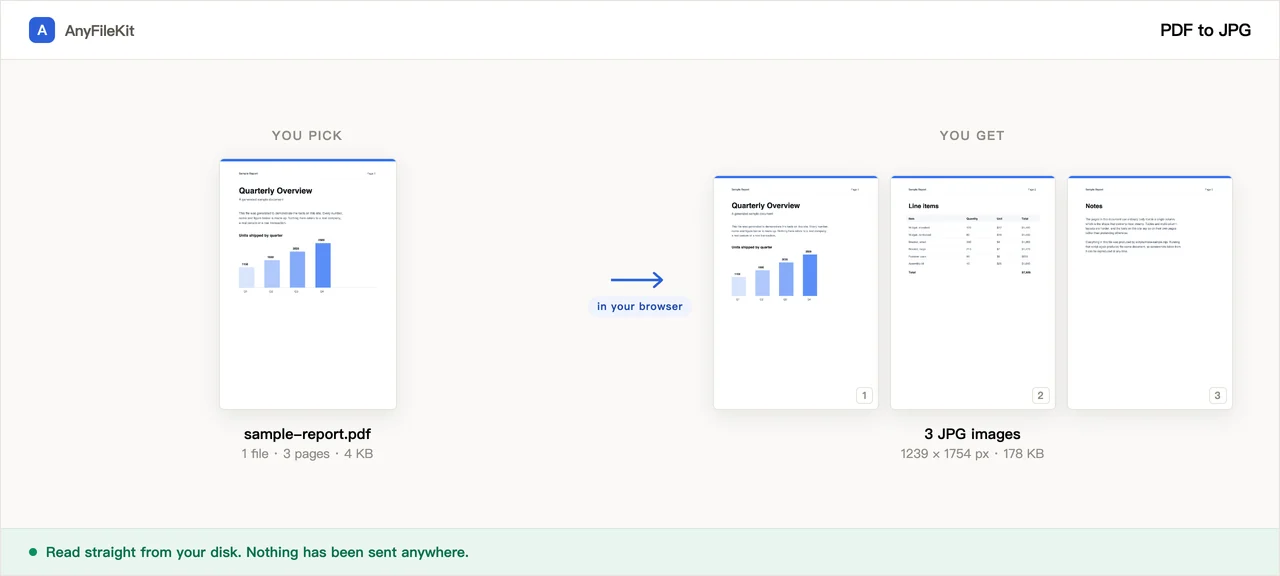
यह टूल आपके लिए क्या करता है
शुरू करने से पहले जान लेने लायक बातें।
हर पेज की एक इमेज, क्रम से नंबर लगे हुए
पेज 1 बनता है name-01.jpg, पेज 2 बनता है name-02.jpg, और इसी तरह आगे, इसलिए किसी भी फ़ाइल मैनेजर में वे पढ़ने के क्रम में ही रहती हैं। तीन तक इमेज अलग-अलग डाउनलोड होती हैं; चार से ऊपर वे एक ही zip में लौटती हैं।
रिज़ॉल्यूशन आप तय करते हैं
72, 150, 200 या 300 DPI। US Letter आकार का पेज 150 DPI पर 1275 × 1650 पिक्सेल निकलता है, जो स्क्रीन पर पढ़ने के लिए काफ़ी है। 300 DPI हर भुजा दोगुनी कर देता है और बाइट लगभग चार गुना। जो पिक्सेल आकार आपको सचमुच मिला, वह नतीजे के साथ लिखा रहता है।
JPG या PNG
दोनों में JPG छोटा पड़ता है। PNG कुछ नहीं फेंकता, इसलिए अक्षरों के किनारे और पतली लकीरें ठीक वैसी ही रहती हैं जैसी बनी थीं, और फ़ाइल आम तौर पर उसी पेज के JPG से तीन से दस गुना बड़ी होती है।
पेज की ऐसी कोई सीमा नहीं जो आपने खुद न चुनी हो
न खाता, न कतार, न आकार के हिसाब से कोई श्रेणी। एक बार में 300 पेज पर काम रुक जाता है, क्योंकि हर तैयार इमेज इसी टैब में तब तक पड़ी रहती है जब तक आप उसे डाउनलोड न कर लें।
इस्तेमाल कैसे करें
एक या कई PDF फ़ाइलें यहाँ छोड़ें।
JPG या PNG चुनें, फिर गुणवत्ता और रिज़ॉल्यूशन।
शुरू करें दबाएँ। पेज एक-एक करके बनते हैं और गिनती फ़ाइल के बगल में दिखती रहती है; फिर इमेज डाउनलोड करें, या तीन से ज़्यादा हों तो zip।
लोग इसे कब इस्तेमाल करते हैं
किसी पेज को स्लाइड या दस्तावेज़ में डालना
प्रेज़ेंटेशन और दस्तावेज़ वाले प्रोग्राम इमेज कहीं भी ले लेते हैं। PDF का पेज PDF के रूप में डालने पर आम तौर पर पेज की जगह अटैचमेंट का आइकॉन दिखता है।
ऐसे व्यक्ति को पेज भेजना जिसका फ़ोन उसे खोल नहीं पाता
इमेज हर चैट ऐप और हर मेल क्लाइंट में सीधे दिख जाती है, न कुछ इंस्टॉल करना पड़ता है न कहीं टैप करना।
अनुबंध, वेतन पर्ची या मेडिकल फ़ॉर्म
इमेज के रूप में सबसे ज़्यादा इन्हीं पेजों की ज़रूरत पड़ती है। यहाँ ये उसी टैब में बनते हैं जो आपने पहले से खोल रखा है।
सवाल
यहाँ PDF को JPG में कैसे बदलें?
फ़ाइल छोड़ें, रिज़ॉल्यूशन और गुणवत्ता चुनें, और शुरू करें दबाएँ। हर पेज अपनी अलग JPG बनकर लौटता है। कुछ भी अपलोड नहीं होता, साइन-अप नहीं है, कोई वॉटरमार्क नहीं जुड़ता, और आप कितनी फ़ाइलें बदलें इसकी कोई सीमा नहीं।
20 पेज का PDF बदला और सिर्फ़ एक फ़ाइल मिली
वह फ़ाइल एक zip है जिसमें वे 20 इमेज हैं। चार इमेज से ऊपर नतीजा zip में जाता है। तीन या उससे कम अलग-अलग इमेज के रूप में डाउनलोड होती हैं।
कौन सा रिज़ॉल्यूशन चुनें?
150 DPI तयशुदा है और स्क्रीन पर पढ़ने या पेज को स्लाइड में डालने के लिए ठीक है: Letter आकार का पेज 1275 × 1650 पिक्सेल पर आता है। अगर इमेज छपनी है या उसमें से कुछ काटकर बड़ा करना है तो 300 DPI चुनें, और थंबनेल या फ़ोरम पोस्ट के लिए 72 DPI। बाइट रिज़ॉल्यूशन के वर्ग के हिसाब से बढ़ते हैं, इसलिए 300 DPI 150 से लगभग चार गुना है।
अक्षरों के किनारे धुँधले लग रहे हैं
गुणवत्ता बढ़ाएँ, रिज़ॉल्यूशन बढ़ाएँ, या PNG चुनें। PNG किनारे को ठीक वैसा ही रखता है जैसा बना था, बदले में फ़ाइल कई गुना बड़ी होती है।
मेरा PDF स्कैन है। बदलने में कुछ खोता है क्या?
हाँ, थोड़ा। स्कैन किया पेज PDF के भीतर पहले से दबाई गई तस्वीर होता है, इसलिए यहाँ की JPG दो बार दबाव से गुज़र चुकी होती है। जिस PDF में टेक्स्ट की परत नहीं होती, यह पेज उसके बारे में बता देता है। ऊँची गुणवत्ता या PNG चुनने पर दूसरा दबाव दिखता नहीं। 300 DPI पर सारी इमेज मिलाकर उस PDF से भी बड़ी हो सकती हैं जिससे वे निकलीं।
यह कितने पेज संभाल लेता है?
एक बार में 300 पेज पर काम रुकता है और बता दिया जाता है कि कहाँ रुका। पहले PDF को बाँट लें, या बाकी को दूसरी बार में बदलें। अलग बात यह है कि लगभग 2 GB से बड़ी फ़ाइल कोई भी ब्राउज़र एक साथ नहीं पढ़ सकता, और कोशिश करने पर पेज अटकने के बजाय आपको सीधा संदेश मिलता है।
मेरा PDF यहाँ खुलता नहीं
अगर उस पर पासवर्ड लगा है तो सूची में फ़ाइल के साथ यह लिखा दिखेगा। यह पेज पासवर्ड नहीं माँगता। जिस प्रोग्राम में PDF बना था उसमें या किसी रीडर में उसका ताला खोलें, बिना ताले वाली प्रति सहेजें, और वही यहाँ लाएँ।
क्या PDF अपलोड होता है?
नहीं। PDF बनाने वाला इंजन इसी साइट से आपके ब्राउज़र में उतरता है और फ़ाइल सीधे आपकी डिस्क से पढ़ता है। आप पूरे समय नेटवर्क पैनल खोले रख सकते हैं; बाहर कुछ नहीं जाता।
दूसरे टूल
इमेज कंप्रेस
बिना अपलोड किए तस्वीरें छोटी करें
PDF कंप्रेस
बिना अपलोड किए PDF छोटी करें
वीडियो कंप्रेस
वीडियो फ़ाइल का आकार घटाएँ
वीडियो क्रॉप करें
तस्वीर पर एक बॉक्स खींचें और सिर्फ़ उतना हिस्सा रखें
वीडियो से GIF
वीडियो के एक हिस्से को चलती GIF में बदलें
PDF जोड़ें
कई PDF को एक में मिलाएँ
PDF अलग करें
PDF में से पेज निकालें
PDF से Word
PDF को ऐसी .docx में बदलें जिसे संपादित किया जा सके
ऑडियो कटर
ऑडियो फ़ाइल में से एक हिस्सा काटें
वीडियो ट्रिमर
समय के हिसाब से वीडियो का एक हिस्सा काटें
इमेज क्रॉप करें
उस पर एक चौखटा खींचें, और ज़रूरत हो तो घुमा लें
इमेज जोड़ें
कई तस्वीरें एक ही फ़ाइल में
HEIC से JPG
iPhone की तस्वीरें JPG में बदलें
JPG से PDF
JPG और PNG तस्वीरों को एक PDF बनाएँ
वीडियो से MP3
वीडियो में से आवाज़ निकालें
Word से PDF
.docx को PDF में बदलें, या हर पेज की एक PDF
Markdown से Word
.md फ़ाइल को .docx में बदलें
Markdown से PowerPoint
Markdown की रूपरेखा को स्लाइड में बदलें
इमेज से टेक्स्ट
तस्वीर में लिखा टेक्स्ट पढ़ें
Excel शीट अलग करें
एक शीट, एक फ़ाइल
Excel पंक्तियाँ अलग करें
एक पंक्ति, एक फ़ाइल