इमेज जोड़ें
पंक्ति, स्तंभ या ग्रिड चुनिए, अंतराल और पृष्ठभूमि तय कीजिए, और सहेजने से पहले नतीजा देख लीजिए। तस्वीरें जोड़ने में असली झंझट यह है कि उनका आकार शायद ही कभी एक जैसा होता है, इसलिए यह पेज फ़ैसला आप पर छोड़ता है: हर तस्वीर अपने ही आकार में रहे और ख़ाली जगह पृष्ठभूमि रंग से भर जाए, या बड़ी तस्वीरें छोटी होकर सबसे छोटी से मिल जाएँ। यह किसी तस्वीर को बड़ा कभी नहीं करता।
- अकाउंट नहीं
- वॉटरमार्क नहीं
- फ़ाइल की सीमा नहीं
आपकी फ़ाइलें
हर तस्वीर अपने ही पिक्सेल आकार में बनती है और बीच में रखी जाती है; बची हुई जगह पृष्ठभूमि रंग से भर दी जाती है। किसी पिक्सेल की दोबारा गणना नहीं होती।
बड़ी तस्वीरें तब तक छोटी होती हैं जब तक साझा किनारा सबसे छोटी तस्वीर जितना न हो जाए। कुछ भी कभी बड़ा नहीं किया जाता।
अभी कुछ नहीं चुना गया।
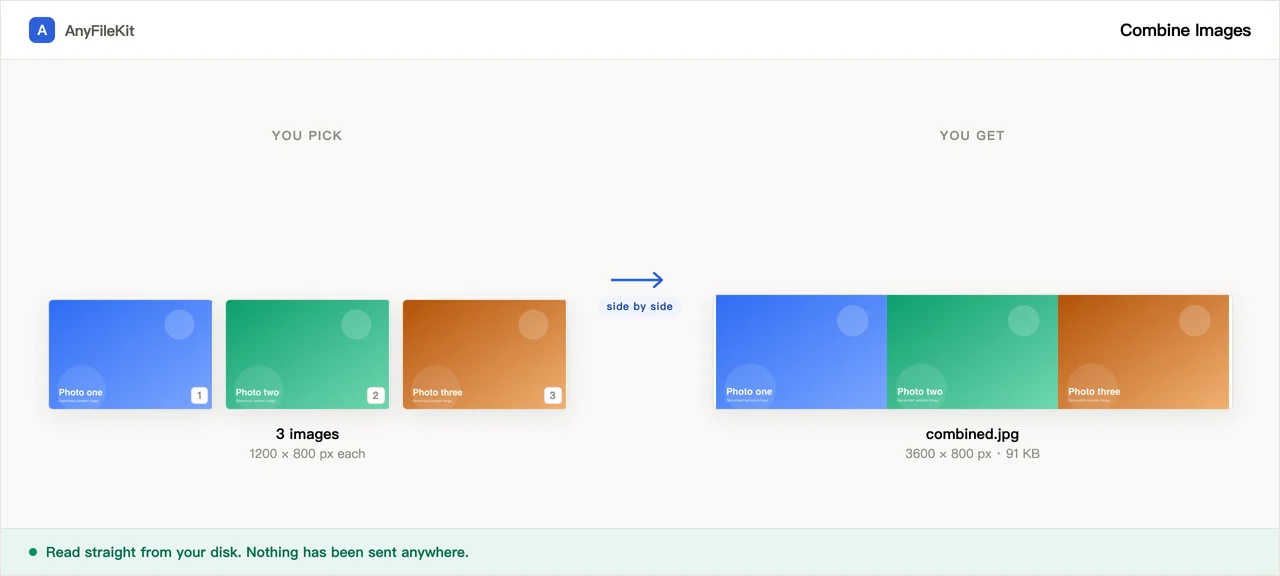
यह टूल आपके लिए क्या करता है
शुरू करने से पहले जान लेने लायक बातें।
आकार अलग हों तो क्या हो, यह आपके हाथ में है
दो रास्ते, दोनों इसी पेज पर: हर तस्वीर अपने ही पिक्सेल आकार में रहे और कमी पृष्ठभूमि रंग से भर जाए, या बड़ी तस्वीरें तब तक छोटी हों जब तक काम का किनारा एक सीध में न आ जाए। कौन सा रास्ता चुना गया, यह नतीजे में दिख जाता है।
ऐसा प्रीव्यू जिसमें क्रम बदला जा सकता है
जुड़ी हुई तस्वीर एक्सपोर्ट से पहले ही बन जाती है, और हर तस्वीर को आगे या पीछे खिसकाने के तीर साथ होते हैं। अंतराल या पृष्ठभूमि बदलते ही वह दोबारा बन जाती है।
पारदर्शिता पर रंग नहीं पोता जाता
पारदर्शी पृष्ठभूमि पर निशान लगाइए और नतीजा एक PNG होगा जिसमें ख़ाली जगहें आर-पार रहती हैं। कोई भी PNG या WebP दीजिए और नतीजा PNG ही होगा, इसलिए नरम किनारों वाली तस्वीर के किनारे नरम ही रहते हैं।
बड़ी तस्वीरें, अपलोड की कोई कतार नहीं
6000 × 4000 की चार तस्वीरें उन साइटों पर 100 MB का अपलोड होती हैं जो अपलोड करके काम करती हैं। यहाँ टैब से कुछ बाहर नहीं जाता, इसलिए ख़र्च सिर्फ़ वे एक-दो सेकंड हैं जो आपका अपना कंप्यूटर बनाने में लगाता है।
इस्तेमाल कैसे करें
दो या उससे ज़्यादा इमेज चुनें। वे उसी क्रम में जुड़ती हैं जिस क्रम में सूची में हैं।
पंक्ति, स्तंभ या ग्रिड चुनें, फिर अंतराल, पृष्ठभूमि, और आकार अलग होने पर क्या करना है।
नतीजा देखने के लिए शुरू करें दबाएँ, चाहें तो क्रम बदलें, और डाउनलोड कर लें।
लोग इसे कब इस्तेमाल करते हैं
एक ही तस्वीर में पहले और बाद
बग़ल-बग़ल रखी दो तस्वीरें वह बात कह देती हैं जो दो अलग अटैचमेंट कभी पूरी तरह नहीं कह पातीं।
एक बग रिपोर्ट के लिए कई स्क्रीनशॉट
एक तस्वीर जिसे पढ़ने वाला स्क्रॉल कर ले, उन पाँच के मुक़ाबले जिन्हें एक-एक करके खोलना पड़े।
किसी विज्ञापन के लिए तस्वीरों का ग्रिड
ऐसे बाज़ार जो हर सामान की सिर्फ़ एक तस्वीर लेते हैं, जबकि उस चीज़ के छह कोण आपके पास हैं।
सवाल
मेरी तस्वीरों के आकार अलग-अलग हों तो क्या होता है?
फ़ैसला आपका है। “मूल आकार रखें” हर तस्वीर को उसके अपने पिक्सेल नाप में बनाता है, छोटी तस्वीरों को उनकी जगह के बीच में रखता है और बाक़ी हिस्सा आपके पृष्ठभूमि रंग से भर देता है। “बड़ी तस्वीरें छोटी करें” बड़ी तस्वीरों को तब तक छोटा करता है जब तक साझा किनारा (पंक्ति में ऊँचाई, स्तंभ में चौड़ाई) सबसे छोटी तस्वीर जितना न हो जाए। कुछ भी कभी बड़ा नहीं किया जाता।
मुझे किस तरह की फ़ाइल मिलती है?
PNG, अगर दी गई तस्वीरों में कोई PNG या WebP थी, या अगर पारदर्शी पृष्ठभूमि माँगी गई थी। बाक़ी हालात में JPEG, गुणवत्ता 92 पर लिखी हुई।
क्या क्रम बदला जा सकता है?
हाँ, प्रीव्यू में। सूची की हर तस्वीर के साथ आगे या पीछे खिसकाने के तीर हैं, और नतीजा तुरंत दोबारा बन जाता है।
संख्या या आकार की कोई सीमा है?
हमारी तरफ़ से नहीं। असली छत ब्राउज़र है: कैनवस एक तरफ़ लगभग 65,000 पिक्सेल से या कुल मिलाकर लगभग दस करोड़ पिक्सेल से आगे नहीं जाता। अगर आपका जोड़ यह रेखा पार करता है, तो पेज उसे समाने लायक छोटा कर देता है और बता भी देता है कि छोटा किया। वह आपको ख़ाली तस्वीर नहीं थमाता।
क्या तस्वीरें अपलोड होती हैं?
नहीं। कोई सर्वर नहीं है। सब कुछ आपके ब्राउज़र में, आपकी अपनी डिस्क की फ़ाइलों से बनाया जाता है।
दूसरे टूल
इमेज कंप्रेस
बिना अपलोड किए तस्वीरें छोटी करें
PDF कंप्रेस
बिना अपलोड किए PDF छोटी करें
वीडियो कंप्रेस
वीडियो फ़ाइल का आकार घटाएँ
वीडियो क्रॉप करें
तस्वीर पर एक बॉक्स खींचें और सिर्फ़ उतना हिस्सा रखें
वीडियो से GIF
वीडियो के एक हिस्से को चलती GIF में बदलें
PDF जोड़ें
कई PDF को एक में मिलाएँ
PDF अलग करें
PDF में से पेज निकालें
PDF से JPG
PDF के हर पेज को इमेज में बदलें
PDF से Word
PDF को ऐसी .docx में बदलें जिसे संपादित किया जा सके
ऑडियो कटर
ऑडियो फ़ाइल में से एक हिस्सा काटें
वीडियो ट्रिमर
समय के हिसाब से वीडियो का एक हिस्सा काटें
इमेज क्रॉप करें
उस पर एक चौखटा खींचें, और ज़रूरत हो तो घुमा लें
HEIC से JPG
iPhone की तस्वीरें JPG में बदलें
JPG से PDF
JPG और PNG तस्वीरों को एक PDF बनाएँ
वीडियो से MP3
वीडियो में से आवाज़ निकालें
Word से PDF
.docx को PDF में बदलें, या हर पेज की एक PDF
Markdown से Word
.md फ़ाइल को .docx में बदलें
Markdown से PowerPoint
Markdown की रूपरेखा को स्लाइड में बदलें
इमेज से टेक्स्ट
तस्वीर में लिखा टेक्स्ट पढ़ें
Excel शीट अलग करें
एक शीट, एक फ़ाइल
Excel पंक्तियाँ अलग करें
एक पंक्ति, एक फ़ाइल