इमेज कंप्रेस
आपकी तस्वीरों को आपकी चुनी हुई क्वालिटी पर दोबारा एन्कोड करता है। सब कुछ अपने कंप्यूटर पर होता है, और अगर कोई फ़ाइल शुरुआत से बड़ी निकलने लगे तो उसकी जगह मूल फ़ाइल ही रख ली जाती है।
- अकाउंट नहीं
- वॉटरमार्क नहीं
- फ़ाइल की सीमा नहीं
आपकी फ़ाइलें
अभी कुछ नहीं चुना गया।
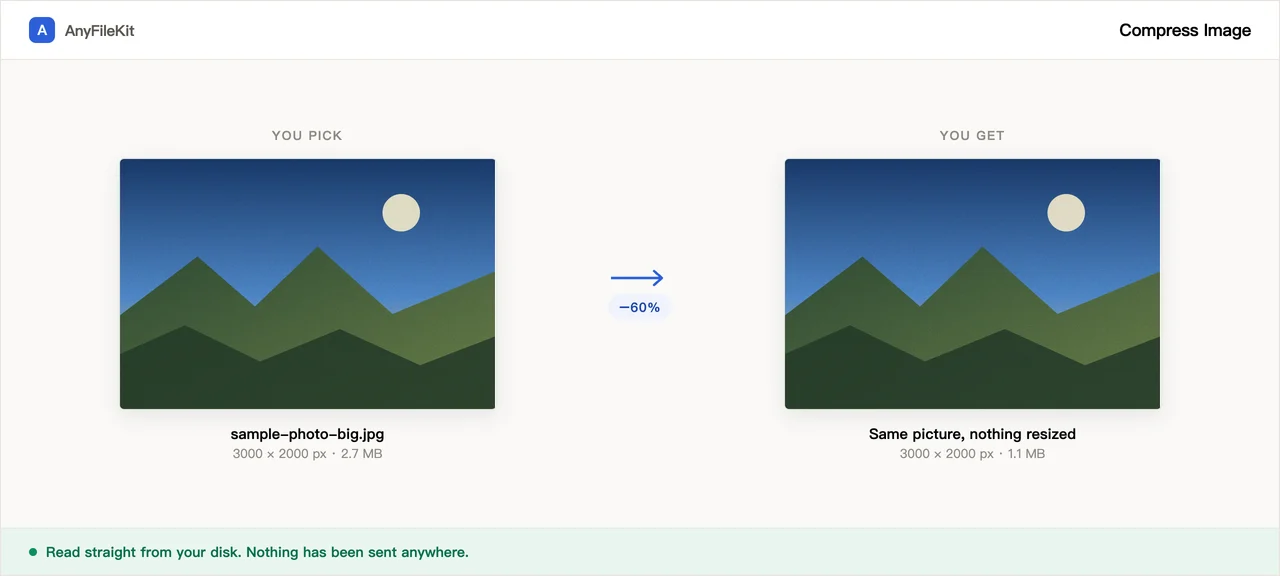
यह टूल आपके लिए क्या करता है
शुरू करने से पहले जान लेने लायक बातें।
कितना घटाना है, यह आपकी मर्ज़ी
एक स्लाइडर, कोई रहस्यमय प्रीसेट नहीं। उसे खिसकाइए और हर फ़ाइल पर ठीक-ठीक दिखेगा कि कितना बचा।
बड़ी फ़ाइल कभी वापस नहीं देता
पहले से ठीक की हुई तस्वीरें दोबारा एन्कोड होने पर अक्सर बढ़ जाती हैं। ऐसा होने पर मूल फ़ाइल ज्यों की त्यों वापस दे दी जाती है।
PNG, WebP बन जाती है
स्क्रीनशॉट और ग्राफ़िक के लिए उसी क्वालिटी पर WebP, PNG से कहीं छोटी होती है, और मौजूदा दौर का हर ब्राउज़र उसे पढ़ लेता है।
तस्वीरें आपकी डिस्क पर ही रहती हैं
अपलोड नहीं तो क़तार नहीं, आकार की छत नहीं, और बाद में किसी सर्वर पर पड़ी रहने वाली प्रति भी नहीं।
इस्तेमाल कैसे करें
अपनी तस्वीरें चुनें।
क्वालिटी का स्लाइडर सेट करें। 70 से शुरू करना अच्छा रहता है।
शुरू करें दबाएँ, फिर छोटी फ़ाइलें डाउनलोड करें।
लोग इसे कब इस्तेमाल करते हैं
फ़ॉर्म आपकी तस्वीर बहुत बड़ी बताकर नहीं ले रहा
सरकारी और नौकरी की साइटों पर 1MB या 2MB की सीमाएँ आम हैं। क्वालिटी थोड़ी घटाइए और तस्वीर उसमें आ जाएगी।
पेज तेज़ी से खुलवाना
फ़ोन से सीधे आई तस्वीरें अक्सर कई मेगाबाइट की होती हैं। उसमें से ज़्यादातर स्क्रीन के आकार पर दिखता ही नहीं।
तस्वीरों का जत्था मेल करना
मेल सर्वर आम तौर पर अटैचमेंट करीब 25MB तक सीमित रखते हैं। पहले कंप्रेस कर लें तो पूरा जत्था एक ही संदेश में चला जाता है।
सवाल
क्या तस्वीर ख़राब दिखेगी?
क्वालिटी 70 पर सामान्य आकार में देखने पर ज़्यादातर तस्वीरें मूल से अलग पहचानना मुश्किल होता है। फ़र्क़ दिखे तो स्लाइडर ऊपर कर लें।
मेरी PNG, WebP में क्यों बदल गई?
फ़ॉर्मैट बदले बिना PNG को इससे ज़्यादा छोटा नहीं किया जा सकता। WebP उसी क्वालिटी पर कहीं छोटी फ़ाइल देती है और मौजूदा दौर में हर जगह चलती है।
क्या तस्वीरें अपलोड होती हैं?
नहीं। उन्हें आपका अपना ब्राउज़र ही डिकोड और दोबारा एन्कोड करता है।
अगर कंप्रेस करने से फ़ाइल बड़ी हो जाए तो?
तो मूल फ़ाइल वापस मिल जाती है। ऐसा उन तस्वीरों के साथ होता है जो पहले से ठीक की हुई थीं।
गिनती की कोई सीमा है?
नहीं। जितनी आपका कंप्यूटर सँभाल ले, उतनी जोड़ें।
दूसरे टूल
PDF कंप्रेस
बिना अपलोड किए PDF छोटी करें
वीडियो कंप्रेस
वीडियो फ़ाइल का आकार घटाएँ
वीडियो क्रॉप करें
तस्वीर पर एक बॉक्स खींचें और सिर्फ़ उतना हिस्सा रखें
वीडियो से GIF
वीडियो के एक हिस्से को चलती GIF में बदलें
PDF जोड़ें
कई PDF को एक में मिलाएँ
PDF अलग करें
PDF में से पेज निकालें
PDF से JPG
PDF के हर पेज को इमेज में बदलें
PDF से Word
PDF को ऐसी .docx में बदलें जिसे संपादित किया जा सके
ऑडियो कटर
ऑडियो फ़ाइल में से एक हिस्सा काटें
वीडियो ट्रिमर
समय के हिसाब से वीडियो का एक हिस्सा काटें
इमेज क्रॉप करें
उस पर एक चौखटा खींचें, और ज़रूरत हो तो घुमा लें
इमेज जोड़ें
कई तस्वीरें एक ही फ़ाइल में
HEIC से JPG
iPhone की तस्वीरें JPG में बदलें
JPG से PDF
JPG और PNG तस्वीरों को एक PDF बनाएँ
वीडियो से MP3
वीडियो में से आवाज़ निकालें
Word से PDF
.docx को PDF में बदलें, या हर पेज की एक PDF
Markdown से Word
.md फ़ाइल को .docx में बदलें
Markdown से PowerPoint
Markdown की रूपरेखा को स्लाइड में बदलें
इमेज से टेक्स्ट
तस्वीर में लिखा टेक्स्ट पढ़ें
Excel शीट अलग करें
एक शीट, एक फ़ाइल
Excel पंक्तियाँ अलग करें
एक पंक्ति, एक फ़ाइल