Excel पंक्तियाँ अलग करें
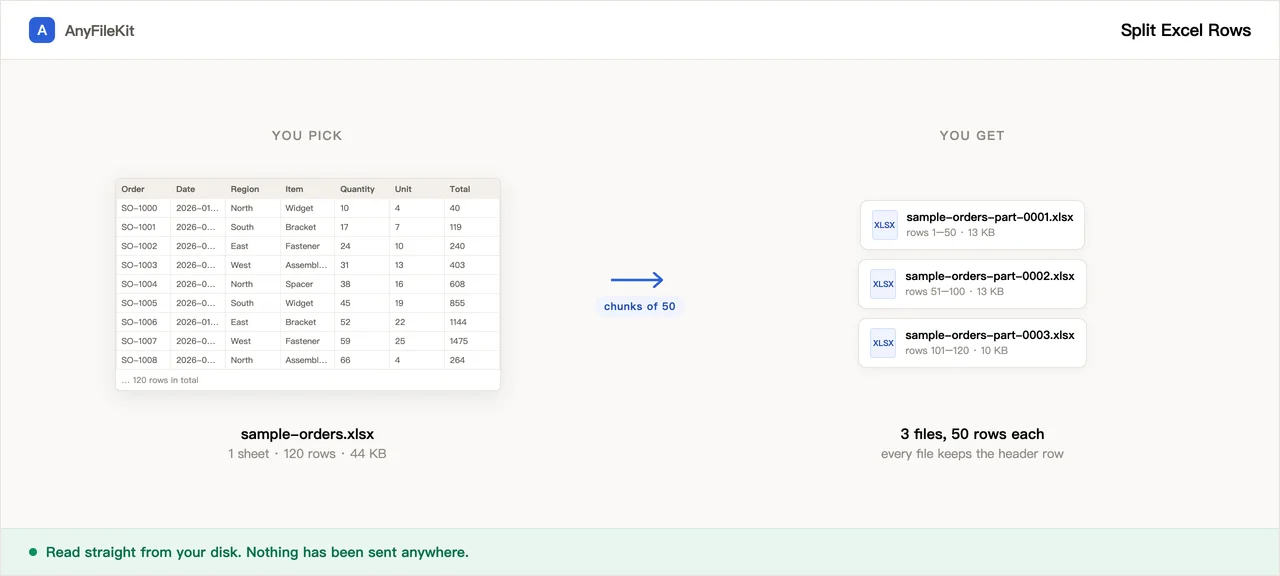
एक शीट लेता है और उसकी हर पंक्ति को अलग .xlsx के रूप में लिखता है, हर फ़ाइल के ऊपर हेडर पंक्ति रखकर, ताकि फ़ाइल अब भी तालिका की तरह पढ़ी जा सके। फ़ॉर्मूले अपने आख़िरी सहेजे गए नतीजे में बदल जाते हैं।
- अकाउंट नहीं
- वॉटरमार्क नहीं
- फ़ाइल की सीमा नहीं
आपकी फ़ाइलें
अभी कुछ नहीं चुना गया।
यह टूल आपके लिए क्या करता है
शुरू करने से पहले जान लेने लायक बातें।
हेडर साथ चलता है
हर फ़ाइल को ऊपर पंक्ति 1 मिलती है और उसके नीचे डेटा की एक पंक्ति, इसलिए कॉलम के नाम बने रहते हैं। अगर आपकी शीट बिना शीर्षक वाला सादा डेटा है तो इसे बंद कर दें।
फ़ाइलों के नाम किसी कॉलम से लें
इसे इनवॉइस नंबर या ग्राहक के नाम वाले कॉलम पर लगाएँ और आपको row-0037.xlsx की जगह INV-2041.xlsx मिलेगा। स्लैश, कोलन और बाकी वे अक्षर जो Windows नहीं लेता, बदल दिए जाते हैं, और एक जैसे नामों के पीछे -2, -3 लग जाता है।
एक असली सीमा, खुलकर बताई गई
एक बार में 2000 फ़ाइलें। 200 से ऊपर यह पहले पूछता है और आकार दिखाता है। पंक्तियों की रेंज दीजिए और 10000 पंक्तियों वाली शीट को हिस्सों में कीजिए।
एक फ़ाइल से ज़्यादा हो तो ZIP
पहली फ़ाइल के बाद सब कुछ एक ही ZIP में आता है।
इस्तेमाल कैसे करें
.xlsx, .xls या .csv फ़ाइल चुनें।
बताएँ कि कौन-सी शीट, कौन-सी पंक्तियाँ, और किस कॉलम से फ़ाइलों के नाम बनें। तीनों खाली छोड़े जा सकते हैं।
“शुरू करें” दबाएँ, पूछे जाने पर गिनती की पुष्टि करें, और ZIP डाउनलोड करें।
लोग इसे कब इस्तेमाल करते हैं
ऐसा फ़ॉर्म जिसे हर फ़ाइल में एक ही रिकॉर्ड चाहिए
कुछ पोर्टल और इंपोर्ट एक बार में एक ही रिकॉर्ड लेते हैं, और आपके पास चार सौ रिकॉर्ड वाली शीट है।
मेल मर्ज जिसे अलग-अलग फ़ाइलें चाहिए
हर पाने वाले के लिए एक फ़ाइल, और हर फ़ाइल में कॉलम के शीर्षक भी साथ।
पूरी शीट दिए बिना पंक्तियाँ बाँटना
हर सप्लायर को उसकी अपनी पंक्ति मिलती है और किसी को दूसरों की पंक्तियाँ नहीं दिखतीं।
सवाल
क्या हर फ़ाइल में हेडर पंक्ति बनी रहती है?
हाँ, तयशुदा तौर पर: पंक्ति 1 हर फ़ाइल के ऊपर जाती है और उसके नीचे डेटा की पंक्ति। अगर आपकी शीट बिना शीर्षक के सीधे डेटा से शुरू होती है तो बॉक्स का निशान हटा दें, फिर हर फ़ाइल में सिर्फ़ वही एक पंक्ति रहेगी।
फ़ॉर्मूलों का क्या होता है?
उनकी जगह वह वैल्यू आ जाती है जो स्प्रेडशीट ने आख़िरी बार सहेजी थी। =B7+C7 जैसा फ़ॉर्मूला नई फ़ाइल की पंक्ति 2 में जाकर उसी फ़ाइल की पंक्ति 7 की ओर इशारा करेगा, जो खाली है। अगर फ़ाइल Excel ने नहीं बल्कि किसी प्रोग्राम ने लिखी हो तो हो सकता है उसमें सहेजे हुए नतीजे हों ही नहीं; ऐसे में वे सेल खाली निकलते हैं और यह पेज आपको बता देता है कि कितने।
यह कितनी फ़ाइलें बना सकता है?
एक बार में 2000। 200 के बाद यह रुककर पूछता है। बड़ी शीट के लिए पंक्ति वाले बॉक्स में 2-2000 डालें, फिर 2001-4000, और इसी तरह आगे।
क्या फ़ाइलों के नाम चुने जा सकते हैं?
किसी भी कॉलम से नाम लें: कॉलम का अक्षर या शीर्षक का टेक्स्ट टाइप करें। खाली वैल्यू, एक जैसे नाम और वे अक्षर जो Windows नहीं लेता, सब सँभाल लिए जाते हैं: आपको नंबर वाला नाम, पीछे -2, या उस अक्षर की जगह अंडरस्कोर मिलता है।
क्या यह CSV लेता है?
हाँ। CSV को UTF-8 टेक्स्ट की तरह पढ़ा जाता है और फ़ाइलें .xlsx में निकलती हैं। वहाँ फ़ॉर्मैटिंग का सवाल ही नहीं: CSV में कोई फ़ॉर्मैटिंग होती ही नहीं।
दूसरे टूल
इमेज कंप्रेस
बिना अपलोड किए तस्वीरें छोटी करें
PDF कंप्रेस
बिना अपलोड किए PDF छोटी करें
वीडियो कंप्रेस
वीडियो फ़ाइल का आकार घटाएँ
वीडियो क्रॉप करें
तस्वीर पर एक बॉक्स खींचें और सिर्फ़ उतना हिस्सा रखें
वीडियो से GIF
वीडियो के एक हिस्से को चलती GIF में बदलें
PDF जोड़ें
कई PDF को एक में मिलाएँ
PDF अलग करें
PDF में से पेज निकालें
PDF से JPG
PDF के हर पेज को इमेज में बदलें
PDF से Word
PDF को ऐसी .docx में बदलें जिसे संपादित किया जा सके
ऑडियो कटर
ऑडियो फ़ाइल में से एक हिस्सा काटें
वीडियो ट्रिमर
समय के हिसाब से वीडियो का एक हिस्सा काटें
इमेज क्रॉप करें
उस पर एक चौखटा खींचें, और ज़रूरत हो तो घुमा लें
इमेज जोड़ें
कई तस्वीरें एक ही फ़ाइल में
HEIC से JPG
iPhone की तस्वीरें JPG में बदलें
JPG से PDF
JPG और PNG तस्वीरों को एक PDF बनाएँ
वीडियो से MP3
वीडियो में से आवाज़ निकालें
Word से PDF
.docx को PDF में बदलें, या हर पेज की एक PDF
Markdown से Word
.md फ़ाइल को .docx में बदलें
Markdown से PowerPoint
Markdown की रूपरेखा को स्लाइड में बदलें
इमेज से टेक्स्ट
तस्वीर में लिखा टेक्स्ट पढ़ें
Excel शीट अलग करें
एक शीट, एक फ़ाइल