Markdown से PowerPoint
यह पेज Markdown फ़ाइल को स्लाइड में काटता है — तयशुदा रूप से --- पर, यानी वहीं जहाँ Marp और reveal.js काटते हैं — और .pptx लिख देता है। शुरू करें दबाने से पहले ही यह बता देता है कि कितनी स्लाइड बनेंगी।
- अकाउंट नहीं
- वॉटरमार्क नहीं
- फ़ाइल की सीमा नहीं
आपकी फ़ाइलें
एक .pptx फ़ॉन्ट का नाम बताती है, फ़ॉन्ट साथ नहीं ले जाती। वही चुनें जो उस जगह स्थापित हो जहाँ यह प्रस्तुति खुलेगी।
फ़ाइल छोड़ें, स्लाइड की गिनती यहाँ दिखेगी।
अभी कुछ नहीं चुना गया।
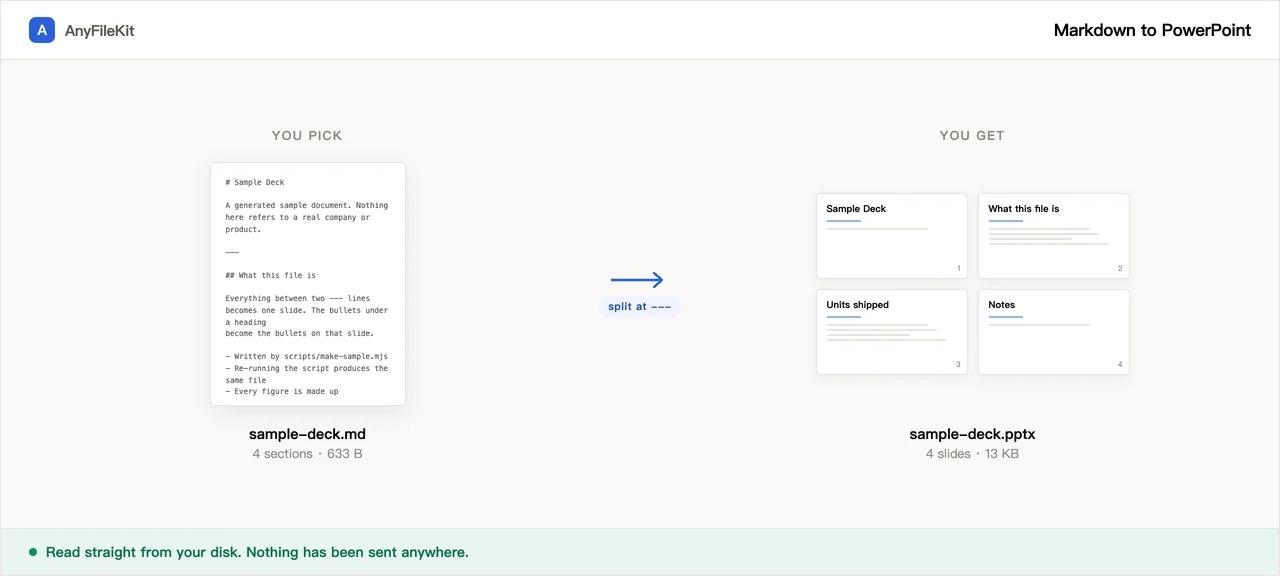
यह टूल आपके लिए क्या करता है
शुरू करने से पहले जान लेने लायक बातें।
तय करने से पहले ही स्लाइड की गिनती सामने
फ़ाइल छोड़ते ही उसके नीचे संख्या आ जाती है, और जहाँ कटाई होती है उसे बदलते ही संख्या भी बदल जाती है। जिस फ़ाइल में कहीं --- नहीं है वह एक बहुत लंबी स्लाइड बन जाती है, और यह भी यहीं दिख जाता है।
कटाई वहीं होती है जहाँ बाक़ी औज़ार काटते हैं
अपनी अलग पंक्ति में लिखा --- वही है जिस पर Marp बाँटता है और जिसे reveal.js का Markdown प्लगइन तयशुदा रूप से ढूँढ़ता है। इन दोनों में से किसी के लिए लिखी फ़ाइल यहाँ भी उतनी ही स्लाइड देती है। अगर आपकी फ़ाइल में सिर्फ़ ## शीर्षक हैं और कोई रेखा नहीं, तो कटाई की जगह बदलकर देखिए, संख्या बदल जाएगी।
चीनी, जापानी और कोरियाई सही फ़ॉन्ट स्लॉट में जाते हैं
एक .pptx फ़ॉन्ट का नाम बताती है, फ़ॉन्ट साथ नहीं ले जाती, और PowerPoint पूर्वी एशियाई अक्षरों को लैटिन से अलग स्लॉट में ढूँढ़ता है। वह स्लॉट खाली छोड़ देने पर अंग्रेज़ी के लिए सेट किए कंप्यूटर पर खाली डिब्बे दिख सकते हैं। यहाँ बनी हर फ़ाइल दोनों स्लॉट भरती है।
रूपरेखा कभी कंप्यूटर से बाहर नहीं जाती
अभी घोषित न हुए आँकड़े, संगठन में फेरबदल, बोर्ड के लिए अपडेट। रूपरेखा आपके ब्राउज़र के भीतर ही स्लाइड में बदली जाती है; कोई भी चरण उसे कहीं नहीं भेजता।
इस्तेमाल कैसे करें
अपनी .md फ़ाइल यहाँ छोड़ें। स्लाइड की गिनती तुरंत दिख जाती है।
तय करें कि कटाई कहाँ हो: सिर्फ़ --- पर, या शीर्षकों पर भी। फिर चुनें कि चीनी, जापानी और कोरियाई टेक्स्ट के लिए कौन सा फ़ॉन्ट नाम से बताया जाए।
शुरू करें दबाएँ और .pptx डाउनलोड करें। उसे PowerPoint, Keynote, Google Slides या WPS में खोलें।
लोग इसे कब इस्तेमाल करते हैं
आपके नोट ही असली बात हैं
आपने अपनी दलील Markdown फ़ाइल में तैयार कर ली है और मीटिंग स्लाइड माँग रही है। सामग्री दोबारा लिखने की ज़रूरत नहीं, बस काटने की है।
प्रस्तुति कोई और देगा
लोग .pptx ही माँगते हैं, और HTML टिप्पणी के रूप में लिखे नोट नोट्स पैनल में उतरते हैं, यानी वहीं जहाँ बोलने वाला देखेगा।
ऐसी प्रस्तुति जो दरअसल दस्तावेज़ है
रिलीज़ नोट, स्थिति की रिपोर्ट, या ऐसी जाँच-सूची जिसे स्क्रीन पर दिखाना है। हर स्लाइड पर एक शीर्षक।
सवाल
कटाई ठीक-ठीक कहाँ होती है?
अपनी अलग पंक्ति में लिखे --- पर। Marp इसी पर बाँटता है, और reveal.js का Markdown प्लगइन तयशुदा रूप से यही ढूँढ़ता है। इसके ऊपर आप शीर्षक भी जोड़ सकते हैं: अकेला #, या # और ## दोनों। शीर्षक जुड़ते हैं, हटते नहीं — ठीक Marp के headingDivider की तरह: शीर्षक पर कटाई चालू रहने पर भी --- काटता रहता है।
मेरी फ़ाइल में टेक्स्ट की पंक्ति के नीचे --- है, मेरा मतलब शीर्षक से था
CommonMark में वह H2 है, रेखांकित वाला रूप। यहाँ वह स्लाइड का विभाजन है। अगर शीर्षक चाहिए तो ## इस तरह लिखें।
इमेज का क्या होता है?
सिर्फ़ वही इमेज प्रस्तुति में जाती हैं जो data URI के रूप में लिखी हों। http पते वाली इमेज लाई नहीं जातीं; उन्हें गिना और बताया जाता है, ताकि आपको पता रहे कि कितनी छूट गईं।
जिस कंप्यूटर से मैं प्रस्तुति दूँगा, वहाँ भी यही दिखेगा?
टेक्स्ट तो रहेगा; अक्षरों की बनावट शायद न रहे। एक .pptx फ़ॉन्ट का नाम बताती है, फ़ॉन्ट साथ नहीं ले जाती, इसलिए आपका चुना फ़ॉन्ट अगर वहाँ स्थापित नहीं है जहाँ फ़ाइल खुलेगी, तो PowerPoint कोई और फ़ॉन्ट रख देता है और पंक्तियाँ थोड़ी खिसक जाती हैं। पूर्वी एशियाई फ़ॉन्ट स्लॉट भरा हुआ है, और यही फ़र्क़ है बदले हुए फ़ॉन्ट और खाली डिब्बों की कतार के बीच।
बोलने वाले के नोट कैसे लिखें?
उस स्लाइड पर HTML टिप्पणी के रूप में: <!-- यहाँ धीरे चलें, लागत पर सवाल हमेशा आता है -->। यही Marp की रीत है। Note: से शुरू होने वाली पंक्ति भी चलती है, और reveal.js का प्लगइन उसी को पढ़ता है। Marp के निर्देश जैसे <!-- paginate: true --> या <!-- _class: lead --> निर्देश मानकर हटा दिए जाते हैं, इसलिए वे न नोट बनते हैं न स्लाइड पर टेक्स्ट।
क्या-क्या नहीं बचता?
थीम और स्लाइड लेआउट, पृष्ठभूमि की इमेज, कॉलम, पाद-टिप्पणियाँ, गणित, चित्र के रूप में इमोजी, और <br> तथा टिप्पणियों को छोड़कर बाक़ी हर HTML। शीर्षक, अनुच्छेद, बिंदु और अंक वाली सूचियाँ अपने भीतरी स्तरों समेत, मोटा, तिरछा, काटा हुआ, पंक्ति में लिखा कोड, कोड के खंड, उद्धरण, तालिकाएँ, लिंक और बोलने वाले के नोट — ये सब पार उतर जाते हैं।
क्या यह डिज़ाइन की हुई प्रस्तुति बनाता है?
नहीं। सब कुछ एक सादे लेआउट पर उतरता है: ऊपर शीर्षक, नीचे सामग्री, सफ़ेद पर गहरा टेक्स्ट। थीम चुनने का विकल्प नहीं है। अगर प्रस्तुति पर ब्रांड की छाप चाहिए, तो सामग्री यहाँ से PowerPoint में ले जाएँ और अपना टेम्पलेट वहीं लगाएँ।
क्या सचमुच फ़ाइल अपलोड नहीं होती?
सचमुच नहीं। .md इसी टैब के भीतर पढ़ी जाती है और .pptx इसी टैब के भीतर जोड़ी जाती है। यहाँ ऐसा कोई सर्वर है ही नहीं जो उसे ले सके।
दूसरे टूल
इमेज कंप्रेस
बिना अपलोड किए तस्वीरें छोटी करें
PDF कंप्रेस
बिना अपलोड किए PDF छोटी करें
वीडियो कंप्रेस
वीडियो फ़ाइल का आकार घटाएँ
वीडियो क्रॉप करें
तस्वीर पर एक बॉक्स खींचें और सिर्फ़ उतना हिस्सा रखें
वीडियो से GIF
वीडियो के एक हिस्से को चलती GIF में बदलें
PDF जोड़ें
कई PDF को एक में मिलाएँ
PDF अलग करें
PDF में से पेज निकालें
PDF से JPG
PDF के हर पेज को इमेज में बदलें
PDF से Word
PDF को ऐसी .docx में बदलें जिसे संपादित किया जा सके
ऑडियो कटर
ऑडियो फ़ाइल में से एक हिस्सा काटें
वीडियो ट्रिमर
समय के हिसाब से वीडियो का एक हिस्सा काटें
इमेज क्रॉप करें
उस पर एक चौखटा खींचें, और ज़रूरत हो तो घुमा लें
इमेज जोड़ें
कई तस्वीरें एक ही फ़ाइल में
HEIC से JPG
iPhone की तस्वीरें JPG में बदलें
JPG से PDF
JPG और PNG तस्वीरों को एक PDF बनाएँ
वीडियो से MP3
वीडियो में से आवाज़ निकालें
Word से PDF
.docx को PDF में बदलें, या हर पेज की एक PDF
Markdown से Word
.md फ़ाइल को .docx में बदलें
इमेज से टेक्स्ट
तस्वीर में लिखा टेक्स्ट पढ़ें
Excel शीट अलग करें
एक शीट, एक फ़ाइल
Excel पंक्तियाँ अलग करें
एक पंक्ति, एक फ़ाइल