Excel قطاریں الگ کریں
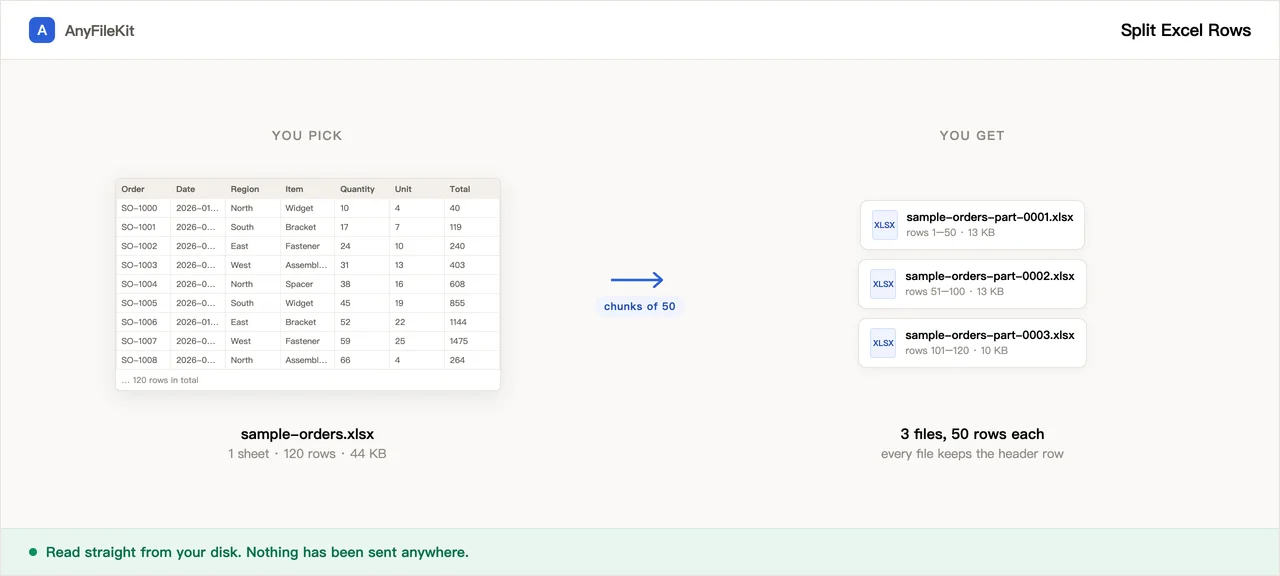
یہ ایک شیٹ لیتا ہے اور اس کی ہر قطار کو الگ xlsx کے طور پر لکھتا ہے، ہر فائل کے اوپر سرخی والی قطار رکھ کر، تاکہ فائل اب بھی ٹیبل کی طرح پڑھی جا سکے۔ فارمولے اپنے آخری محفوظ نتیجے میں بدل جاتے ہیں۔
- اکاؤنٹ نہیں
- واٹر مارک نہیں
- فائل کی حد نہیں
آپ کی فائلیں
ابھی کچھ منتخب نہیں کیا گیا۔
یہ ٹول آپ کے لیے کیا کرتا ہے
شروع کرنے سے پہلے جان لینے کی باتیں۔
سرخی ساتھ چلتی ہے
ہر فائل کو اوپر قطار 1 ملتی ہے اور اس کے نیچے ڈیٹا کی ایک قطار، اس لیے کالموں کے نام باقی رہتے ہیں۔ اگر آپ کی شیٹ بغیر سرخیوں کے سادہ ڈیٹا ہے تو اسے بند کر دیں۔
فائلوں کے نام کسی کالم سے لیں
اسے انوائس نمبر یا گاہک کے نام والے کالم پر لگائیں تو row-0037.xlsx کے بجائے INV-2041.xlsx ملے گا۔ سلیش، کولن اور باقی وہ حروف جو Windows قبول نہیں کرتا، بدل دیے جاتے ہیں، اور ایک جیسے ناموں کے پیچھے -2، -3 لگ جاتا ہے۔
ایک اصلی حد، کھل کر بتائی گئی
ایک بار میں 2000 فائلیں۔ 200 سے اوپر یہ پہلے پوچھتا ہے اور سائز دکھاتا ہے۔ قطاروں کی رینج دیں اور 10000 قطاروں والی شیٹ حصوں میں کریں۔
ایک فائل سے زیادہ ہو تو ZIP
پہلی فائل کے بعد سب کچھ ایک ہی ZIP میں آتا ہے۔
استعمال کیسے کریں
xlsx، xls یا csv فائل چنیں۔
بتائیں کہ کون سی شیٹ، کون سی قطاریں، اور کس کالم سے فائلوں کے نام بنیں۔ تینوں خالی چھوڑے جا سکتے ہیں۔
شروع کا بٹن دبائیں، پوچھے جانے پر گنتی کی تصدیق کریں، اور ZIP ڈاؤن لوڈ کریں۔
لوگ اسے کب استعمال کرتے ہیں
ایسا فارم جسے ہر فائل میں ایک ہی ریکارڈ چاہیے
کچھ پورٹل اور امپورٹ ایک وقت میں ایک ہی ریکارڈ لیتے ہیں، اور آپ کے پاس چار سو ریکارڈ والی شیٹ ہے۔
میل مرج جسے الگ الگ فائلیں چاہییں
ہر وصول کنندہ کے لیے ایک فائل، اور ہر فائل میں کالموں کی سرخیاں بھی ساتھ۔
پوری شیٹ دیے بغیر قطاریں بانٹنا
ہر سپلائر کو اس کی اپنی قطار ملتی ہے اور کسی کو دوسروں کی قطاریں نہیں دکھتیں۔
سوالات
کیا ہر فائل میں سرخی والی قطار باقی رہتی ہے؟
جی ہاں، طے شدہ طور پر: قطار 1 ہر فائل کے اوپر جاتی ہے، اور اس کے نیچے ڈیٹا کی قطار۔ اگر آپ کی شیٹ بغیر سرخیوں کے سیدھے ڈیٹا سے شروع ہوتی ہے تو خانے کا نشان ہٹا دیں، پھر ہر فائل میں صرف وہی ایک قطار رہے گی۔
فارمولوں کا کیا ہوتا ہے؟
ان کی جگہ وہ ویلیو آ جاتی ہے جو اسپریڈ شیٹ نے آخری بار محفوظ کی تھی۔ =B7+C7 جیسا فارمولا نئی فائل کی قطار 2 میں جا کر اُسی فائل کی قطار 7 کی طرف اشارہ کرے گا، جو خالی ہے۔ اگر فائل Excel نے نہیں بلکہ کسی پروگرام نے لکھی ہو تو ہو سکتا ہے اس میں محفوظ نتیجے ہوں ہی نہیں؛ ایسی صورت میں وہ سیل خالی نکلتے ہیں اور یہ صفحہ بتا دیتا ہے کہ کتنے۔
یہ کتنی فائلیں بنا سکتا ہے؟
ایک بار میں 2000۔ 200 کے بعد یہ رک کر پوچھتا ہے۔ بڑی شیٹ کے لیے قطار والے خانے میں 2-2000 لکھیں، پھر 2001-4000، اور اسی طرح آگے۔
کیا فائلوں کے نام چنے جا سکتے ہیں؟
کسی بھی کالم سے نام لیں: کالم کا حرف یا سرخی کا متن لکھیں۔ خالی ویلیوز، ایک جیسے نام اور وہ حروف جو Windows قبول نہیں کرتا، سب سنبھال لیے جاتے ہیں: آپ کو نمبر والا نام، پیچھے -2، یا اُس حرف کی جگہ انڈرسکور ملتا ہے۔
کیا یہ csv لیتا ہے؟
جی ہاں۔ csv کو UTF-8 متن کی طرح پڑھا جاتا ہے اور فائلیں xlsx میں نکلتی ہیں۔ وہاں فارمیٹنگ کا سوال ہی نہیں: csv میں کوئی فارمیٹنگ ہوتی ہی نہیں۔
دوسرے ٹولز
تصویر کمپریس
تصویریں اپ لوڈ کیے بغیر چھوٹی کریں
PDF کمپریس
PDF کو اپ لوڈ کیے بغیر چھوٹا کریں
ویڈیو کمپریس
ویڈیو فائل کا حجم کم کریں
ویڈیو کراپ کریں
تصویر پر ایک خانہ کھینچیں اور صرف وہی حصہ رکھیں
ویڈیو سے GIF
ویڈیو کا ایک حصہ چلتی پھرتی GIF میں بدلیں
PDF ملائیں
کئی PDF کو ایک بنائیں
PDF الگ کریں
PDF میں سے صفحات نکالیں
PDF سے JPG
PDF کا ہر صفحہ ایک تصویر میں بدلیں
PDF سے Word
PDF کو قابلِ ترمیم docx میں بدلیں
آڈیو کٹر
آڈیو فائل میں سے حصہ کاٹیں
ویڈیو کٹر
ویڈیو میں سے حصہ کاٹیں، دوبارہ انکوڈ کیے بغیر
تصویر کراپ کریں
اس پر ایک خانہ کھینچیں، ضرورت ہو تو گھما لیں
تصاویر جوڑیں
کئی تصویریں ایک ہی فائل میں
HEIC سے JPG
iPhone کی تصویریں JPG میں بدلیں
JPG سے PDF
JPG اور PNG تصویروں کو ایک PDF بنائیں
ویڈیو سے MP3
ویڈیو میں سے آواز نکالیں
Word سے PDF
DOCX کو PDF میں بدلیں، یا ہر صفحے کی الگ PDF
Markdown سے Word
Markdown فائل کو DOCX میں بدلیں
Markdown سے PowerPoint
Markdown کے خاکے کو سلائیڈوں میں بدلیں
تصویر سے متن
تصویر میں سے متن پڑھیں
Excel شیٹس الگ کریں
ایک شیٹ، ایک فائل