PDF سے JPG
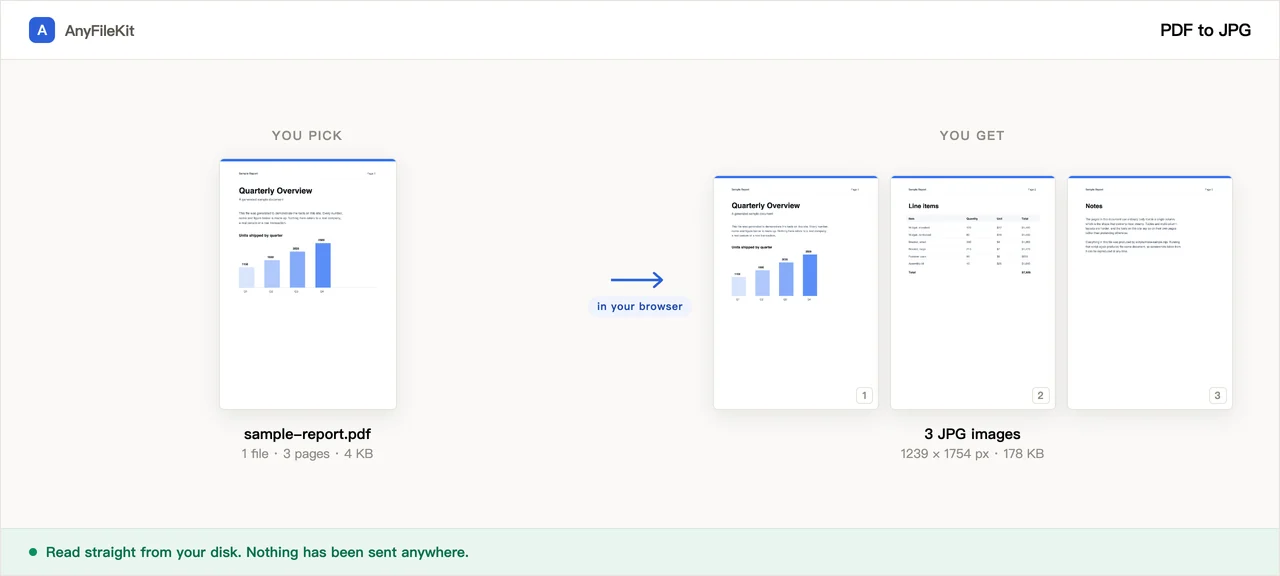
ہر صفحہ اُسی ریزولوشن پر بنایا جاتا ہے جو آپ چنیں، اور الگ تصویر کے طور پر محفوظ ہوتا ہے۔ دس صفحوں کی PDF سے دس فائلیں ملتی ہیں، اور تین سے زیادہ ہوں تو ایک ہی zip میں آتی ہیں۔ PDF اِسی ٹیب کے اندر پڑھی جاتی ہے اور آپ کے کمپیوٹر سے باہر نہیں جاتی۔
- اکاؤنٹ نہیں
- واٹر مارک نہیں
- فائل کی حد نہیں
آپ کی فائلیں
PNG کوالٹی کی ترتیب کو نہیں دیکھتا۔ ہر پکسل ویسا ہی رہتا ہے جیسا بنا تھا، اور متن والے صفحے پر یہ عموماً اُسی صفحے کی JPG سے تین سے دس گنا ہوتا ہے۔
150 DPI پر US Letter صفحہ 1275 × 1650 پکسل نکلتا ہے۔ 300 DPI ہر طرف کو دوگنا کرتا ہے اور بائٹ تقریباً چار گنا۔
ابھی کچھ منتخب نہیں کیا گیا۔
یہ ٹول آپ کے لیے کیا کرتا ہے
شروع کرنے سے پہلے جان لینے کی باتیں۔
ہر صفحے کی ایک تصویر، ترتیب کے ساتھ نمبر شدہ
پہلا صفحہ name-01.jpg بنتا ہے، دوسرا name-02.jpg، اور اسی طرح آگے، تاکہ کسی بھی فائل مینیجر میں پڑھنے کی ترتیب قائم رہے۔ تین تک تصویریں الگ الگ ڈاؤن لوڈ ہوتی ہیں؛ چار یا اس سے زیادہ ایک zip میں واپس آتی ہیں۔
ریزولوشن آپ کے اختیار میں
72، 150، 200 یا 300 DPI۔ 150 DPI پر US Letter سائز کا صفحہ 1275 × 1650 پکسل نکلتا ہے، جو اسکرین پر پڑھنے کے لیے کافی ہے۔ 300 DPI ہر طرف کو دوگنا کر دیتا ہے اور بائٹ تقریباً چار گنا۔ جو پکسل ناپ واقعی ملا، وہ نتیجے کے ساتھ لکھا ہوتا ہے۔
JPG یا PNG
دونوں میں JPG چھوٹی رہتی ہے۔ PNG کچھ نہیں پھینکتا، اس لیے حروف کے کنارے اور باریک لکیریں بالکل ویسی رہتی ہیں جیسی بنی تھیں، اور فائل عموماً اُسی صفحے کی JPG سے تین سے دس گنا بڑی ہوتی ہے۔
صفحوں پر کوئی ایسی حد نہیں جو آپ نے نہ چنی ہو
کوئی اکاؤنٹ نہیں، کوئی قطار نہیں، سائز کے درجے نہیں۔ ایک بار میں 300 صفحوں پر رک جاتا ہے، کیونکہ ہر تیار تصویر ڈاؤن لوڈ ہونے تک اِسی ٹیب میں رہتی ہے۔
استعمال کیسے کریں
ایک یا زیادہ PDF فائلیں یہاں چھوڑ دیں۔
JPG یا PNG چنیں، پھر کوالٹی اور ریزولوشن۔
شروع کا بٹن دبائیں۔ صفحے ایک ایک کر کے بنتے ہیں اور فائل کے ساتھ گنتی نظر آتی رہتی ہے؛ پھر تصویریں ڈاؤن لوڈ کر لیں، یا تین سے زیادہ ہوں تو zip۔
لوگ اسے کب استعمال کرتے ہیں
کسی صفحے کو سلائیڈ یا دستاویز میں ڈالنا
پریزنٹیشن اور دستاویز کے ایڈیٹر تصویر کہیں بھی قبول کر لیتے ہیں۔ PDF کا صفحہ PDF ہی کی شکل میں ڈالا جائے تو صفحے کے بجائے عموماً منسلکہ کا آئیکن نظر آتا ہے۔
ایسے شخص کو صفحہ بھیجنا جس کا فون اسے نہیں کھولتا
تصویر ہر چیٹ ایپ اور ہر ای میل پروگرام میں سیدھی دکھ جاتی ہے، نہ کچھ انسٹال کرنا پڑتا ہے نہ کچھ دبانا۔
معاہدہ، تنخواہ کی پرچی یا طبی فارم
تصویر کی شکل میں سب سے زیادہ یہی صفحے مانگے جاتے ہیں۔ یہاں وہ اُسی ٹیب کے اندر بنتے ہیں جو پہلے سے کھلا ہے۔
سوالات
یہاں PDF کو JPG میں کیسے بدلوں؟
فائل یہاں چھوڑیں، ریزولوشن اور کوالٹی چنیں، اور شروع کا بٹن دبائیں۔ ہر صفحہ اپنی الگ JPG کی شکل میں واپس آتا ہے۔ کچھ اپ لوڈ نہیں ہوتا، سائن اپ نہیں، واٹر مارک نہیں لگتا، اور فائلوں کی تعداد پر کوئی حد نہیں۔
20 صفحوں کی PDF بدلی اور صرف ایک فائل ملی
وہ فائل ایک zip ہے جس میں بیس تصویریں ہیں۔ چار تصویروں سے آگے نتیجہ zip میں آتا ہے۔ تین یا اس سے کم الگ الگ تصویروں کے طور پر ڈاؤن لوڈ ہوتی ہیں۔
کون سا ریزولوشن چنوں؟
150 DPI طے شدہ ہے اور اسکرین پر پڑھنے یا صفحہ کسی سلائیڈ میں ڈالنے کے لیے ٹھیک ہے: Letter صفحہ 1275 × 1650 پکسل پر آتا ہے۔ تصویر چھپنی ہو یا اس میں سے کاٹنا ہو تو 300 DPI چنیں، اور تھمب نیل یا فورم کی پوسٹ کے لیے 72 DPI۔ بائٹ ریزولوشن کے مربع کے حساب سے بڑھتے ہیں، اس لیے 300 DPI تقریباً 150 سے چار گنا ہوتا ہے۔
حروف کے کنارے دھندلے لگ رہے ہیں
کوالٹی بڑھائیں، ریزولوشن بڑھائیں، یا PNG چنیں۔ PNG کنارے کو بالکل ویسا رکھتا ہے جیسا بنا تھا، فائل کے کئی گنا بڑے ہونے کی قیمت پر۔
میری PDF ایک اسکین ہے۔ بدلنے میں کچھ کھوتا ہے؟
ہاں، تھوڑا۔ اسکین کیا ہوا صفحہ PDF کے اندر پہلے ہی دبائی ہوئی تصویر ہے، اس لیے یہاں کی JPG دو بار دب چکی ہوتی ہے۔ جب صفحے کو ایسی PDF ملتی ہے جس میں متن کی تہہ نہیں، تو یہ بات لکھ دی جاتی ہے۔ اونچی کوالٹی، یا PNG، دوسری بار کے اثر کو نظر آنے سے روکتی ہے۔ 300 DPI پر تصویروں کا مجموعہ اُس PDF سے بھی بڑا ہو سکتا ہے جس سے وہ نکلی ہیں۔
یہ کتنے صفحے سنبھال سکتا ہے؟
ایک بار میں 300 صفحوں پر رک جاتا ہے اور بتا دیتا ہے کہ کہاں رکا۔ پہلے PDF کو بانٹ لیں، یا باقی کو دوسری بار میں بدلیں۔ اس سے الگ، کوئی بھی براؤزر تقریباً 2 GB سے بڑی فائل ایک ساتھ نہیں پڑھ سکتا، اور ایسی صورت میں جمی ہوئی اسکرین کے بجائے صاف پیغام ملتا ہے۔
میری PDF یہاں نہیں کھلتی
اگر اس پر پاس ورڈ کا تحفظ ہے تو فہرست میں فائل کے ساتھ یہ لکھا آتا ہے۔ یہ صفحہ پاس ورڈ نہیں مانگتا۔ جس پروگرام نے فائل بنائی تھی اُس میں، یا کسی ریڈر میں، قفل کھول کر بغیر قفل والی نقل محفوظ کریں اور وہی یہاں لائیں۔
کیا PDF اپ لوڈ ہوتی ہے؟
نہیں۔ PDF پڑھنے والا انجن اِسی سائٹ سے آپ کے براؤزر میں اترتا ہے اور فائل سیدھی آپ کی ڈسک سے پڑھتا ہے۔ کام کے دوران نیٹ ورک پینل پورے وقت کھلا رکھا جا سکتا ہے؛ کچھ باہر نہیں جاتا۔
دوسرے ٹولز
تصویر کمپریس
تصویریں اپ لوڈ کیے بغیر چھوٹی کریں
PDF کمپریس
PDF کو اپ لوڈ کیے بغیر چھوٹا کریں
ویڈیو کمپریس
ویڈیو فائل کا حجم کم کریں
ویڈیو کراپ کریں
تصویر پر ایک خانہ کھینچیں اور صرف وہی حصہ رکھیں
ویڈیو سے GIF
ویڈیو کا ایک حصہ چلتی پھرتی GIF میں بدلیں
PDF ملائیں
کئی PDF کو ایک بنائیں
PDF الگ کریں
PDF میں سے صفحات نکالیں
PDF سے Word
PDF کو قابلِ ترمیم docx میں بدلیں
آڈیو کٹر
آڈیو فائل میں سے حصہ کاٹیں
ویڈیو کٹر
ویڈیو میں سے حصہ کاٹیں، دوبارہ انکوڈ کیے بغیر
تصویر کراپ کریں
اس پر ایک خانہ کھینچیں، ضرورت ہو تو گھما لیں
تصاویر جوڑیں
کئی تصویریں ایک ہی فائل میں
HEIC سے JPG
iPhone کی تصویریں JPG میں بدلیں
JPG سے PDF
JPG اور PNG تصویروں کو ایک PDF بنائیں
ویڈیو سے MP3
ویڈیو میں سے آواز نکالیں
Word سے PDF
DOCX کو PDF میں بدلیں، یا ہر صفحے کی الگ PDF
Markdown سے Word
Markdown فائل کو DOCX میں بدلیں
Markdown سے PowerPoint
Markdown کے خاکے کو سلائیڈوں میں بدلیں
تصویر سے متن
تصویر میں سے متن پڑھیں
Excel شیٹس الگ کریں
ایک شیٹ، ایک فائل
Excel قطاریں الگ کریں
ایک قطار، ایک فائل