Markdown سے PowerPoint
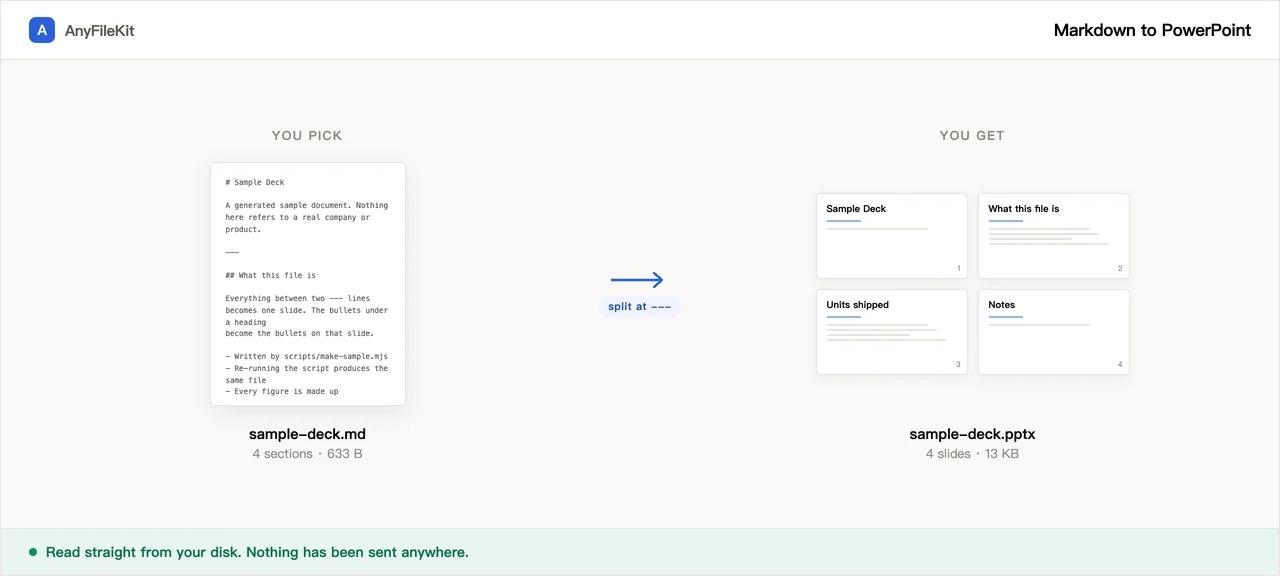
یہ صفحہ Markdown فائل کو سلائیڈوں میں کاٹتا ہے، طے شدہ طور پر --- پر، یعنی وہیں جہاں Marp اور reveal.js کاٹتے ہیں، اور PPTX لکھ دیتا ہے۔ شروع کا بٹن دبانے سے پہلے ہی یہ سلائیڈوں کی گنتی بتا دیتا ہے۔
- اکاؤنٹ نہیں
- واٹر مارک نہیں
- فائل کی حد نہیں
آپ کی فائلیں
PPTX فونٹ کا نام لکھتی ہے، فونٹ ساتھ نہیں لے جاتی۔ وہی چنیں جو اُس کمپیوٹر پر نصب ہو جہاں یہ کھلے گی۔
فائل یہاں چھوڑیں تو سلائیڈوں کی گنتی یہیں نظر آئے گی۔
ابھی کچھ منتخب نہیں کیا گیا۔
یہ ٹول آپ کے لیے کیا کرتا ہے
شروع کرنے سے پہلے جان لینے کی باتیں۔
سلائیڈوں کی گنتی فیصلے سے پہلے سامنے
فائل چھوڑتے ہی نیچے گنتی آ جاتی ہے، اور کٹاؤ کی جگہ بدلنے پر وہ بھی بدل جاتی ہے۔ جس فائل میں کہیں --- نہ ہو وہ ایک بہت لمبی سلائیڈ بن جاتی ہے، اور یہ بات یہیں نظر آ جاتی ہے۔
کٹاؤ وہیں جہاں باقی سب کاٹتے ہیں
اپنی سطر پر اکیلا --- وہی ہے جس پر Marp تقسیم کرتا ہے اور جسے reveal.js کا Markdown پلگ اِن طے شدہ طور پر ڈھونڈتا ہے۔ ان میں سے کسی کے لیے لکھی فائل یہاں بھی اُتنی ہی سلائیڈیں دیتی ہے۔ اگر آپ کی فائل میں صرف ## عنوان ہیں اور کوئی لکیر نہیں، تو کٹاؤ بدل کر گنتی بدلتی دیکھی جا سکتی ہے۔
چینی، جاپانی اور کورین صحیح فونٹ خانے میں جاتی ہیں
PPTX فونٹ کا نام لکھتی ہے، فونٹ ساتھ نہیں لے جاتی، اور PowerPoint مشرقی ایشیا کے حروف کو لاطینی حروف سے الگ خانے میں ڈھونڈتا ہے۔ وہ خانہ خالی رہ جائے تو انگریزی پر ترتیب دیے گئے کمپیوٹر پر خالی خانے نظر آ سکتے ہیں۔ یہاں بننے والی ہر فائل دونوں خانے بھرتی ہے۔
خاکہ کمپیوٹر سے باہر نہیں جاتا
ابھی نہ کھلنے والے اعداد، ادارے کی تنظیمِ نو، بورڈ کے لیے تازہ اطلاع۔ خاکہ آپ کے براؤزر کے اندر سلائیڈوں میں بدلتا ہے؛ کوئی مرحلہ اسے کہیں نہیں بھیجتا۔
استعمال کیسے کریں
اپنی Markdown فائل یہاں چھوڑ دیں۔ سلائیڈوں کی گنتی فوراً نظر آ جاتی ہے۔
کٹاؤ کی جگہ چنیں: صرف --- پر، یا عنوانوں پر بھی۔ پھر چنیں کہ چینی، جاپانی اور کورین متن کے لیے کون سا فونٹ لکھا جائے۔
شروع کا بٹن دبائیں اور PPTX ڈاؤن لوڈ کر لیں۔ اسے PowerPoint، Keynote، Google Slides یا WPS میں کھولیں۔
لوگ اسے کب استعمال کرتے ہیں
آپ کے نوٹ ہی تقریر ہیں
دلیل Markdown فائل میں مکمل ہو چکی ہے، اور میٹنگ سلائیڈیں مانگ رہی ہے۔ مواد کو دوبارہ لکھنے کی نہیں، کاٹنے کی ضرورت ہے۔
پیش کوئی اور کرے گا
مانگی PPTX ہی جاتی ہے، اور HTML تبصروں کی شکل میں لکھے نوٹ مقرر کے نوٹ والے خانے میں جا بیٹھتے ہیں، جہاں پیش کرنے والا دیکھے گا۔
ایسا ڈیک جو اصل میں دستاویز ہے
ریلیز نوٹ، حالت کی تازہ اطلاع، وہ چیک لسٹ جو اسکرین پر دکھانی ہے۔ ہر سلائیڈ پر ایک عنوان۔
سوالات
یہ بالکل کہاں کاٹتا ہے؟
اپنی سطر پر اکیلے --- پر۔ Marp وہیں تقسیم کرتا ہے، اور reveal.js کا Markdown پلگ اِن بھی طے شدہ طور پر یہی ڈھونڈتا ہے۔ اس کے اوپر عنوانوں پر کٹاؤ بھی مانگا جا سکتا ہے: اکیلا #، یا # اور ## دونوں۔ عنوان والا کٹاؤ اضافی ہوتا ہے، ویسے ہی جیسے Marp کا headingDivider: عنوانوں پر کٹاؤ چالو ہو تب بھی --- کاٹتا رہتا ہے۔
میری فائل میں متن کی ایک سطر کے نیچے --- ہے اور میرا مطلب عنوان تھا
CommonMark میں وہ H2 ہے، نیچے لکیر کھینچنے والی قسم۔ یہاں وہ سلائیڈ کا وقفہ ہے۔ عنوان چاہیے تو ## اِس طرح لکھیں۔
تصویروں کا کیا ہوتا ہے؟
ڈیک میں صرف وہی تصویریں جاتی ہیں جو data URI کی شکل میں لکھی ہوں۔ http پتے والی تصویریں لائی نہیں جاتیں؛ انہیں گن کر بتا دیا جاتا ہے، تاکہ معلوم رہے کہ کتنی کم ہیں۔
جس کمپیوٹر سے پیش کرنا ہے، وہاں بھی ایسا ہی دکھے گا؟
متن تو موجود ہوگا؛ حروف کی ٹھیک شکل شاید نہ ہو۔ PPTX فونٹ کا نام لکھتی ہے، فونٹ ساتھ نہیں لے جاتی، اس لیے چنا ہوا فونٹ اُس کمپیوٹر پر نصب نہ ہو جہاں ڈیک کھلے تو PowerPoint کوئی اور فونٹ رکھ دیتا ہے اور سطروں کے ٹوٹنے کی جگہ ذرا کھسک جاتی ہے۔ مشرقی ایشیا کا فونٹ خانہ یہاں بھرا جاتا ہے، اور یہی فرق ہے بدلے ہوئے فونٹ اور خالی خانوں کی قطار میں۔
مقرر کے نوٹ کیسے لکھوں؟
سلائیڈ پر ایک HTML تبصرہ: <!-- یہاں ذرا آہستہ، لاگت کا سوال ہمیشہ آتا ہے -->۔ یہ Marp کا دستور ہے۔ Note: سے شروع ہونے والی سطر بھی چلتی ہے، اور reveal.js کا پلگ اِن وہی پڑھتا ہے۔ Marp کی ہدایات جیسے <!-- paginate: true --> یا <!-- _class: lead --> ہدایت کے طور پر پہچانی جا کر ہٹا دی جاتی ہیں، اس لیے نہ وہ نوٹ بنتی ہیں نہ سلائیڈ پر متن۔
کیا کچھ بچ نہیں پاتا؟
تھیم اور سلائیڈ کے خاکے، پس منظر کی تصویریں، کالم، حاشیے، ریاضی، تصویر کی شکل والے ایموجی، اور <br> اور تبصروں سے آگے کا سارا HTML۔ عنوان، پیراگراف، نقطوں اور نمبروں والی فہرستیں اپنی تہوں سمیت، بولڈ، ترچھا، کٹا ہوا متن، سطر کے اندر کا کوڈ، باڑ والے کوڈ بلاک، اقتباس، جدول، لنک اور مقرر کے نوٹ، یہ سب پہنچ جاتے ہیں۔
کیا یہ ڈیزائن کیا ہوا ڈیک بناتا ہے؟
نہیں۔ ہر چیز ایک ہی سادہ خاکے پر آتی ہے: عنوان اوپر، مواد نیچے، سفید پر گہرا متن۔ تھیم چننے کا کوئی خانہ نہیں۔ ڈیک پر کسی برانڈ کی چھاپ چاہیے تو مواد یہاں سے PowerPoint میں لے جائیں اور اپنا ٹیمپلیٹ وہیں لگائیں۔
کیا فائل واقعی اپ لوڈ نہیں ہوتی؟
نہیں ہوتی۔ Markdown اِسی ٹیب کے اندر پڑھی جاتی ہے اور PPTX اِسی ٹیب کے اندر جڑتی ہے۔ یہاں کوئی سرور ہے ہی نہیں جو اسے وصول کر سکے۔
دوسرے ٹولز
تصویر کمپریس
تصویریں اپ لوڈ کیے بغیر چھوٹی کریں
PDF کمپریس
PDF کو اپ لوڈ کیے بغیر چھوٹا کریں
ویڈیو کمپریس
ویڈیو فائل کا حجم کم کریں
ویڈیو کراپ کریں
تصویر پر ایک خانہ کھینچیں اور صرف وہی حصہ رکھیں
ویڈیو سے GIF
ویڈیو کا ایک حصہ چلتی پھرتی GIF میں بدلیں
PDF ملائیں
کئی PDF کو ایک بنائیں
PDF الگ کریں
PDF میں سے صفحات نکالیں
PDF سے JPG
PDF کا ہر صفحہ ایک تصویر میں بدلیں
PDF سے Word
PDF کو قابلِ ترمیم docx میں بدلیں
آڈیو کٹر
آڈیو فائل میں سے حصہ کاٹیں
ویڈیو کٹر
ویڈیو میں سے حصہ کاٹیں، دوبارہ انکوڈ کیے بغیر
تصویر کراپ کریں
اس پر ایک خانہ کھینچیں، ضرورت ہو تو گھما لیں
تصاویر جوڑیں
کئی تصویریں ایک ہی فائل میں
HEIC سے JPG
iPhone کی تصویریں JPG میں بدلیں
JPG سے PDF
JPG اور PNG تصویروں کو ایک PDF بنائیں
ویڈیو سے MP3
ویڈیو میں سے آواز نکالیں
Word سے PDF
DOCX کو PDF میں بدلیں، یا ہر صفحے کی الگ PDF
Markdown سے Word
Markdown فائل کو DOCX میں بدلیں
تصویر سے متن
تصویر میں سے متن پڑھیں
Excel شیٹس الگ کریں
ایک شیٹ، ایک فائل
Excel قطاریں الگ کریں
ایک قطار، ایک فائل