Markdown به PowerPoint
این صفحه یک فایل Markdown را به اسلاید میبُرد، به طور پیشفرض روی ---، همان جایی که Marp و reveal.js میبُرند، و یک فایل pptx مینویسد. پیش از آنکه دکمه شروع را بزنید، تعداد اسلایدها را به شما میگوید.
- بدون حساب کاربری
- بدون واترمارک
- بدون محدودیت فایل
فایلهای شما
فایل pptx فقط نام قلمها را مینویسد و خودشان را با خود نمیبرد. قلمی را انتخاب کنید که روی همان کامپیوتری نصب باشد که ارائه آنجا باز میشود.
یک فایل رها کنید تا تعداد اسلایدها همینجا بیاید.
هنوز چیزی انتخاب نشده است.
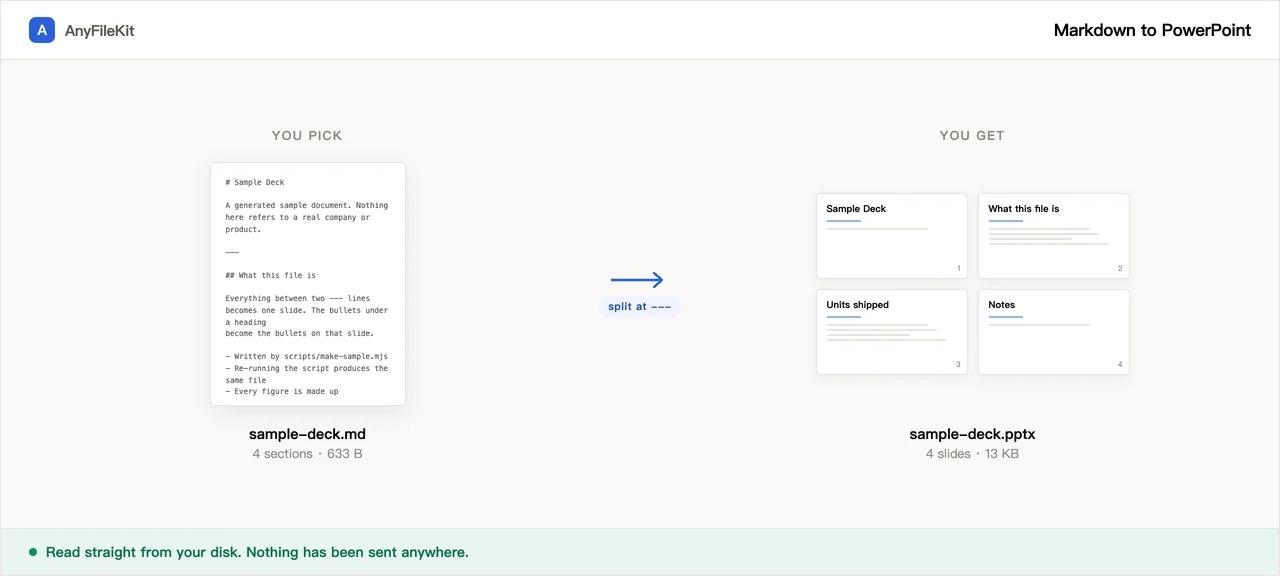
این ابزار چه کاری برایتان میکند
چیزهایی که بهتر است پیش از شروع بدانید.
تعداد اسلایدها پیش از تصمیمگیری معلوم است
فایل را رها کنید و عدد زیر آن ظاهر میشود، و هر بار که جای بُرش را عوض کنید همین عدد هم عوض میشود. فایلی که هیچ --- ندارد یک اسلاید خیلی بلند میشود، و همین را هم اینجا میبینید.
همان جایی میبُرد که بقیه ابزارها میبُرند
یک --- تنها در یک خط همان چیزی است که Marp بر اساسش جدا میکند و افزونه Markdown در reveal.js به طور پیشفرض دنبالش میگردد. فایلی که برای هر کدام از این دو نوشته شده باشد، اینجا هم با همان تعداد اسلاید بیرون میآید. اگر فایل شما فقط عنوانهای ## دارد و هیچ خط جداکنندهای ندارد، جای بُرش را عوض کنید و ببینید عدد چطور تغییر میکند.
چینی، ژاپنی و کرهای در جایگاه درست قلم مینشینند
فایل pptx نام قلمها را مینویسد، خودشان را با خود نمیبرد، و PowerPoint نویسههای شرق آسیا را در جایگاهی جدا از نویسههای لاتین میجوید. اگر آن جایگاه خالی بماند، روی کامپیوتری که برای انگلیسی تنظیم شده ممکن است مربعهای خالی ببینید. هر فایلی که اینجا نوشته میشود هر دو جایگاه را پر میکند.
طرح کلی هرگز از کامپیوتر بیرون نمیرود
عددهای منتشرنشده، یک تغییر ساختار، گزارشی برای هیئت مدیره. طرح کلی داخل مرورگر شما به اسلاید تبدیل میشود؛ هیچ مرحلهای آن را جایی نمیفرستد.
چطور استفاده کنید
فایل md خود را اینجا رها کنید. تعداد اسلایدها بیدرنگ نشان داده میشود.
انتخاب کنید کجا بُریده شود: فقط روی ---، یا روی عنوانها هم. بعد انتخاب کنید برای متن چینی، ژاپنی و کرهای کدام قلم نامگذاری شود.
دکمه شروع را بزنید و فایل pptx را دانلود کنید. آن را در PowerPoint، Keynote، Google Slides یا WPS باز کنید.
کجا به کار میآید
یادداشتهای شما خودشان همان سخنرانیاند
استدلال را در یک فایل Markdown پروراندهاید و حالا جلسه اسلاید میخواهد. محتوا نیازی به بازنویسی ندارد، فقط باید بُریده شود.
کس دیگری قرار است ارائه بدهد
چیزی که میخواهند فایل pptx است، و یادداشتهایی که به شکل کامنت HTML نوشته شدهاند در بخش یادداشتها مینشینند، یعنی همان جایی که ارائهدهنده نگاه میکند.
ارائهای که در واقع یک سند است
یادداشت انتشار، گزارش وضعیت، یا فهرستی که باید روی پرده نشان داده شود. هر عنوان یک اسلاید.
پرسشها
دقیقاً کجا میبُرد؟
روی --- که تنها در یک خط آمده باشد. Marp هم همان جا جدا میکند و افزونه Markdown در reveal.js هم به طور پیشفرض دنبال همین میگردد. میتوانید عنوانها را هم به آن اضافه کنید: فقط #، یا # و ## با هم. عنوانها اضافه میشوند، درست مثل headingDivider در Marp: حتی وقتی بُرش روی عنوانها روشن است، --- باز هم میبُرد.
در فایل من زیر یک خط متن --- آمده، ولی منظورم عنوان بود
در CommonMark این یک H2 است، از آن نوع که زیرش خط میآید. اینجا اما جداکننده اسلاید است. اگر عنوان میخواستید، بنویسید ## مثل این.
بر سر تصویرها چه میآید؟
فقط تصویرهایی که به شکل data URI نوشته شدهاند داخل ارائه میروند. تصویرهایی که نشانی http دارند آورده نمیشوند؛ شمرده و گزارش میشوند تا بدانید چند تا جا مانده است.
روی کامپیوتری که با آن ارائه میدهم هم همینطور دیده میشود؟
متن سر جایش خواهد بود؛ شکل دقیق قلم شاید نه. فایل pptx به جای حمل قلمها فقط نامشان را مینویسد، پس اگر قلمی که انتخاب کردهاید روی آن کامپیوتر نصب نباشد، PowerPoint چیز دیگری جایش میگذارد و شکستن خطها کمی جابهجا میشود. جایگاه قلم شرق آسیا پر شده است، و فرق میان یک قلم جایگزینشده و یک ردیف مربع خالی همین است.
یادداشت سخنران را چطور بنویسم؟
به شکل کامنت HTML داخل همان اسلاید: <!-- اینجا آهستهتر، همیشه درباره هزینه میپرسند -->. این همان قرارداد Marp است. خطی که با Note: شروع شود هم کار میکند، و افزونه reveal.js همین را میخواند. دستورهای Marp مثل <!-- paginate: true --> یا <!-- _class: lead --> به عنوان دستور شناخته و کنار گذاشته میشوند تا نه به یادداشت تبدیل شوند و نه به متنی روی اسلاید.
چه چیزهایی از این مسیر جان سالم به در نمیبرند؟
قالبها و چیدمان اسلایدها، تصویر پسزمینه، ستونبندی، پانوشت، فرمول ریاضی، ایموجی به شکل تصویر، و هر HTML فراتر از <br> و کامنت. عنوانها، پاراگرافها، فهرستهای نشانهدار و شمارهدار همراه با سطح تودرتوییشان، متن پررنگ، مورب، خطخورده، کد داخل خط، بلوک کد، نقلقول، جدول، پیوند و یادداشت سخنران همگی رد میشوند.
آیا ارائهای با طراحی آماده میدهد؟
نه. همه چیز روی یک چیدمان ساده مینشیند: عنوان بالا، محتوا پایین، متن تیره روی سفید. انتخاب قالب وجود ندارد. اگر ارائه باید هویت بصری یک شرکت را داشته باشد، محتوا را از اینجا به PowerPoint ببرید و قالب خودتان را آنجا اعمال کنید.
واقعاً فایل آپلود نمیشود؟
نه. فایل md داخل همین تب خوانده میشود و فایل pptx هم داخل همین تب ساخته میشود. اینجا سروری نیست که بتواند آن را بگیرد.
ابزارهای دیگر
فشردهسازی عکس
عکسها را بدون آپلود کوچک کنید
فشردهسازی PDF
حجم یک فایل PDF را بدون آپلود کم کنید
فشردهسازی ویدیو
حجم فایل ویدیو را کم کنید
برش ویدیو
یک کادر روی تصویر بکشید و فقط همان بخش را نگه دارید
ویدیو به GIF
بخشی از یک ویدیو را به GIF متحرک تبدیل کنید
چسباندن PDF
چند فایل PDF را یکی کنید
جدا کردن صفحههای PDF
صفحهها را از دل یک فایل PDF بیرون بکشید
PDF به JPG
هر صفحه از یک PDF به یک تصویر تبدیل میشود
PDF به Word
یک PDF را به فایل docx قابل ویرایش تبدیل کنید
کوتاه کردن صدا
یک فایل صوتی را کوتاه کنید
کوتاه کردن ویدیو
یک تکه از ویدیو را بدون کدگذاری دوباره نگه دارید
برش تصویر
یک کادر رویش بکشید، اگر لازم بود بچرخانید
ترکیب تصاویر
چند تصویر را در یک فایل بگذارید
HEIC به JPG
عکسهای آیفون را به JPG تبدیل کنید
JPG به PDF
عکسهای JPG و PNG را یک فایل PDF کنید
ویدیو به MP3
صدا را از دل ویدیو بیرون بکشید
Word به PDF
یک فایل docx را به PDF تبدیل کنید، یا هر صفحه را یک PDF
Markdown به Word
یک فایل md را به docx تبدیل کنید
عکس به متن
متن داخل یک عکس را بخوانید
جدا کردن کاربرگهای Excel
هر کاربرگ، یک فایل
جدا کردن ردیفهای Excel
هر ردیف، یک فایل