PDF থেকে JPG
প্রতিটি পাতা আপনার বেছে নেওয়া রেজোলিউশনে আঁকা হয় আর আলাদা ছবি হিসেবে জমা হয়। দশ পাতার PDF থেকে দশটি ফাইল পাবেন, আর তিনটির বেশি হলে সব একটি zip-এ আসে। PDF এই ট্যাবের ভিতরেই পড়া হয়, আপনার কম্পিউটার ছেড়ে কোথাও যায় না।
- অ্যাকাউন্ট লাগে না
- ওয়াটারমার্ক নেই
- ফাইলের সীমা নেই
আপনার ফাইল
PNG মানের ঘরটা দেখেই না। প্রতিটি পিক্সেল ঠিক যেমন আঁকা হয়েছিল তেমনই থাকে, আর লেখাভরা পাতায় সেটা সাধারণত একই পাতার JPG-এর তিন থেকে দশ গুণ।
150 DPI-তে একটি US Letter পাতা 1275 × 1650 পিক্সেল হয়। 300 DPI প্রতিটি দিক দ্বিগুণ করে আর বাইট মোটামুটি চার গুণ।
এখনও কিছু বেছে নেওয়া হয়নি।
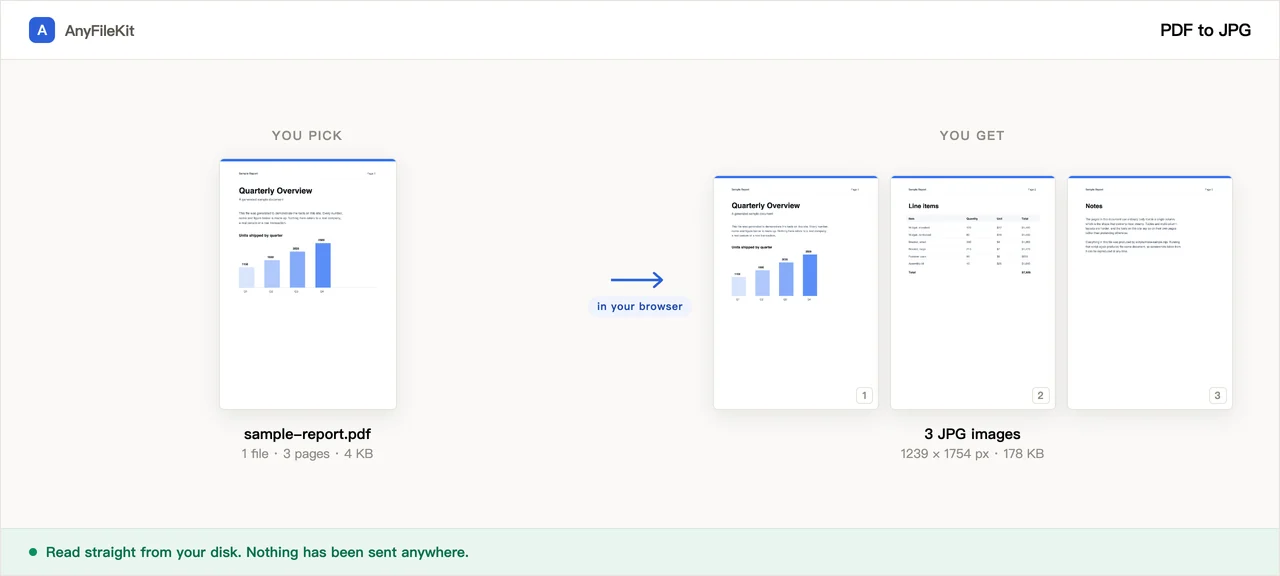
এই টুলটি আপনার জন্য কী করে
শুরু করার আগে যেটুকু জানা দরকার।
এক পাতায় একটি ছবি, ক্রম অনুযায়ী সংখ্যা বসানো
1 নম্বর পাতা হয় name-01.jpg, 2 নম্বর পাতা হয় name-02.jpg, এভাবেই চলতে থাকে, যাতে যেকোনো ফাইল ম্যানেজারে পড়ার ক্রম ঠিক থাকে। তিনটি পর্যন্ত ছবি আলাদা আলাদা নামে; চার থেকে উপরে সব একটি zip হয়ে ফেরে।
রেজোলিউশন আপনিই ঠিক করেন
72, 150, 200 বা 300 DPI। 150 DPI-তে একটি US Letter পাতা 1275 × 1650 পিক্সেল হয়, পর্দায় পড়ার জন্য যা যথেষ্ট। 300 DPI প্রতিটি দিক দ্বিগুণ করে আর বাইটের হিসাব মোটামুটি চার গুণ করে। আপনি আসলে কত পিক্সেল পেলেন, সেটা ফলাফলের পাশেই লেখা থাকে।
JPG নাকি PNG
দুটির মধ্যে JPG ছোট। PNG কিছুই ফেলে দেয় না, তাই অক্ষরের কিনারা আর সরু রেখা ঠিক যেমন আঁকা হয়েছিল তেমনই থাকে — একই পাতার JPG-এর তুলনায় সাধারণত তিন থেকে দশ গুণ বড়।
আপনার না বেছে নেওয়া কোনো পাতার সীমা নেই
অ্যাকাউন্ট নেই, লাইনে দাঁড়ানো নেই, আকারের কোনো ধাপ নেই। এক দফায় 300 পাতায় গিয়ে থেমে যায়, কারণ তৈরি হওয়া প্রতিটি ছবি আপনি নামিয়ে না নেওয়া পর্যন্ত এই ট্যাবেই থাকে।
কীভাবে ব্যবহার করবেন
এক বা একাধিক PDF এখানে ছেড়ে দিন।
JPG না PNG, মান আর রেজোলিউশন বেছে নিন।
শুরু চাপুন। পাতাগুলো একটার পর একটা আঁকা হয় আর ফাইলের পাশে গোনা দেখা যায়; তারপর ছবিগুলো নামিয়ে নিন, তিনটির বেশি হলে zip-টি।
কখন কাজে লাগে
কোনো পাতা স্লাইডে বা নথিতে বসানো
উপস্থাপনা আর নথির সম্পাদক যেকোনো জায়গায় ছবি নেয়। PDF-এর পাতা PDF হিসেবেই বসালে সাধারণত পাতার বদলে সংযুক্তির একটা আইকন দেখা যায়।
যার ফোনে খোলে না, তাকে পাতাটি পাঠানো
ছবি সব চ্যাট অ্যাপে আর সব ইমেল প্রোগ্রামে সরাসরি দেখা যায় — কিছু বসাতে হয় না, কিছু চাপতেও হয় না।
চুক্তিপত্র, বেতনের স্লিপ বা চিকিৎসার ফর্ম
ছবি হিসেবে এই পাতাগুলোই সবচেয়ে বেশি লাগে। এখানে সেগুলো আপনার আগে থেকেই খোলা ট্যাবের ভিতরে আঁকা হয়।
প্রশ্ন
এখানে PDF থেকে JPG কীভাবে বানাব?
ফাইলটি এখানে ছেড়ে দিন, রেজোলিউশন আর মান বেছে নিন, তারপর শুরু চাপুন। প্রতিটি পাতা আলাদা JPG হয়ে ফেরে। কিছুই আপলোড হয় না, নিবন্ধন লাগে না, জলছাপ বসে না, আর কতগুলো ফাইল বদলাবেন তার কোনো সীমা নেই।
20 পাতার একটি PDF বদলালাম, কিন্তু একটাই ফাইল পেলাম
ওই ফাইলটি একটি zip, ভিতরে 20টি ছবি আছে। চারটি ছবি থেকে উপরে ফলাফল zip-এ আসে। তিনটি বা তার কম আলাদা ছবি হিসেবেই নামে।
কোন রেজোলিউশন বেছে নেব?
150 DPI হলো নির্ধারিত মান, পর্দায় পড়তে বা কোনো পাতা স্লাইডে বসাতে এটাই ঠিক: Letter পাতা দাঁড়ায় 1275 × 1650 পিক্সেলে। ছবিটি ছাপা হবে বা তার ভিতর থেকে কেটে নেবেন — তাহলে 300 DPI, আর থাম্বনেইল বা ফোরামের পোস্টের জন্য 72 DPI। বাইটের হিসাব রেজোলিউশনের বর্গ অনুযায়ী বাড়ে, তাই 300 DPI মোটামুটি 150-এর চার গুণ।
লেখার কিনারা ঘোলাটে দেখাচ্ছে
মান বাড়ান, রেজোলিউশন বাড়ান, নয়তো PNG বেছে নিন। PNG কিনারা ঠিক যেমন আঁকা হয়েছিল তেমনই রাখে, বদলে ফাইল কয়েক গুণ বড় হয়।
আমার PDF স্ক্যান করা। বদলালে কিছু হারায়?
হ্যাঁ, একটু। স্ক্যান করা পাতা PDF-এর ভিতরেই একটা চাপা-দেওয়া ছবি, তাই এখানকার JPG দুই দফা চাপা পড়ে। পাতায় লেখার স্তর না থাকলে এই কথাটা পর্দাতেই জানিয়ে দেওয়া হয়। উঁচু মান, কিংবা PNG, দ্বিতীয় দফাটা চোখে পড়তে দেয় না। 300 DPI-তে ছবিগুলো মিলে যে PDF থেকে এসেছে তার চেয়েও বড় হয়ে যেতে পারে।
কত পাতা সামলাতে পারে?
এক দফায় 300 পাতায় থেমে যায় আর কোথায় থামল তা জানিয়ে দেয়। আগে PDF-টি ভাগ করে নিন, নয়তো বাকিটা দ্বিতীয় দফায় বদলান। এর বাইরে, প্রায় 2 GB-র বেশি ফাইল কোনো ব্রাউজারই এক টুকরোয় পড়তে পারে না, আর চেষ্টা করলে জমে যাওয়া পাতার বদলে একটা পরিষ্কার বার্তা পাবেন।
আমার PDF এখানে খুলছে না
পাসওয়ার্ড দিয়ে আটকানো থাকলে তালিকাতেই ফাইলের পাশে সেটা লেখা থাকে। এই পাতা পাসওয়ার্ড চায় না। যে প্রোগ্রাম PDF-টি বানিয়েছে সেখানে বা কোনো রিডারে তালা খুলে নিন, তালাহীন একটি কপি জমা করুন, আর সেটাই এখানে আনুন।
PDF কি আপলোড হয়?
না। PDF আঁকার ইঞ্জিনটি এই সাইট থেকে আপনার ব্রাউজারে নামে, আর ফাইলটি সোজা আপনার ডিস্ক থেকেই পড়ে। পুরো সময় নেটওয়ার্ক প্যানেল খুলে রাখতে পারেন; কিছুই বাইরে যায় না।
অন্যান্য টুল
ছবি ছোট করা
আপলোড ছাড়াই ছবির আকার কমান
PDF ছোট করা
আপলোড না করেই PDF-এর আকার কমান
ভিডিও ছোট করা
ভিডিও ফাইলের আকার কমান
ভিডিও ছাঁটাই
ছবির উপরে একটি বাক্স টেনে কেবল ওইটুকুই রাখুন
ভিডিও থেকে GIF
ভিডিওর একটুকরো অংশকে চলমান GIF বানান
PDF জোড়া দেওয়া
কয়েকটি PDF মিলিয়ে একটি করুন
PDF আলাদা করা
PDF থেকে পৃষ্ঠা বের করে নিন
PDF থেকে Word
PDF-কে সম্পাদনাযোগ্য .docx বানান
অডিও কাটা
একটি অডিও ফাইল ছোট করুন
ভিডিও কাটা
আবার এনকোড না করেই ভিডিও ছোট করুন
ছবি ক্রপ
ছবির ওপর একটা বাক্স টানুন, দরকার হলে ঘুরিয়ে নিন
ছবি জোড়া লাগানো
কয়েকটি ছবি এক ফাইলে বসান
HEIC থেকে JPG
আইফোনের ছবি JPG করুন
JPG থেকে PDF
JPG আর PNG ছবি দিয়ে একটি PDF বানান
ভিডিও থেকে MP3
ভিডিওর ভিতর থেকে শব্দটা বের করুন
Word থেকে PDF
.docx থেকে PDF বানান, নয়তো প্রতি পাতায় একটি PDF
Markdown থেকে Word
.md ফাইলকে .docx বানান
Markdown থেকে PowerPoint
Markdown-এ লেখা খসড়াকে স্লাইড বানান
ছবি থেকে লেখা
ছবির ভিতরের লেখাটা পড়ে নিন
Excel শিট আলাদা করুন
এক শিট, এক ফাইল
Excel সারি আলাদা করুন
এক সারি, এক ফাইল